Favorieten en samenwerken met klanten
Favorieten.
Op jouw manier.
Je klant kiest de beelden. Jij kiest wat je wilt weten. Een eigen formulier, nuttige antwoorden en een bruikbare selectie — in één galerij.
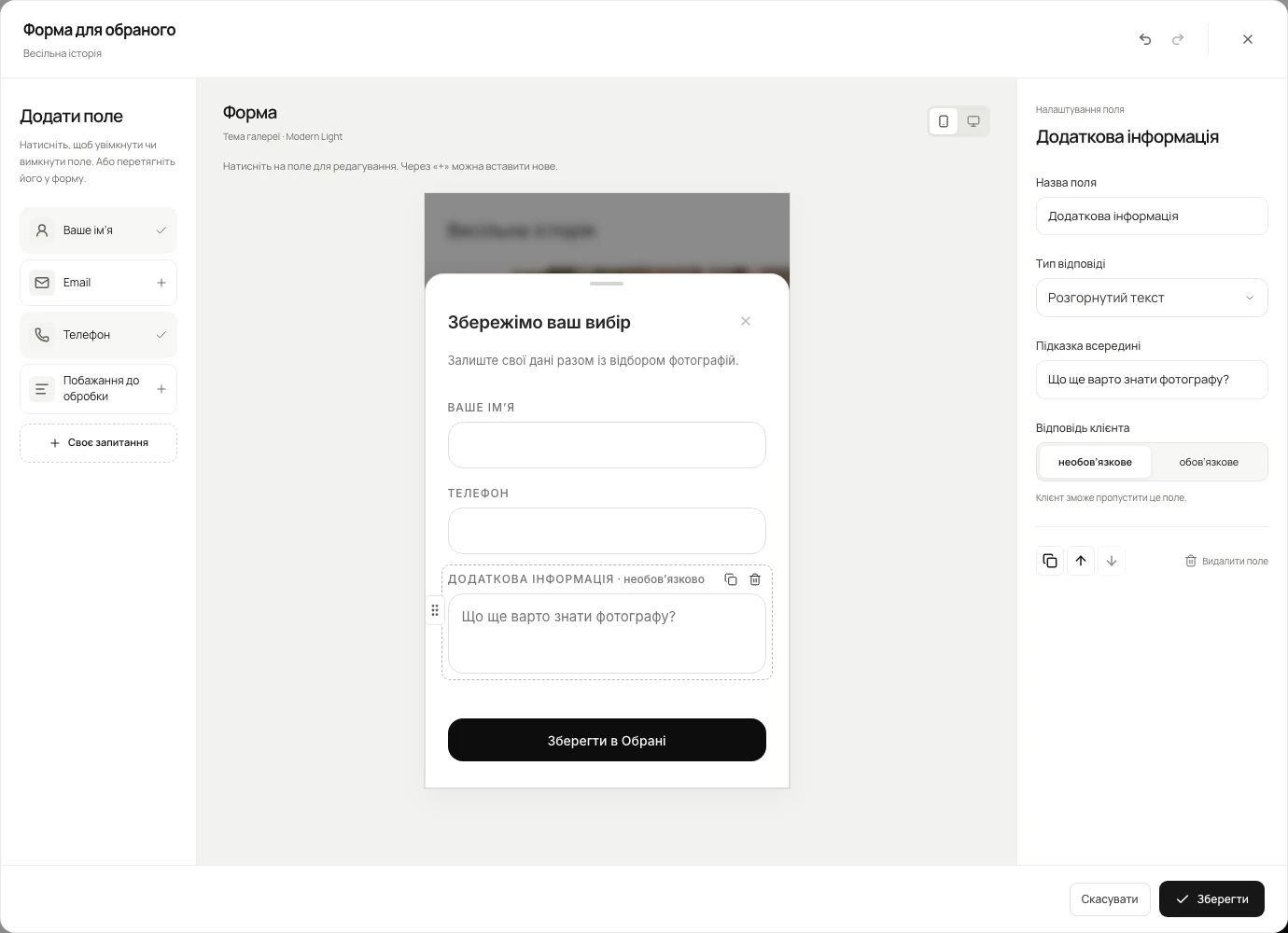
Naam en telefoon voor een trouwalbum. E-mail voor een commerciële shoot. Een vraag over retouche. Of geen formulier, zodat de klant meteen kan kiezen.
We hebben Favorieten in Visuals verder ontwikkeld. Fotografen maken het formulier voor het eerste opgeslagen hartje: velden, volgorde en verplichte antwoorden. De informatie blijft bij de selectie, waar je ermee werkt.
Van instellingen tot een bruikbare selectie
01Begin met wat nodig is
Vraag alleen wat je nodig hebt.
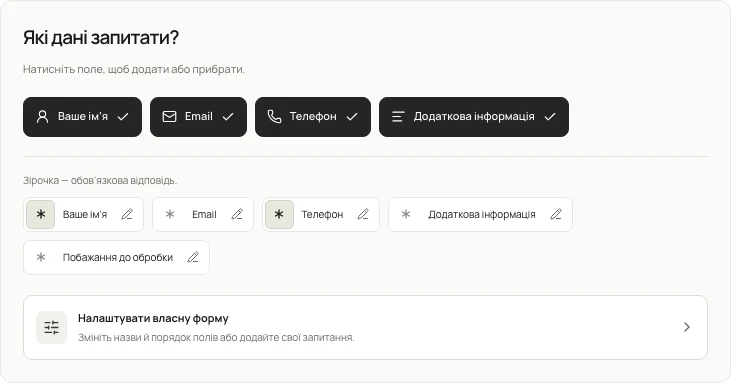
Open galerij-instellingen → “Selecties en beoordelingen”. Voeg naam, e-mail, telefoon of extra informatie toe. Nogmaals op een actief veld klikken verwijdert het.
Voor een snelle selectie is een naam soms genoeg. Voor trouwafdrukken is telefoon handig; voor een merk, e-mail en gebruik van de foto’s. Zonder actieve velden begint de klant direct.
02Je eigen formulier
Jouw formulier. Jouw vragen.
Kies “Je eigen formulier aanpassen”. Voeg vragen, namen en hints toe. Er zijn gewone tekst, e-mail, telefoon en lange tekst.
Sleep velden of gebruik de pijlen. Dupliceer, verwijder en maak wijzigingen ongedaan. In het midden zie je meteen hoe het formulier voor de klant wordt opgebouwd.
03Verplichte antwoorden
Jij bepaalt wat nodig is om verder te gaan.
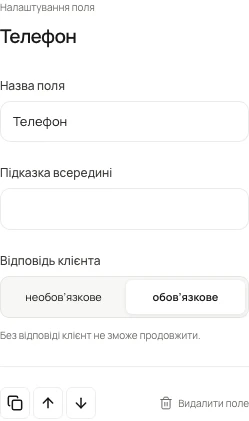
Maak elk veld apart verplicht of optioneel. Een telefoonnummer kan nodig zijn voor afdrukken, wensen voor retouche kunnen vrijwillig blijven.
Verplichte antwoorden worden in het formulier en op de server gecontroleerd. Lege optionele velden mag de klant overslaan. Je krijgt de basis en ruimte voor extra context.
04De klantweergave
Dezelfde galerij. Hetzelfde karakter.
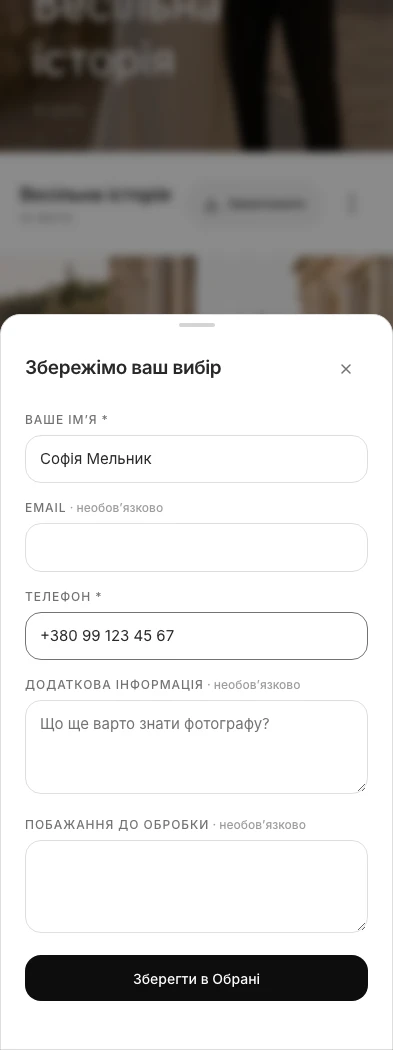
De velden verschijnen bij het eerste hartje. Daarna kiest de klant verder in dezelfde galerij, zonder losse vragenlijst.
Het formulier volgt Pure of Modern Light, het actieve galerijthema. Controleer telefoon en desktop vóór het opslaan. Hieronder staan de echte klantvensters van beide thema’s.
05De klantkaart
Antwoorden naast de foto’s.
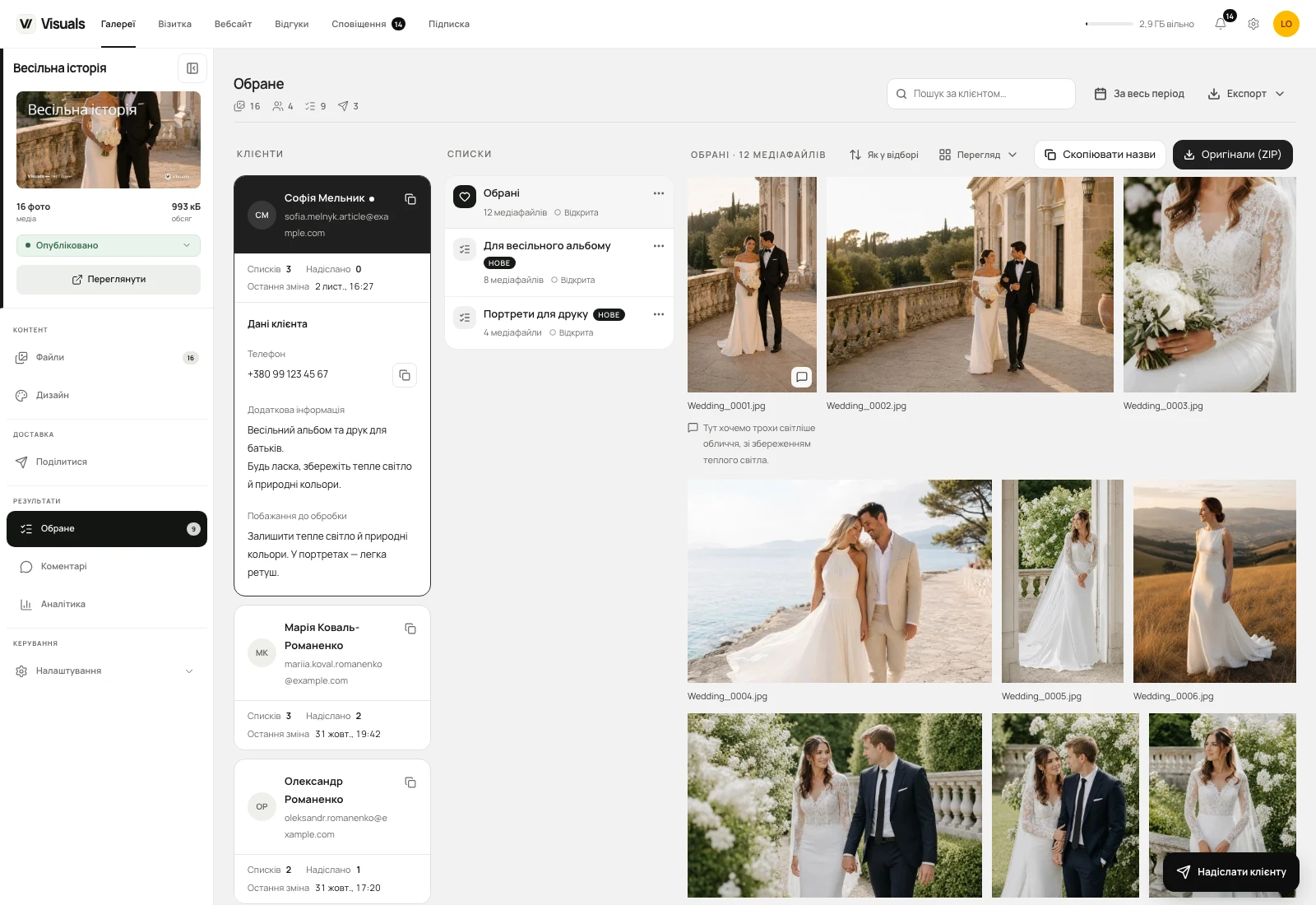
Naam, telefoon en eigen antwoorden staan in de klantkaart bij Favorieten. Lijsten en bestanden staan ernaast. Geen zoektocht naar contactgegevens en albumwensen in verschillende berichten.
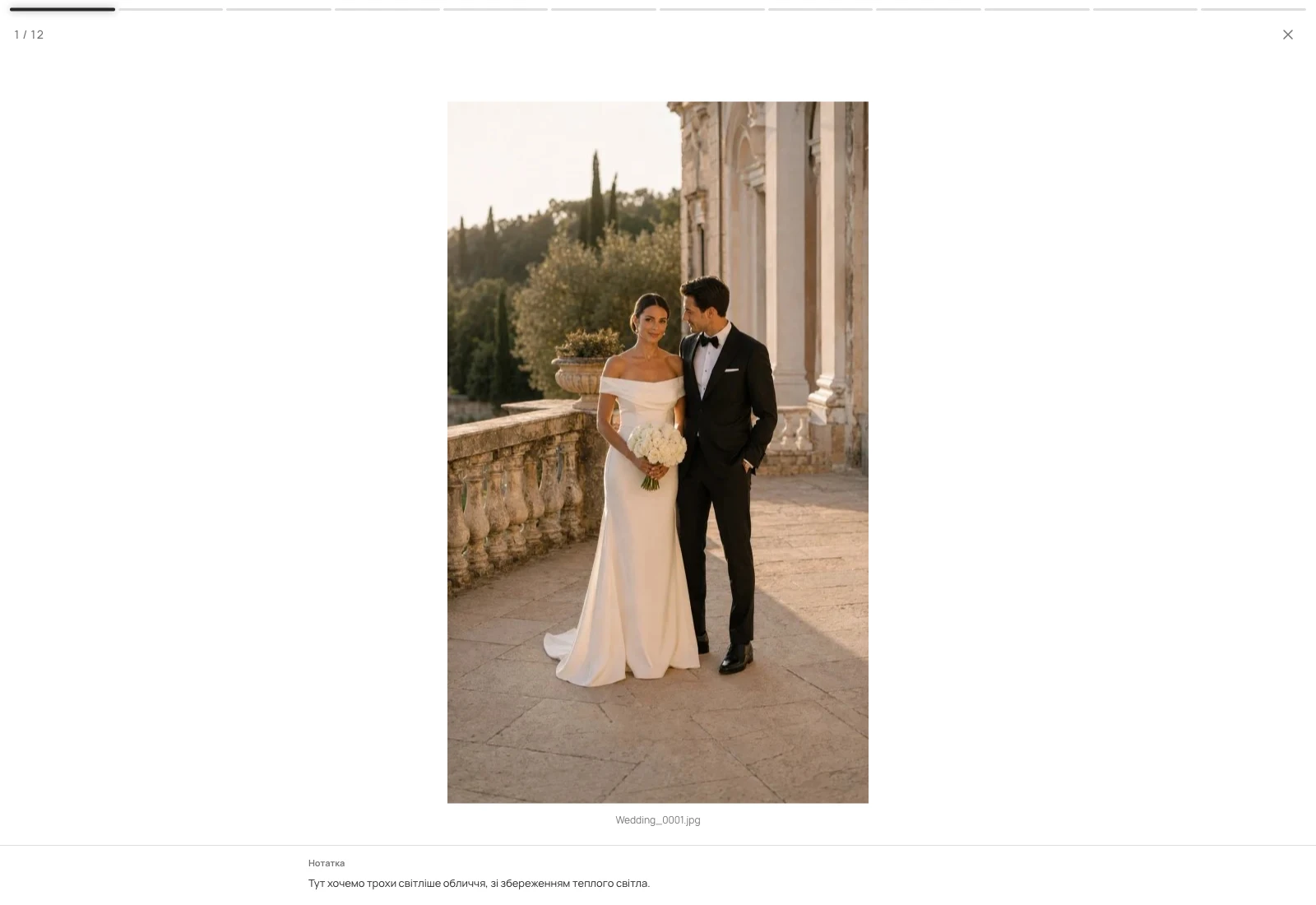
Algemene wensen en een notitie bij een foto blijven apart. Het formulier beschrijft de opdracht; de fotonotitie een specifieke wijziging. Extra antwoorden verschijnen niet in gedeelde selectielinks.
06Klaar om te werken
Van het eerste hartje naar een bruikbare selectie.
Lijsten, limieten, notities, afgeronde selecties en originele ZIPs blijven beschikbaar. Zet bestanden met opmerkingen eerst, wijzig miniaturen of open de echte preview met de notitie.
Kopieer een handig formulier met de instellingen naar de volgende galerij. Alleen de vragenstructuur verhuist; persoonlijke antwoorden blijven in de vorige galerij.
Een paar antwoorden vóór het eerste hartje
Moet ik een formulier gebruiken?
Nee. Zonder actieve velden voegt de klant direct bestanden aan Favorieten toe.
Kan ik telefoon zonder e-mail vragen?
Ja. Jij kiest de velden en verplichte antwoorden. E-mail hoeft niet in elk formulier.
Kan ik zelf een vraag toevoegen?
Ja. Er zijn gewone tekst, e-mail, telefoon en lange tekst. Je bepaalt namen, hints en volgorde.
Waar ziet de fotograaf de antwoorden?
In de klantkaart bij Favorieten, naast lijsten en bestanden. Extra antwoorden staan niet in de openbare selectielink.
Je volgende selectie kan je meer vertellen.
Open een galerij, kies velden en voeg een vraag toe die je normaal los verstuurt. Visuals houdt beelden en werkcontext bij elkaar.
Probeer Visuals