Обране та робота з клієнтами
Обране.
За вашими правилами.
Клієнт обирає кадри. Ви обираєте, що потрібно знати. Власна форма, потрібні відповіді й готова підбірка — в одній галереї.
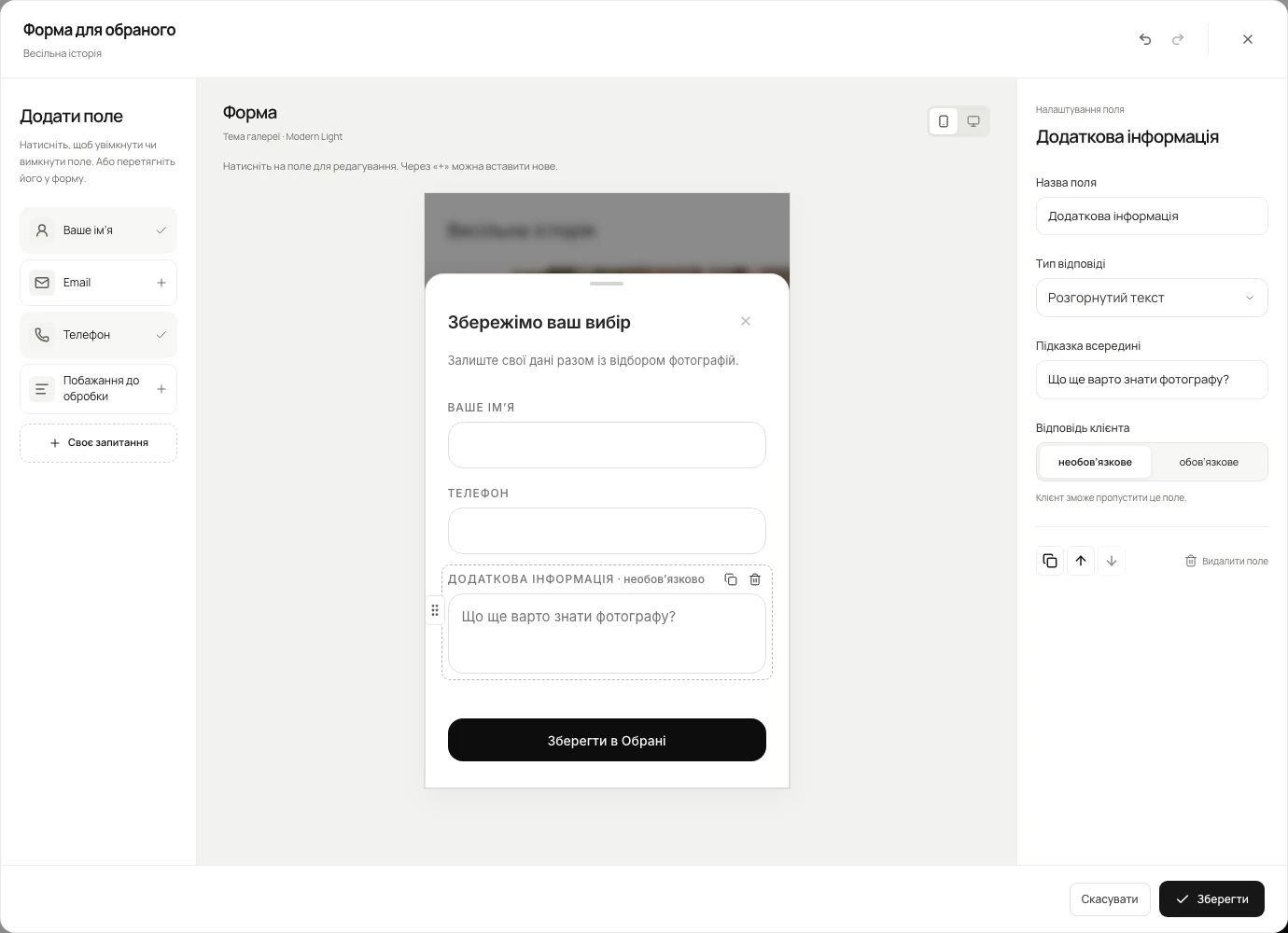
Ім’я та телефон для весільного альбому. Email для комерційної зйомки. Коротке запитання про ретуш. Або жодної форми, якщо клієнту достатньо відкрити галерею та почати відбір.
Ми переосмислили Обране у Visuals. Тепер фотограф сам складає форму, яку клієнт побачить під час першого додавання до Обраного. Ви визначаєте поля, порядок і те, без яких відповідей не можна продовжити. Дані залишаються поруч із підбіркою — там, де вони потрібні для роботи.
Від налаштування до готової підбірки
01Почати з потрібного
Запитайте тільки те, що потрібно вам.
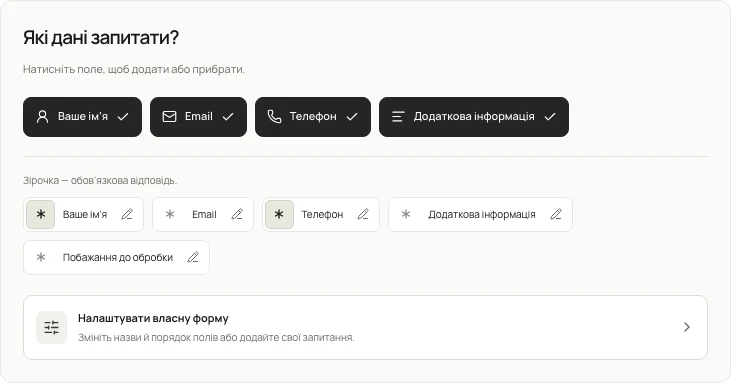
Відкрийте налаштування галереї → «Відбір і відгуки». Додайте ім’я, email, телефон або додаткову інформацію одним натисканням. Натисніть активне поле ще раз, щоб прибрати його.
Для короткого відбору може вистачити одного імені. Для весільного друку — імені й телефону. Для зйомки бренду — контактної адреси та пояснення, де використають фотографії. А без активних полів клієнт почне відбір одразу.
02Власна форма
Ваша форма. Ваші запитання.
Оберіть «Налаштувати власну форму». Додайте своє запитання, змініть назву й підказку. Є чотири типи відповіді: звичайний текст, email, телефон і розгорнутий текст.
Перетягніть поле на потрібне місце або скористайтеся стрілками. Можна дублювати поле, прибрати зайве та повернутися на крок назад. У центрі редактора ви одразу бачите, як складатиметься форма для клієнта.
03Обов’язкові відповіді
Ви вирішуєте, без чого не продовжити.
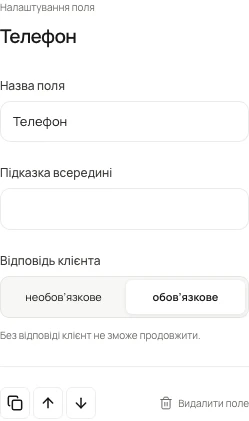
Для кожного поля окремо оберіть: обов’язкове чи необов’язкове. Телефон може бути потрібним для узгодження друку, а побажання до обробки клієнт залишить за бажанням.
Обов’язкові відповіді перевіряються і під час заповнення, і на сервері. Порожнє необов’язкове поле можна пропустити. Так ви отримуєте потрібний мінімум і залишаєте місце для додаткового контексту.
04Вигляд для клієнта
Та сама галерея. Той самий характер.
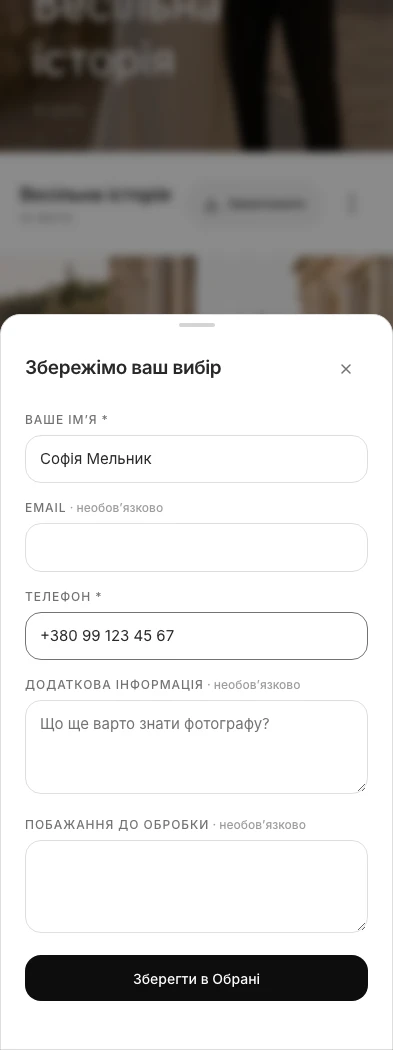
Налаштовані поля з’являються під час першого натискання на сердечко. Після заповнення клієнт продовжує відбір у цій самій галереї — без переходу до окремої анкети.
Форма підтримує активну тему галереї: стриманий Pure або Modern Light. У редакторі можна перевірити її вигляд на телефоні й комп’ютері до збереження. Нижче — реальні клієнтські вікна обох тем.
05Картка клієнта
Відповіді — поруч із фотографіями.
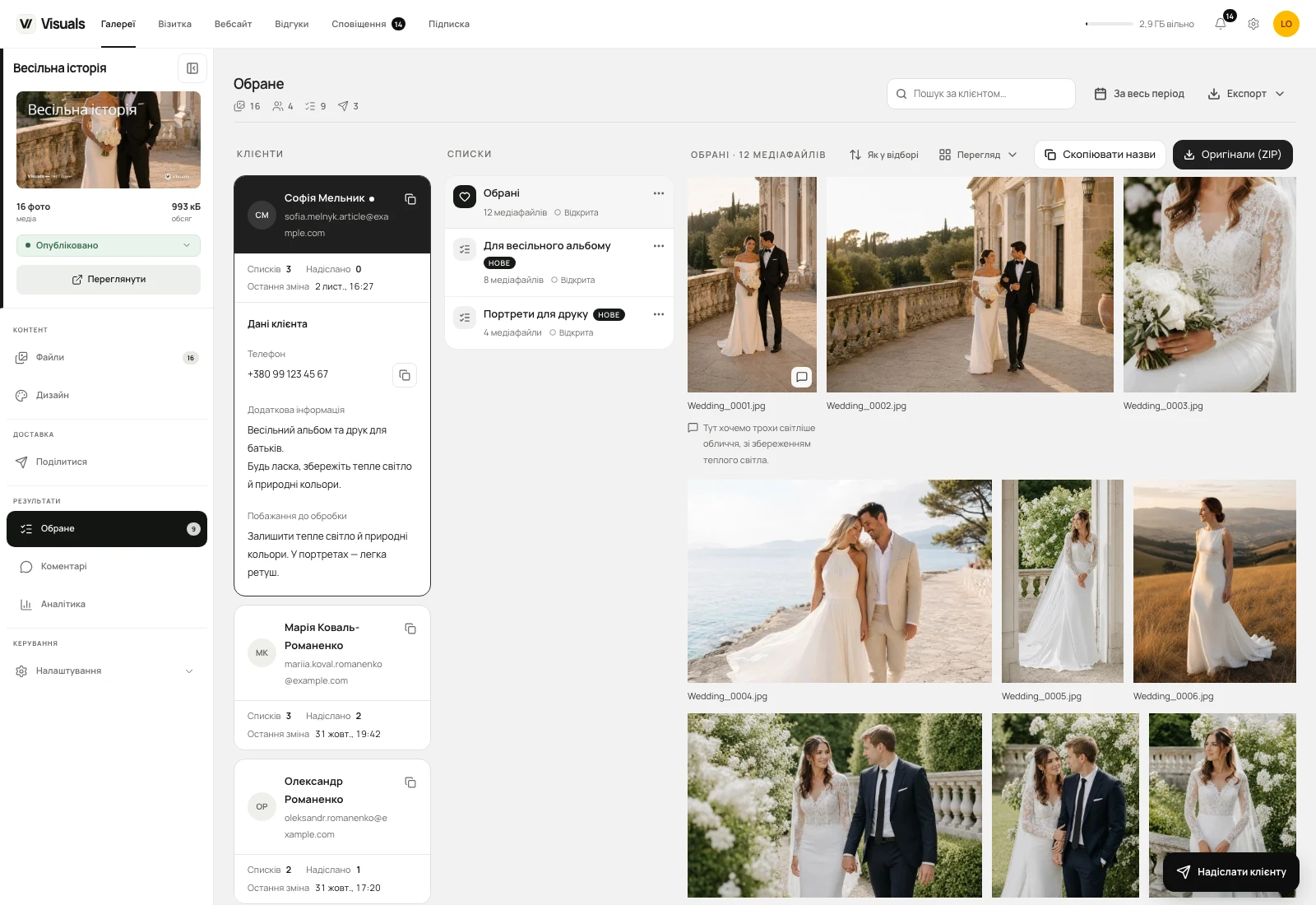
Ім’я, телефон, власні запитання й додаткова інформація доступні в картці клієнта на вкладці «Обране». Поряд — його списки та вибрані файли. Не потрібно шукати номер телефону в листуванні, а побажання до альбому — в іншій програмі.
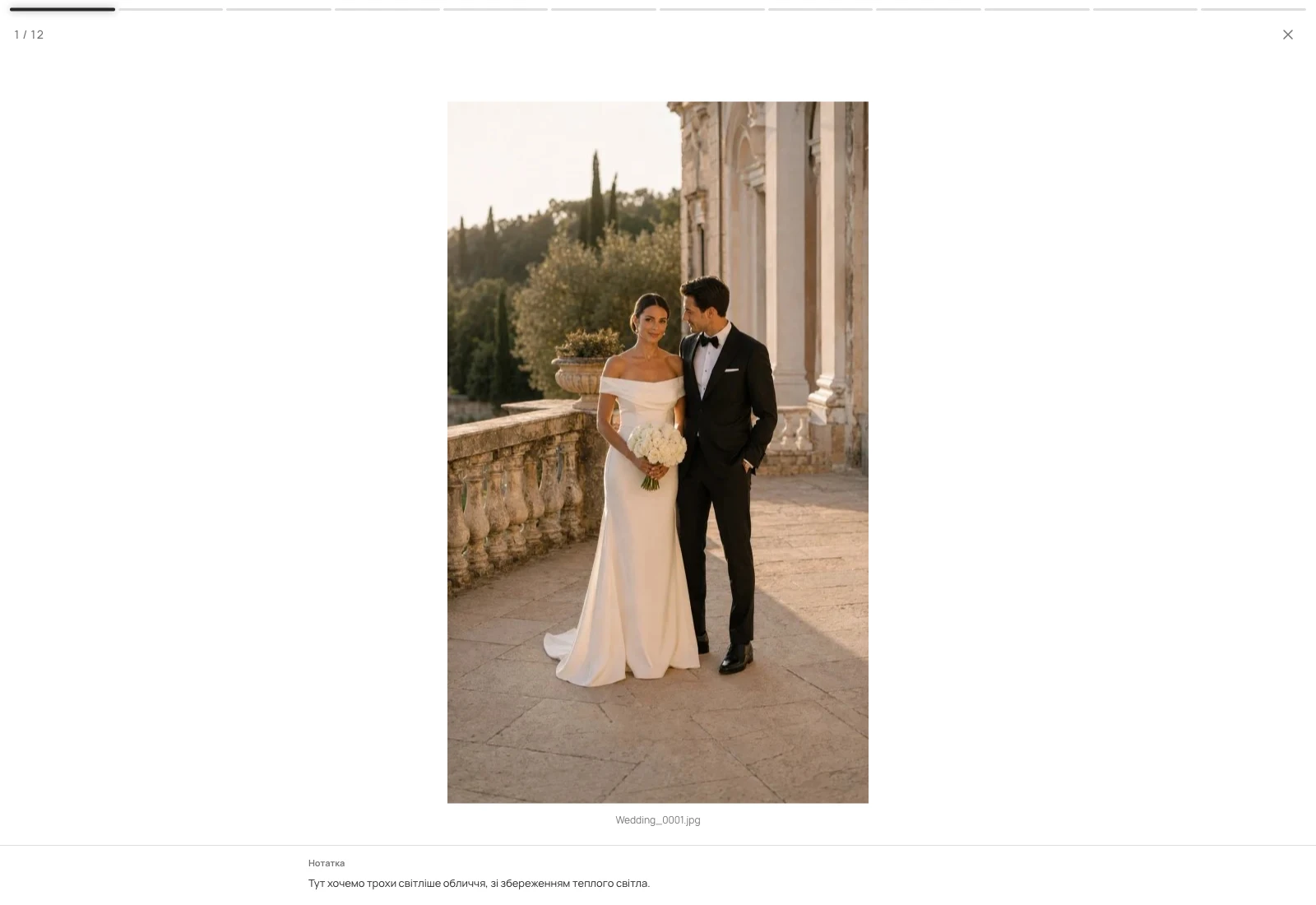
Загальні побажання та коментар до конкретного кадру залишаються різними речами. У формі клієнт описує завдання, а біля фотографії уточнює потрібну зміну. Додаткові відповіді не розкриваються через спільне посилання на підбірку.
06Готово до роботи
Від першого лайка — до роботи з відбором.
Усі звичні інструменти залишаються поруч: власні списки, ліміти, коментарі, завершення відбору та оригінали ZIP. Відсортуйте файли з коментарями першими, змініть розмір мініатюр або відкрийте справжнє прев’ю з побажанням до кадру.
Налаштували зручну форму? Скопіюйте налаштування до наступної галереї. Переноситься структура запитань, а особисті відповіді попереднього клієнта залишаються в його галереї.
Кілька відповідей перед першим лайком
Чи обов’язково вмикати форму?
Ні. Залиште форму без активних полів, і клієнт зможе одразу додавати файли до Обраного.
Можна попросити телефон без email?
Так. Самі оберіть поля та позначте потрібні відповіді обов’язковими. Email не є обов’язковою частиною кожної форми.
Чи можна додати власне запитання?
Так. У конструкторі доступні звичайний текст, email, телефон і розгорнутий текст. Назви, підказки та порядок налаштовує фотограф.
Де фотограф побачить відповіді?
У картці клієнта на вкладці «Обране», поруч зі списками й вибраними файлами. Додаткові відповіді не відображаються у публічному посиланні на підбірку.
Наступна підбірка вже може розповісти більше.
Відкрийте галерею, оберіть потрібні поля й додайте запитання, яке зазвичай надсилаєте окремим повідомленням. Visuals збереже кадри й потрібний для роботи контекст поруч.
Спробувати Visuals