Ulubione i praca z klientami
Ulubione.
Na Twoich zasadach.
Klient wybiera kadry. Ty wybierasz, co warto wiedzieć. Własny formularz, potrzebne odpowiedzi i gotowy wybór — w jednej galerii.
Imię i telefon do albumu ślubnego. Email do sesji komercyjnej. Krótkie pytanie o retusz. Albo bez formularza, jeśli klient może po prostu otworzyć galerię i zacząć wybierać.
Przemyśleliśmy Ulubione w Visuals na nowo. Fotograf sam układa formularz widoczny przy pierwszym zapisanym zdjęciu: pola, kolejność i wymagane odpowiedzi. Dane zostają obok wyboru, tam gdzie przydają się w pracy.
Od ustawień do gotowego wyboru
01Zacznij od potrzebnych danych
Zapytaj tylko o to, czego potrzebujesz.
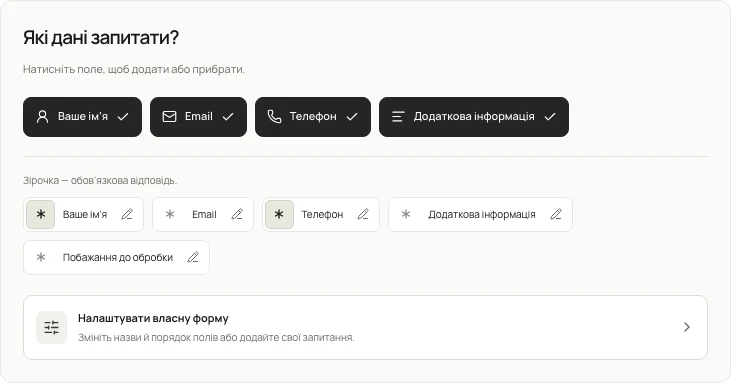
Otwórz ustawienia galerii → „Wybór i opinie”. Jednym kliknięciem dodaj imię, email, telefon lub dodatkowe informacje. Ponowne kliknięcie aktywnego pola je usuwa.
Do szybkiego wyboru wystarczy imię. Do wydruków ślubnych przyda się telefon, a do sesji marki — email i cel wykorzystania zdjęć. Bez aktywnych pól klient zaczyna wybierać od razu.
02Własny formularz
Twój formularz. Twoje pytania.
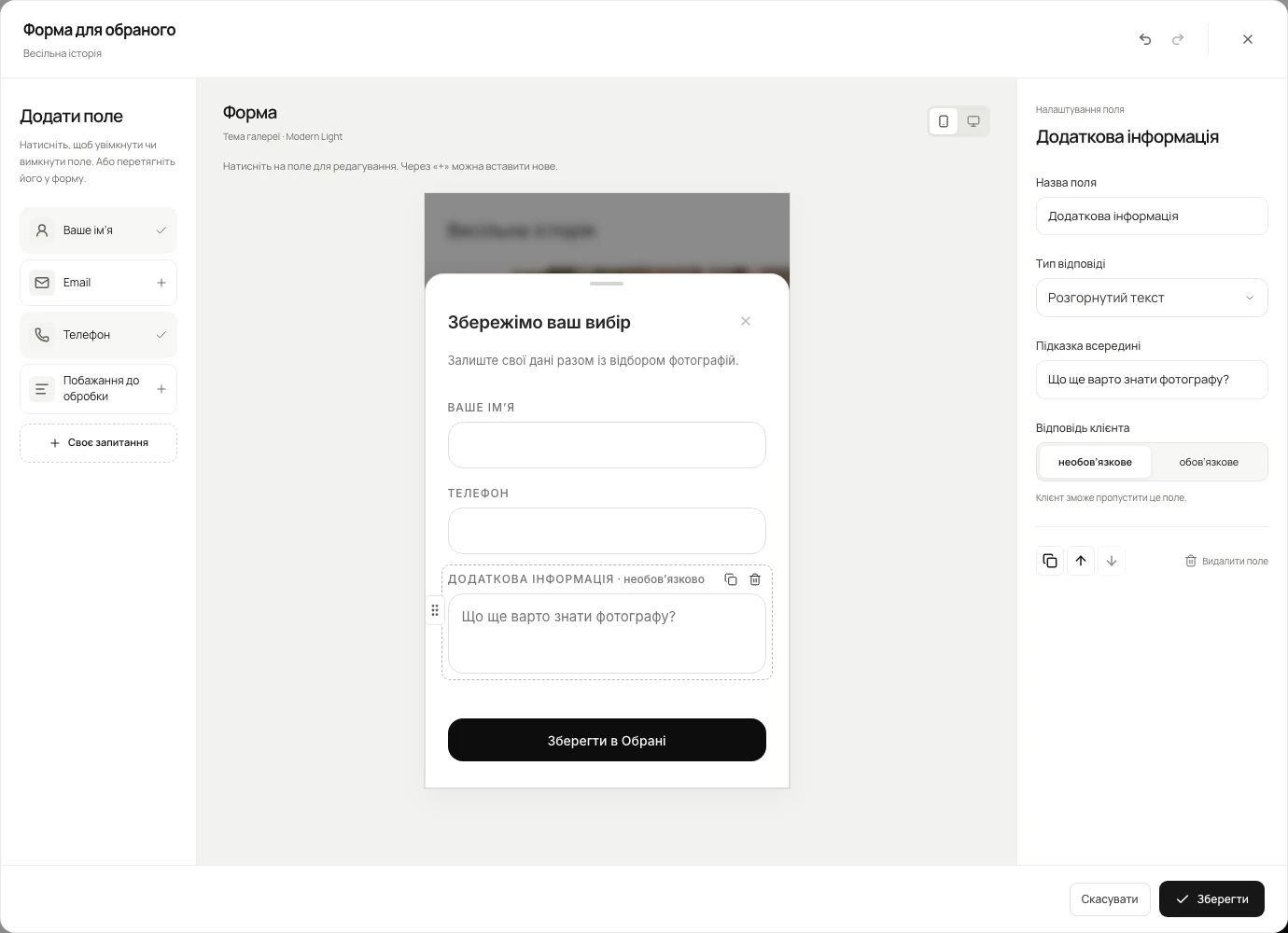
Wybierz „Dostosuj własny formularz”. Dodaj pytanie, zmień nazwę i podpowiedź. Dostępne są cztery typy odpowiedzi: zwykły tekst, email, telefon i długi tekst.
Przeciągnij pola lub użyj strzałek. Duplikuj, usuwaj i cofaj zmiany. W centrum edytora od razu widzisz, jak powstaje formularz dla klienta.
03Wymagane odpowiedzi
Ty decydujesz, co jest niezbędne.
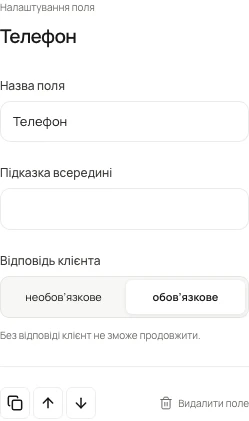
Każde pole osobno ustaw jako wymagane lub opcjonalne. Telefon może być potrzebny do uzgodnienia druku, a uwagi do retuszu klient zostawi według uznania.
Odpowiedzi obowiązkowe sprawdzane są w formularzu i na serwerze. Puste pola opcjonalne można pominąć. Dostajesz niezbędne minimum i miejsce na dodatkowy kontekst.
04Widok klienta
Ta sama galeria. Ten sam charakter.
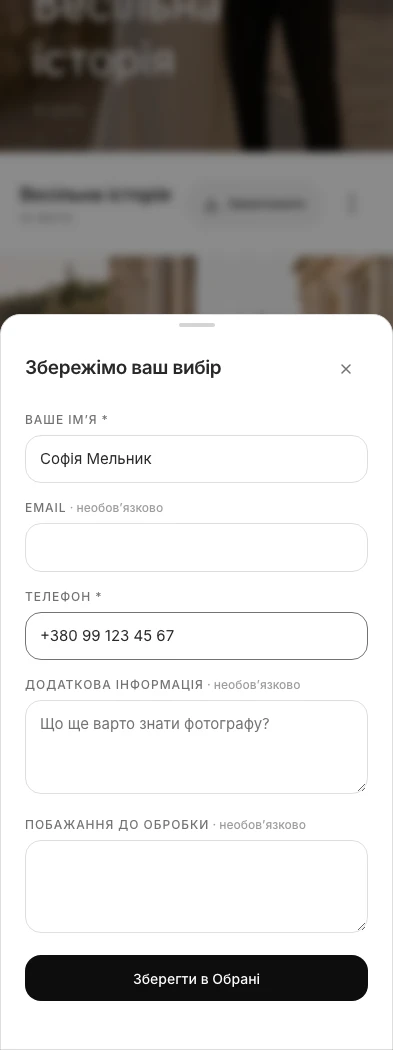
Pola pojawiają się przy pierwszym serduszku. Po ich wypełnieniu klient wybiera dalej w tej samej galerii, bez osobnej ankiety.
Formularz korzysta z aktywnego motywu Pure lub Modern Light. Przed zapisem sprawdź w edytorze widok telefonu i komputera. Poniżej pokazujemy rzeczywiste okna obu motywów.
05Karta klienta
Odpowiedzi obok fotografii.
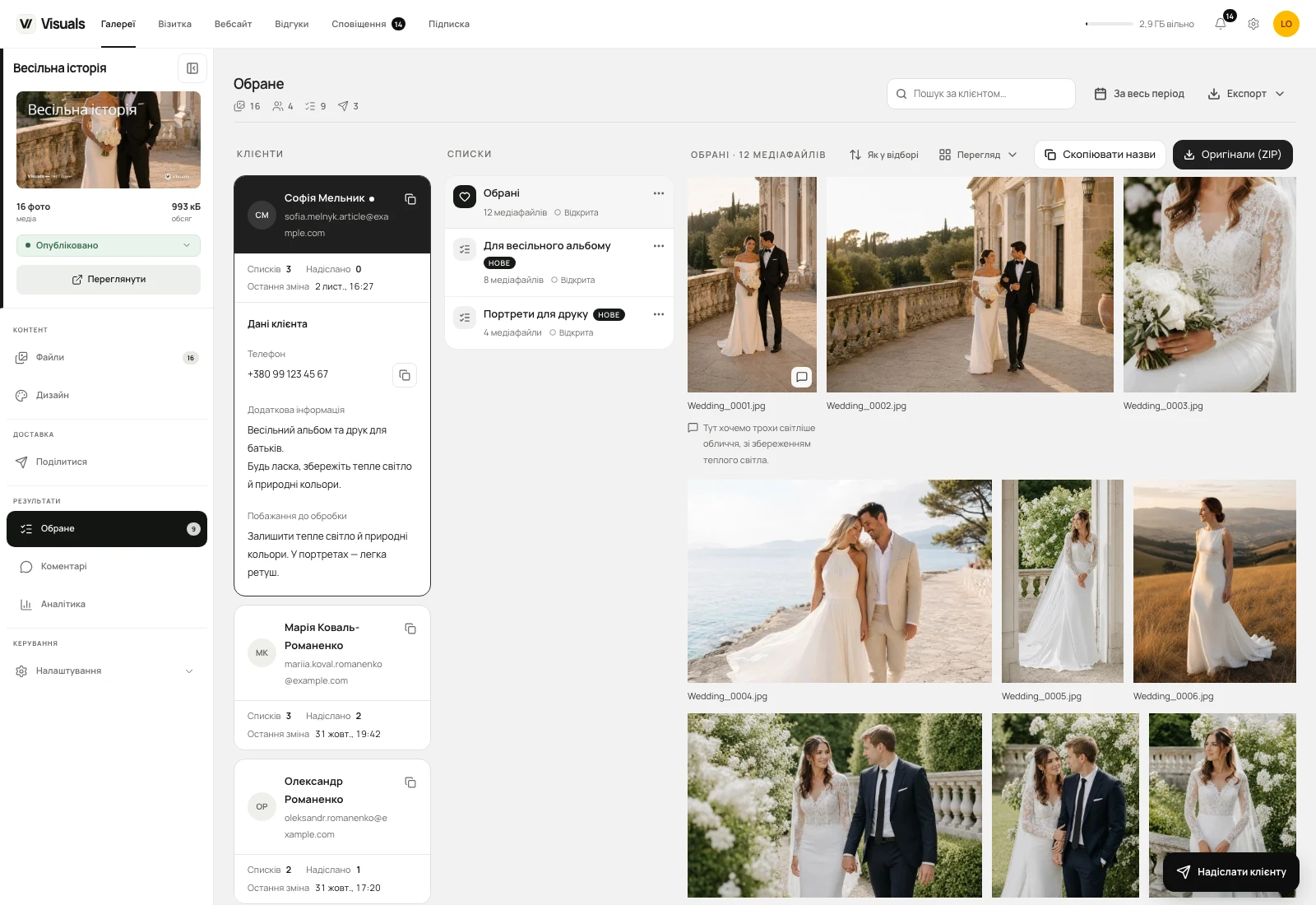
Imię, telefon i odpowiedzi na własne pytania są w karcie klienta w Ulubionych. Obok znajdują się jego listy i pliki. Nie szukasz kontaktu i życzeń do albumu w różnych wiadomościach.
Ogólne życzenia i komentarz do zdjęcia pozostają osobne. Formularz opisuje zadanie, a notatka przy kadrze konkretną poprawkę. Dodatkowe odpowiedzi nie trafiają do udostępnionych linków wyboru.
06Gotowe do pracy
Od pierwszego serduszka do pracy z wyborem.
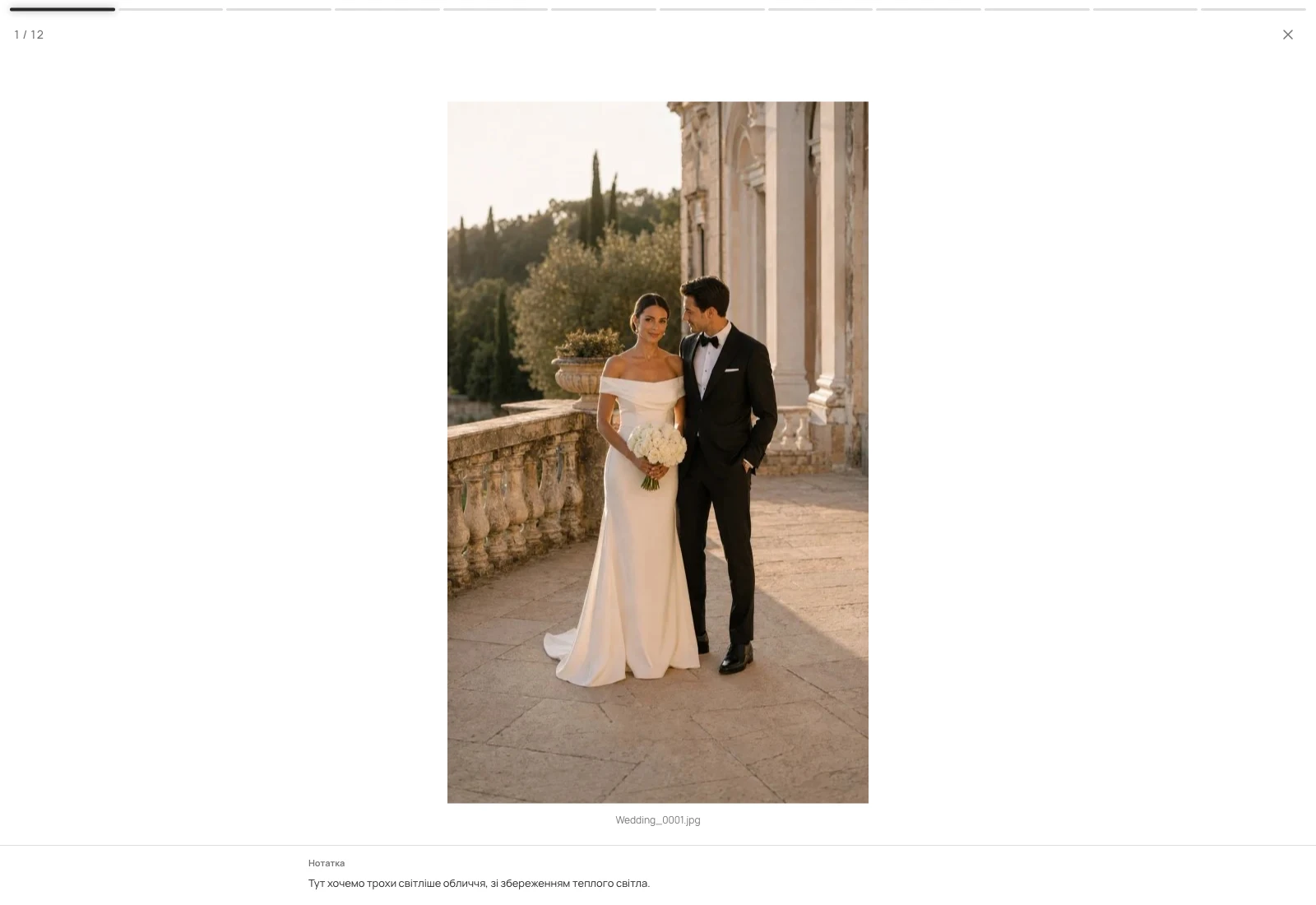
Własne listy, limity, komentarze, zakończenie wyboru i oryginały ZIP zostają na miejscu. Pokaż najpierw pliki z komentarzem, zmień miniatury lub otwórz prawdziwy podgląd z notatką.
Gotowy formularz skopiujesz w ustawieniach do kolejnej galerii. Przenosi się struktura pytań; prywatne odpowiedzi poprzedniego klienta zostają w jego galerii.
Kilka odpowiedzi przed pierwszym serduszkiem
Czy formularz jest obowiązkowy?
Nie. Bez aktywnych pól klient może od razu dodawać pliki do Ulubionych.
Czy mogę pytać o telefon bez emaila?
Tak. Samodzielnie wybierasz pola i wymagane odpowiedzi. Email nie musi być częścią każdego formularza.
Czy mogę dodać własne pytanie?
Tak. Są zwykły tekst, email, telefon i długi tekst. Fotograf ustala nazwy, podpowiedzi i kolejność.
Gdzie fotograf zobaczy odpowiedzi?
W karcie klienta w Ulubionych, obok list i plików. Dodatkowych odpowiedzi nie widać w publicznym linku wyboru.
Następny wybór może powiedzieć Ci więcej.
Otwórz galerię, wybierz pola i dodaj pytanie, które zwykle wysyłasz osobno. Visuals zachowa kadry i kontekst potrzebny w pracy razem.
Wypróbuj Visuals