Favoris et travail avec les clients
Les Favoris.
À votre façon.
Votre client choisit les images. Vous choisissez les informations utiles. Un formulaire personnel, des réponses et une sélection prête à travailler — dans une galerie.
Un nom et un téléphone pour un album de mariage. Un email pour une séance commerciale. Une question sur la retouche. Ou aucun formulaire pour commencer directement la sélection.
Nous avons repensé les Favoris dans Visuals. Le photographe compose le formulaire affiché au premier favori : champs, ordre et réponses nécessaires. Les informations restent près de la sélection, là où elles servent au travail.
De la configuration à la sélection
01Commencer par l’essentiel
Demandez seulement ce dont vous avez besoin.
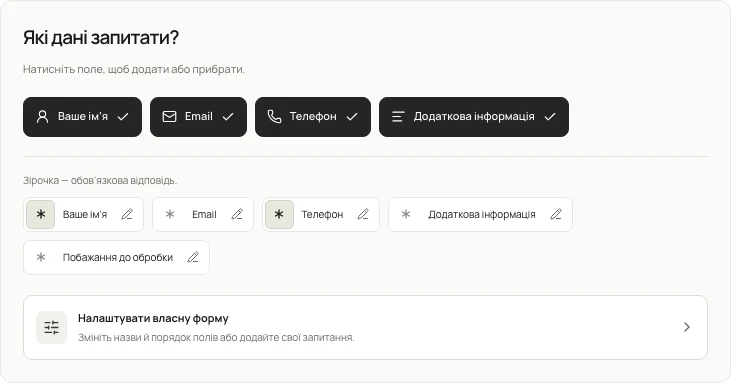
Ouvrez les réglages de galerie → « Sélections et avis ». Ajoutez nom, email, téléphone ou informations supplémentaires en un clic. Cliquez à nouveau sur un champ actif pour le retirer.
Un nom suffit parfois à une sélection rapide. Pour des tirages de mariage, un téléphone est utile ; pour une marque, un email et l’usage prévu. Sans champ actif, le client commence directement.
02Votre formulaire
Votre formulaire. Vos questions.
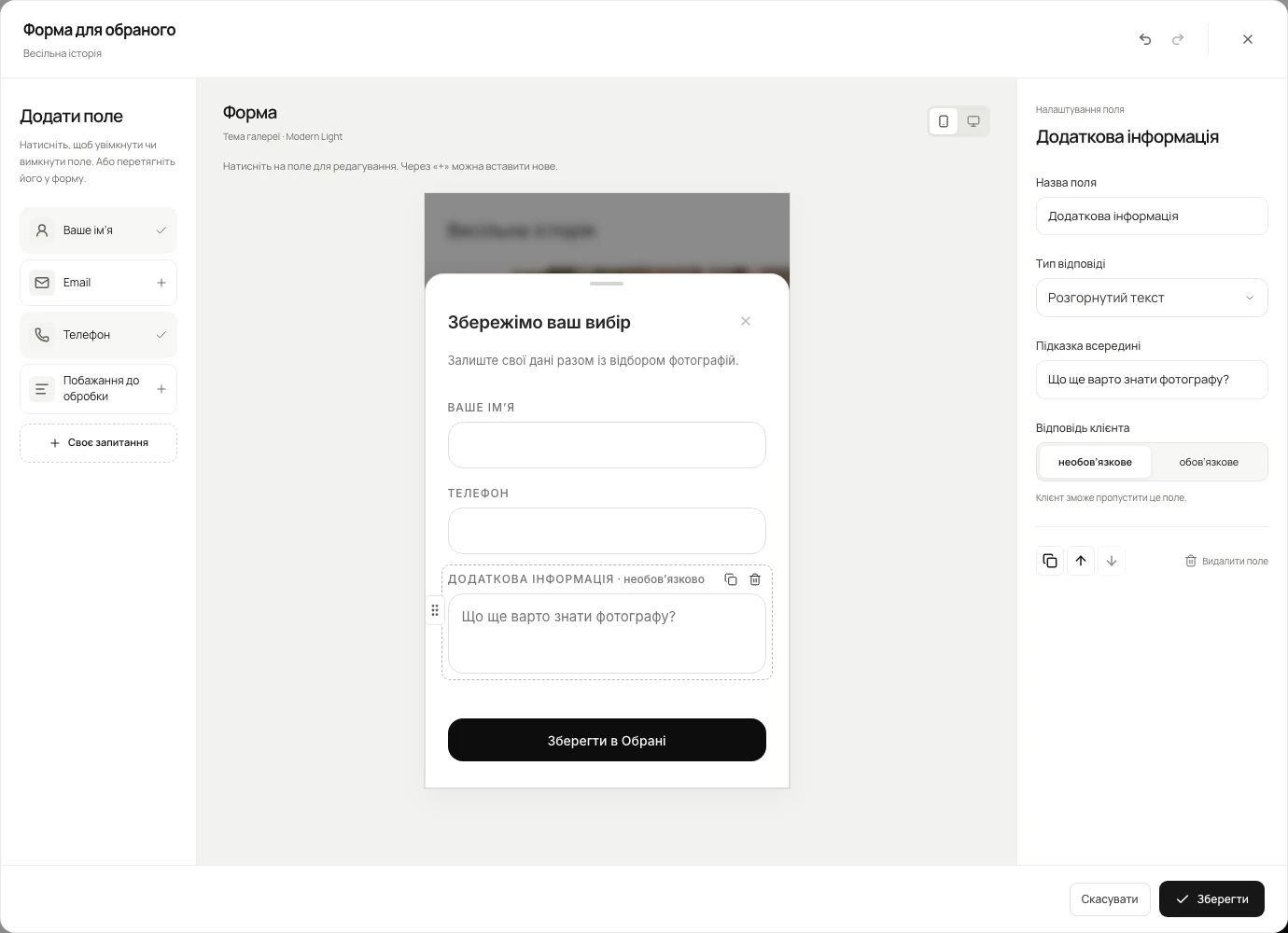
Choisissez « Personnaliser votre formulaire ». Ajoutez une question, son libellé et une indication. Quatre types de réponse sont disponibles : texte simple, email, téléphone et texte long.
Déplacez les champs à la souris ou avec les flèches. Dupliquez, retirez et annulez une modification. Au centre, le résultat pour le client se construit sous vos yeux.
03Réponses obligatoires
Vous décidez de ce qui est indispensable.
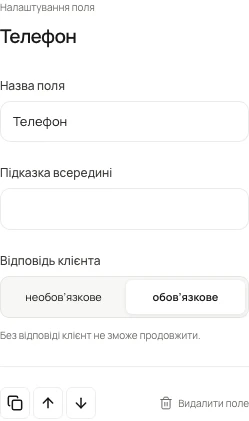
Chaque champ peut être obligatoire ou facultatif. Un téléphone peut être nécessaire pour organiser les tirages, tandis que les souhaits de retouche restent libres.
Les réponses obligatoires sont vérifiées dans le formulaire et sur le serveur. Un champ facultatif vide peut être ignoré. Vous recueillez l’essentiel et laissez de la place au contexte.
04La vue du client
La même galerie. Le même caractère.
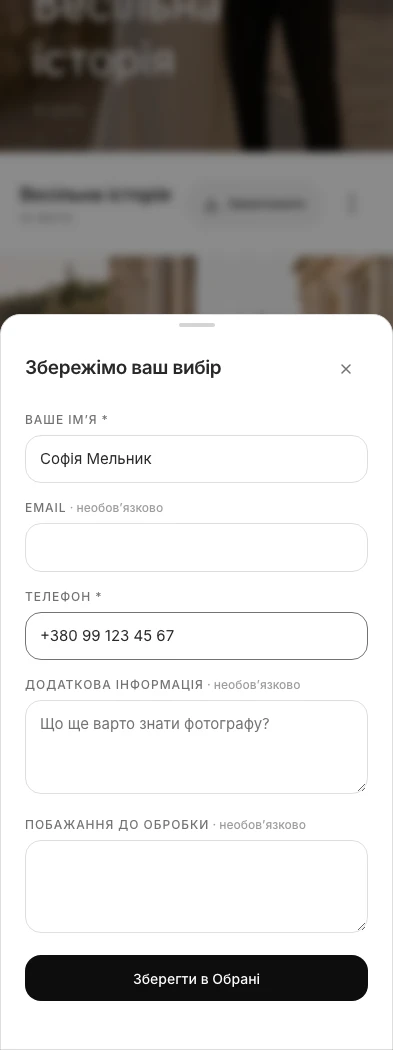
Les champs apparaissent au premier cœur. Après les avoir remplis, le client poursuit dans la même galerie, sans questionnaire séparé.
Le formulaire suit le thème actif, Pure ou Modern Light. Vérifiez son rendu sur téléphone et ordinateur avant d’enregistrer. Voici les vrais écrans client des deux thèmes.
05La fiche client
Les réponses près des photographies.
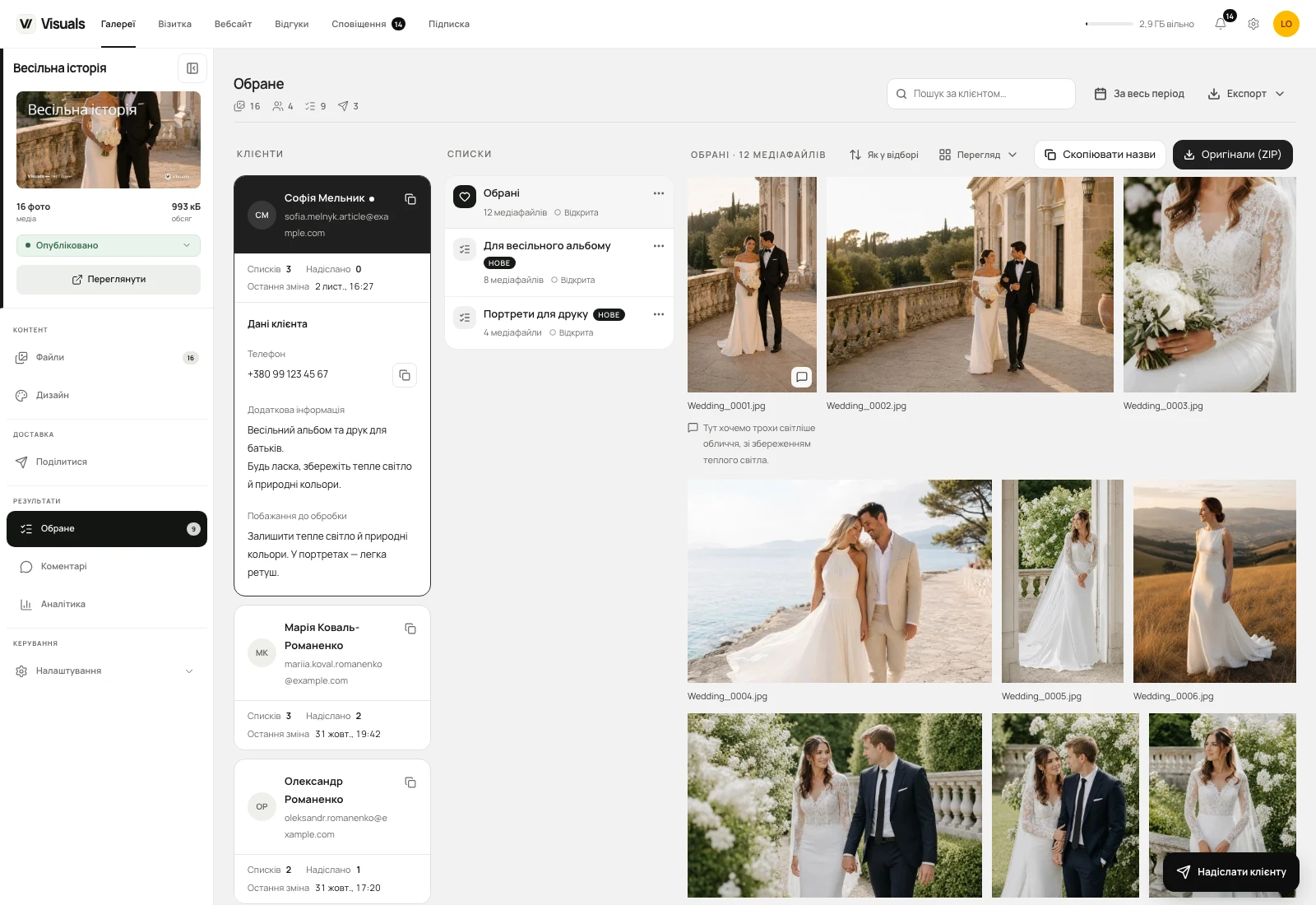
Nom, téléphone et réponses personnelles se trouvent dans la fiche client des Favoris. Listes et fichiers choisis restent à côté. Plus besoin de chercher un numéro ou des souhaits d’album dans plusieurs échanges.
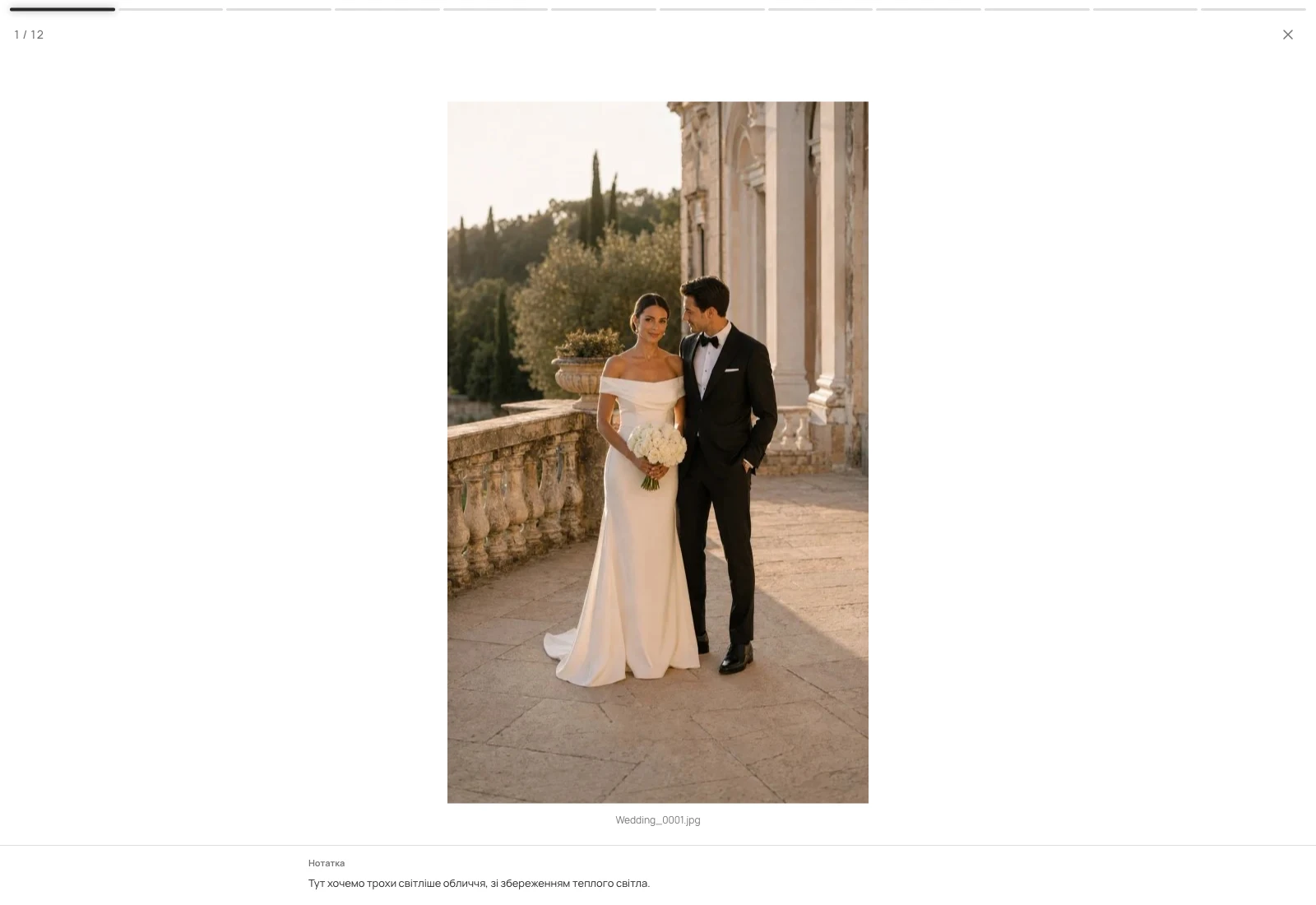
Les souhaits généraux et la note sur une image sont distincts. Le formulaire décrit le travail, la note précise une retouche. Les réponses supplémentaires ne sont pas visibles dans les liens de sélection partagés.
06Prêt à travailler
Du premier cœur à une sélection exploitable.
Listes nommées, limites, notes, sélection terminée et originaux ZIP restent disponibles. Affichez d’abord les images commentées, ajustez les miniatures ou ouvrez le véritable aperçu avec sa note.
Un formulaire adapté peut être copié avec les réglages vers une autre galerie. La structure des questions est transférée ; les réponses personnelles restent dans la galerie du client précédent.
Quelques réponses avant le premier cœur
Le formulaire est-il obligatoire ?
Non. Sans champ actif, le client ajoute directement ses fichiers aux Favoris.
Puis-je demander un téléphone sans email ?
Oui. Choisissez les champs et les réponses obligatoires. L’email n’est pas imposé à chaque formulaire.
Puis-je ajouter ma propre question ?
Oui. Texte simple, email, téléphone et texte long sont disponibles. Vous définissez libellés, indications et ordre.
Où le photographe voit-il les réponses ?
Dans la fiche client des Favoris, près des listes et fichiers. Les réponses supplémentaires ne figurent pas dans le lien public de sélection.
Votre prochaine sélection peut en dire davantage.
Ouvrez une galerie, choisissez les champs utiles et ajoutez une question que vous posez habituellement par message. Visuals garde les images et leur contexte ensemble.
Essayer Visuals