Favoriten und Kundenworkflow
Favoriten.
Nach deinen Regeln.
Dein Kunde wählt die Bilder. Du bestimmst, was du wissen möchtest. Eigenes Formular, hilfreiche Antworten und fertige Auswahl — in einer Galerie.
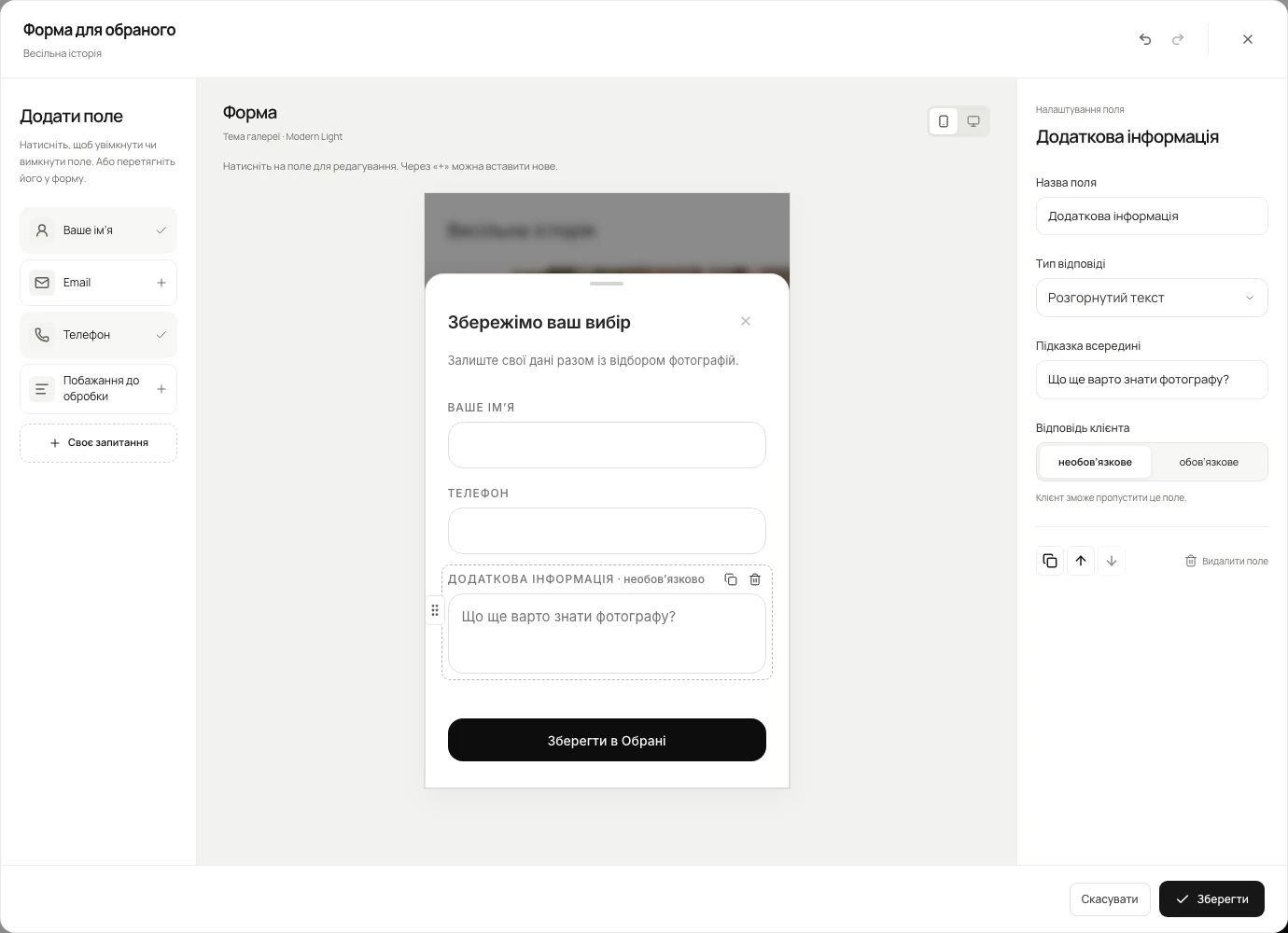
Name und Telefonnummer für das Hochzeitsalbum. Eine E-Mail für den kommerziellen Auftrag. Eine kurze Frage zur Retusche. Oder kein Formular, wenn dein Kunde direkt auswählen kann.
Wir haben Favoriten in Visuals weitergedacht. Fotografen gestalten das Formular, das beim ersten gespeicherten Favoriten erscheint: Felder, Reihenfolge und Pflichtantworten. Die Angaben bleiben bei der Auswahl, wo du sie für deine Arbeit brauchst.
Von der Einrichtung zur fertigen Auswahl
01Mit dem Wichtigen anfangen
Frage nur nach dem, was du brauchst.
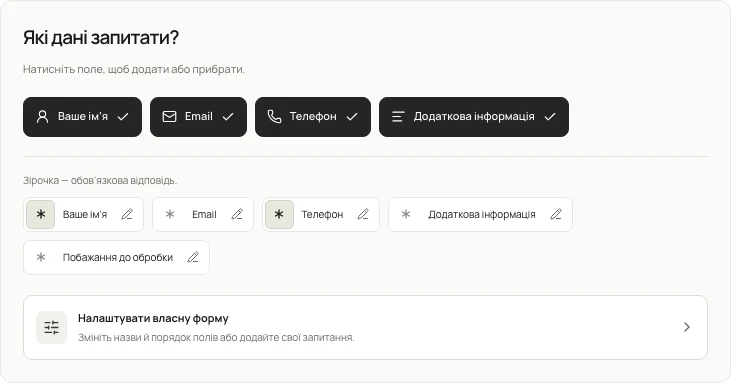
Öffne Galerieeinstellungen → „Auswahl & Bewertungen“. Aktiviere Name, E-Mail, Telefon oder zusätzliche Angaben mit einem Klick. Ein weiterer Klick entfernt ein aktives Feld.
Für eine kurze Auswahl reicht vielleicht ein Name. Für Hochzeitsdrucke ist eine Telefonnummer hilfreich, für Markenfotos eine E-Mail und der Verwendungszweck. Ohne aktive Felder beginnt die Auswahl sofort.
02Dein eigenes Formular
Dein Formular. Deine Fragen.
Wähle „Eigenes Formular anpassen“. Ergänze Fragen, Beschriftungen und Hinweise. Vier Antworttypen stehen bereit: normaler Text, E-Mail, Telefon und langer Text.
Ziehe Felder an ihren Platz oder verwende die Pfeile. Dupliziere, entferne und mache Änderungen rückgängig. In der Mitte siehst du direkt, wie das Formular für den Kunden entsteht.
03Pflichtantworten
Du bestimmst, was zum Fortfahren nötig ist.
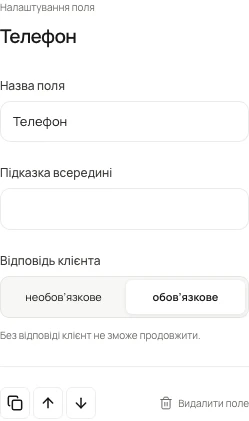
Lege jedes Feld einzeln als Pflicht oder optional fest. Eine Telefonnummer kann für Druckabsprachen nötig sein, Wünsche zur Retusche bleiben freiwillig.
Pflichtantworten werden im Formular und auf dem Server geprüft. Leere optionale Felder darf der Kunde überspringen. So erhältst du das Wesentliche und Raum für weiteren Kontext.
04Die Kundensicht
Dieselbe Galerie. Derselbe Charakter.
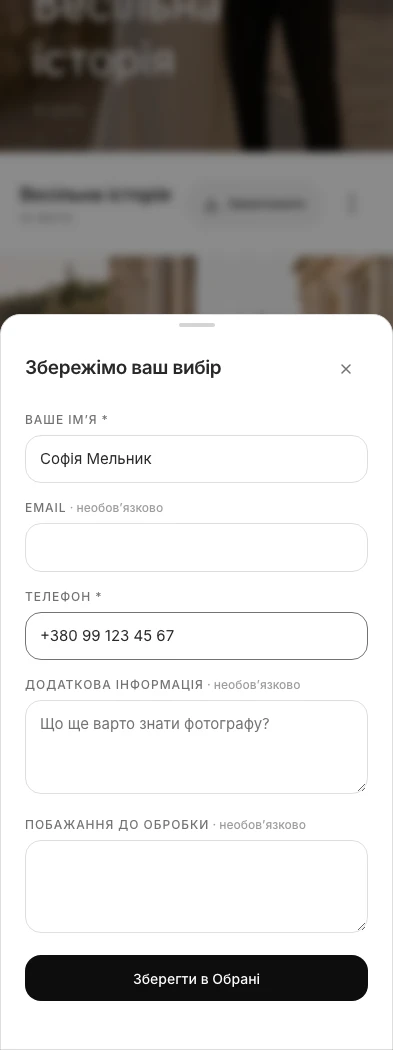
Die Felder erscheinen beim ersten Herz. Danach setzt der Kunde die Auswahl in derselben Galerie fort, ohne einen separaten Fragebogen zu öffnen.
Das Formular übernimmt das aktive Design Pure oder Modern Light. Prüfe im Editor die Handy- und Desktopansicht vor dem Speichern. Unten siehst du die echten Kundendialoge beider Designs.
05Die Kundenkarte
Antworten neben den Fotos.
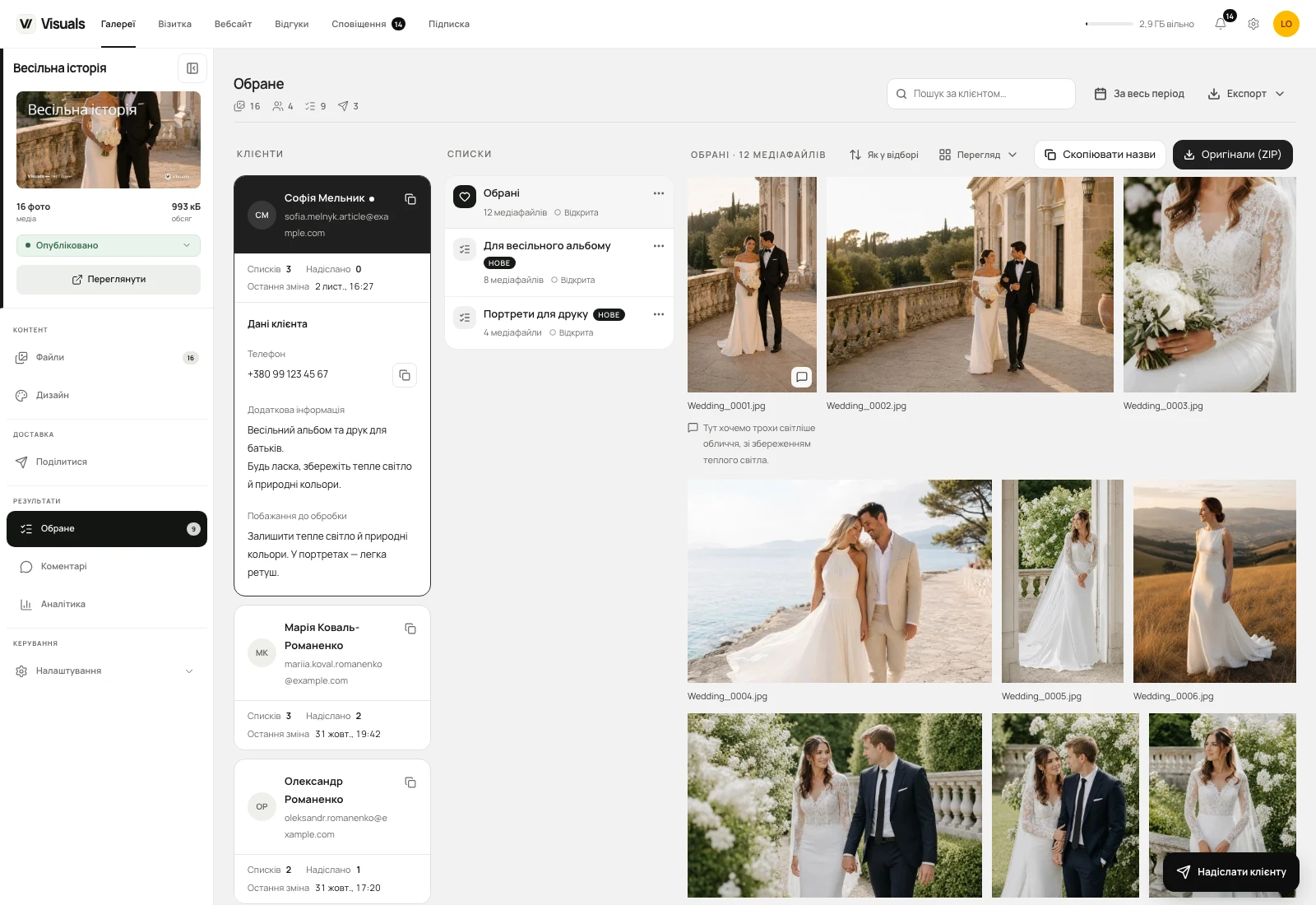
Name, Telefon und eigene Antworten stehen in der Kundenkarte unter Favoriten. Daneben liegen Listen und ausgewählte Dateien. Du suchst Kontaktdaten und Albumwünsche nicht in verschiedenen Nachrichten.
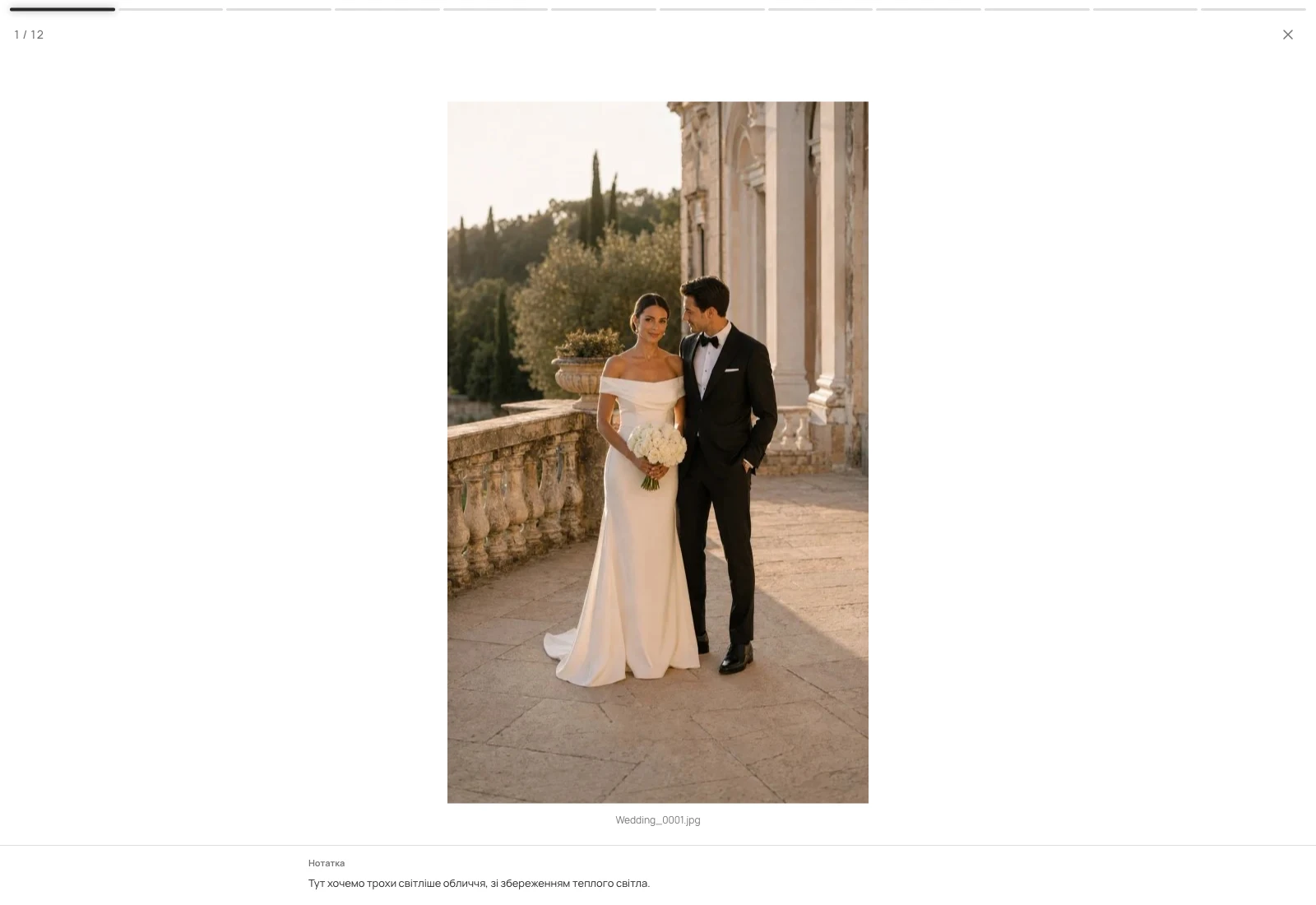
Allgemeine Wünsche und eine Notiz zu einem Bild bleiben getrennt. Das Formular erklärt den Auftrag, die Bildnotiz eine konkrete Änderung. Zusätzliche Antworten sind über geteilte Auswahllinks nicht sichtbar.
06Bereit für die Arbeit
Vom ersten Herz zur nutzbaren Auswahl.
Eigene Listen, Limits, Notizen, abgeschlossene Auswahlen und Original-ZIPs bleiben erhalten. Sortiere Dateien mit Kommentaren zuerst, ändere Vorschaubildgrößen oder öffne die echte Vorschau mit Bildnotiz.
Ein passendes Formular lässt sich mit den Einstellungen in die nächste Galerie kopieren. Übertragen wird die Fragenstruktur; persönliche Antworten des vorigen Kunden bleiben in dessen Galerie.
Ein paar Antworten vor dem ersten Herz
Muss ich ein Formular aktivieren?
Nein. Ohne aktive Felder kann der Kunde Dateien sofort als Favoriten speichern.
Kann ich Telefon ohne E-Mail abfragen?
Ja. Du wählst die Felder und die nötigen Pflichtantworten. E-Mail muss nicht Teil jedes Formulars sein.
Kann ich eigene Fragen ergänzen?
Ja. Der Baukasten bietet normalen Text, E-Mail, Telefon und langen Text. Beschriftung, Hinweise und Reihenfolge bestimmst du.
Wo sieht der Fotograf die Antworten?
In der Kundenkarte unter Favoriten, neben Listen und Dateien. Zusätzliche Antworten erscheinen nicht im öffentlichen Auswahllink.
Deine nächste Auswahl kann dir mehr erzählen.
Öffne eine Galerie, wähle die benötigten Felder und ergänze eine Frage, die du sonst separat verschickst. Visuals hält Bilder und Arbeitskontext zusammen.
Visuals ausprobieren