Heller Minimalismus
Modern Light
Dezentes Glas, weiche Ecken und verständliche Symbole — eine Galerie, die man sofort versteht.
Galerie öffnenOnline-Galerien für Fotograf:innen
Stelle Fotos und Videos in einer Kundengalerie mit eigenem Design, Bildauswahl, Kommentaren und Schutz bereit. Nutze Galerien unabhängig, auch wenn deine Website bereits auf einer anderen Plattform läuft.
Erste Galerie erstellenVideo in mobilen Galerien
Auf dem Smartphone startet ein Clip direkt im Raster, sobald dein Kunde beim Scrollen darauf verweilt. Ohne Play-Taste und ohne separaten Player — Bewegung wird neben deinen Fotos Teil der Geschichte.
Automatische Vorschauen lassen sich in den Galerieeinstellungen ausschalten. Browserregeln, reduzierte Bewegung oder Datensparen können einen manuellen Start erfordern.
Die Vorschau startet, wenn genügend vom Video sichtbar ist und es nahe der Bildschirmmitte liegt.
Das Video macht Platz für den nächsten Clip, sobald es den sichtbaren Bereich verlässt.
Es läuft immer nur eine automatische Vorschau. Öffne das Video für die vollständige Wiedergabe mit Ton.
2 Galerie-Themes · 6 Paletten
Zwei Designs bilden den Ausgangspunkt für jede Bildserie. Wähle aus 6 Hintergrund- und Akzentpaletten, 12 Schriftarten und 10 Titelbildoptionen, auch ohne Titelbild. Passe Raster und Mobilansicht separat an.
Heller Minimalismus
Dezentes Glas, weiche Ecken und verständliche Symbole — eine Galerie, die man sofort versteht.
Galerie öffnenKlarer Bildausschnitt
Ein dichtes Raster von Kante zu Kante und fast keine Dekoration: nur Fotos und eine zurückhaltende Leiste.
Galerie öffnenMehr als eine einfache Lieferung
Keine Dekoration, sondern Werkzeuge, die deine Arbeit schützen, Nachrichten reduzieren und dir Kontrolle geben.
Zeige geschützte Foto- und Videokopien mit deiner Signatur. Bei aktiviertem Schutz liefern Galerie- und ZIP-Downloads die erlaubten Kopien mit Wasserzeichen.
Kunden sortieren Bilder in Retusche, Druck oder eigene Listen und senden anschließend eine gemeinsame finale Auswahl.
Wähle ein anderes Titelbild, einen Bildausschnitt und einen Kopfzeilenstil für Smartphones. Lege Spalten und Abstände für Mobilgeräte und Computer getrennt fest.
Sieh, welche Fotos Kunden ansehen, auswählen und herunterladen. Detaillierte Sitzungen, Standort und Gerätedaten berücksichtigen die Zustimmung der Besucher.
Ein Produkt, zwei Perspektiven
Wechsle die Perspektive und sieh, wie Visuals vor und nach dem Versand des Galerielinks hilft.
Vom Upload eines großen Shootings bis zu Auswahl, Schutz und Statistiken — alles an einem Ort.
Dateien gelangen direkt in die Cloud; eine instabile Verbindung hält nicht die ganze Arbeit auf.
Hunderte Bilder bleiben übersichtlich, ohne Ordner von Hand sortieren zu müssen.
Die Galerie baut deine visuelle Identität aus, statt wie ein Speicherlink auszusehen.
Auswahl und Korrekturen verteilen sich nicht auf Screenshots, Dateinamen und Sprachnachrichten.
Jede Person sieht den richtigen Teil des Shootings und lädt nur die erlaubte Qualität herunter.
Deine Arbeit ist geschützt und Kundenreaktionen sind sichtbar statt nur vermutet.
Alle Funktionen
Keine Versprechen aus einer Roadmap: Hier findest du nur Funktionen, die im aktuellen Produkt verfügbar sind.
Struktur, Veröffentlichung und Lebenszyklus
Fotos, 4K-Video-Originale, RAW und zuverlässiger Upload großer Shootings
Eigenes Design für jede Galerie auf Computer und Smartphone
Getrennte Regeln für Ansicht, Gäste und Teile des Shootings
Jedes Feedback bleibt beim passenden Shooting
Die passende Qualität für Kunden und serverseitiger Schutz
Vom allgemeinen Trend bis zur Aktivität am einzelnen Bild
Szenen in Online-Galerien
Von den Brautvorbereitungen bis zum letzten Tanz: Sammle das Shooting in einer Galerie und gliedere es in Szenen. Du kannst deine Dateien bequem organisieren; deine Kunden finden, betrachten und laden die gewünschten Momente herunter.
Szenen einrichten: Schritt-für-Schritt-Anleitung mit Videos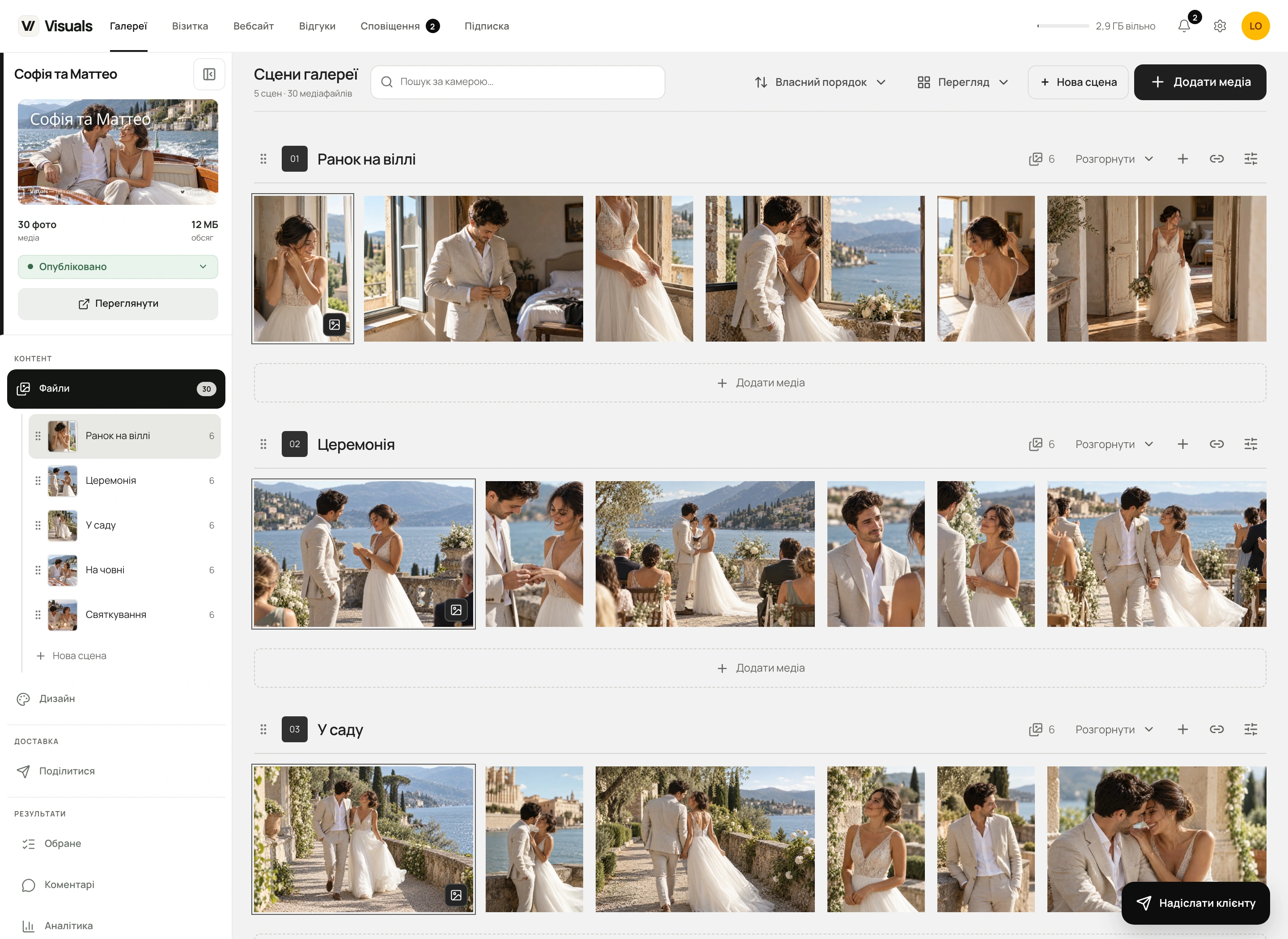
Erstelle Szenen selbst oder beim Import aus den Ordnernamen. Füge Medien direkt zur passenden Szene hinzu, ändere Namen und Beschreibung, lege ein Cover fest und wähle den Ausschnitt. Alles bleibt Teil derselben Galerie, mit deinem Design, Favoriten und Zugriffsregeln.
Unter jeder Szene steht „Medien hinzufügen“. Ziehe Dateien von deinem Computer auf eine Szene im Arbeitsbereich oder in der Seitenleiste: Die Hervorhebung zeigt das Upload-Ziel. Der Ordnerimport übernimmt eine bereits vorbereitete Shooting-Struktur.
Markiere mehrere Fotos und ziehe sie gemeinsam in eine andere Szene, oder klicke auf „Zur Szene“. Originale musst du nicht erneut hochladen: Dateien, Favoriten, Auswahllisten und die zugehörige Bildhistorie bleiben erhalten.
Verschiebe Szenen am Griff mit den sechs Punkten in der Seitenleiste oder im Arbeitsbereich. Ordne die Fotos unabhängig davon selbst an oder sortiere sie nach Name oder Datum. Klappe lange Szenen zusammen, um schneller das ganze Shooting zu überblicken.
Das erste verfügbare Foto wird automatisch zum Cover. Du kannst ein anderes Bild festlegen und Position und Zoom anpassen. Das Szenencover ändert nicht das Cover der ganzen Galerie; seine Miniatur ist stets in der Szenenliste zu sehen.
Kopiere die Szenenadresse mit einer Schaltfläche, damit deine Kunden den Anfang des passenden Abschnitts öffnen. Verberge einzelne Szenen vor Gästen und steuere Downloads. Ein Szenenlink umgeht weder die Galerie-PIN noch andere Berechtigungen.
Kunden können die zugänglichen Dateien einer Szene speichern: als Archiv auf ihrem Gerät oder über Google Drive oder Dropbox, wenn diese Optionen verfügbar sind. Übergib nur die Trauung, Porträts oder Feier und behalte deine Downloadberechtigungen bei.
Namen, Beschreibungen, Cover und Fotoanzahlen helfen bei der Orientierung, noch bevor die gesamte Galerie geladen ist. Auf Smartphone und Computer wechseln Kunden zwischen Szenen, öffnen Fotos im vertrauten Visuals-Bildbetrachter, fügen Favoriten hinzu und speichern die gewünschte Auswahl. Prüfe die Gestaltung vor dem Teilen im Tab „Design“.
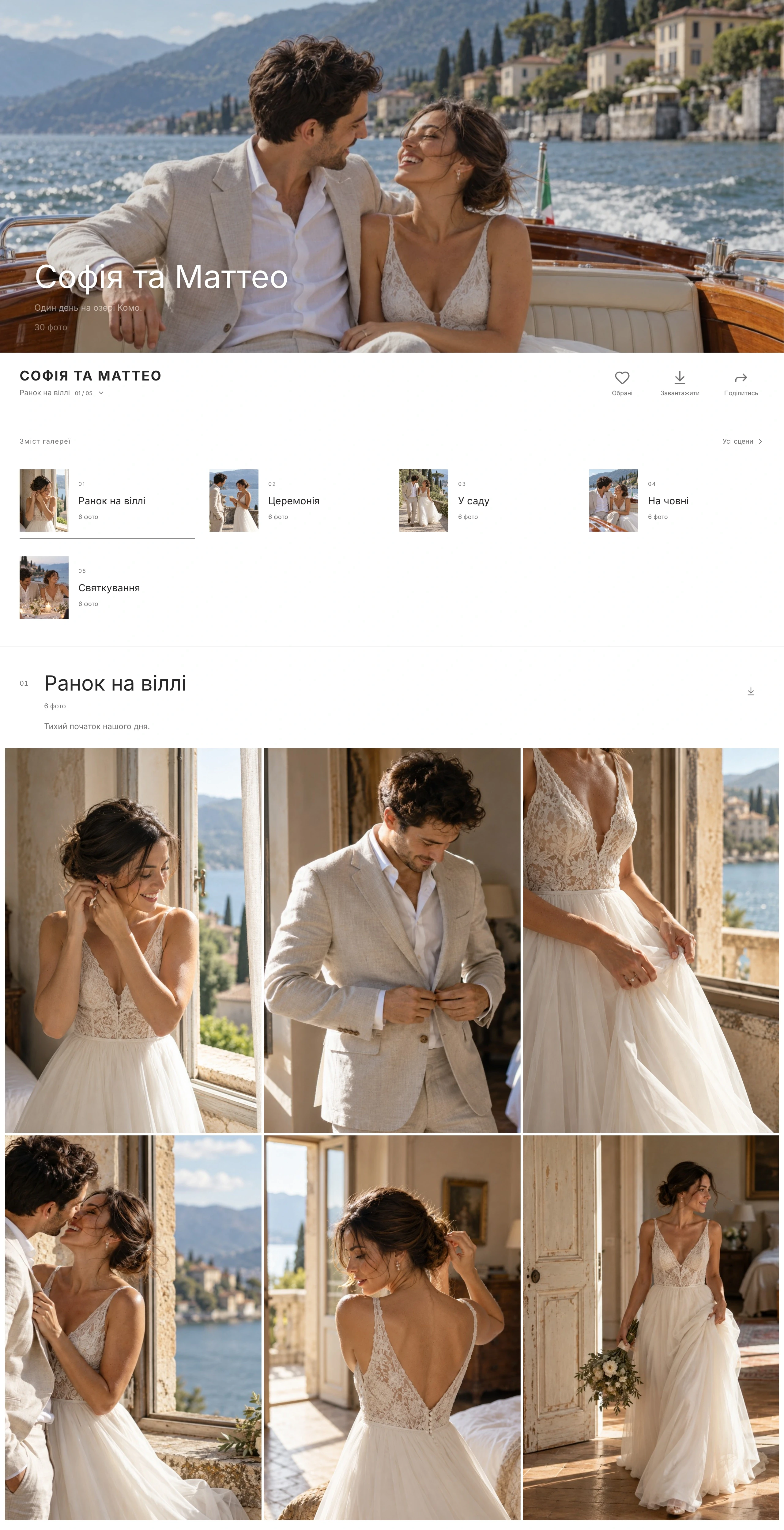
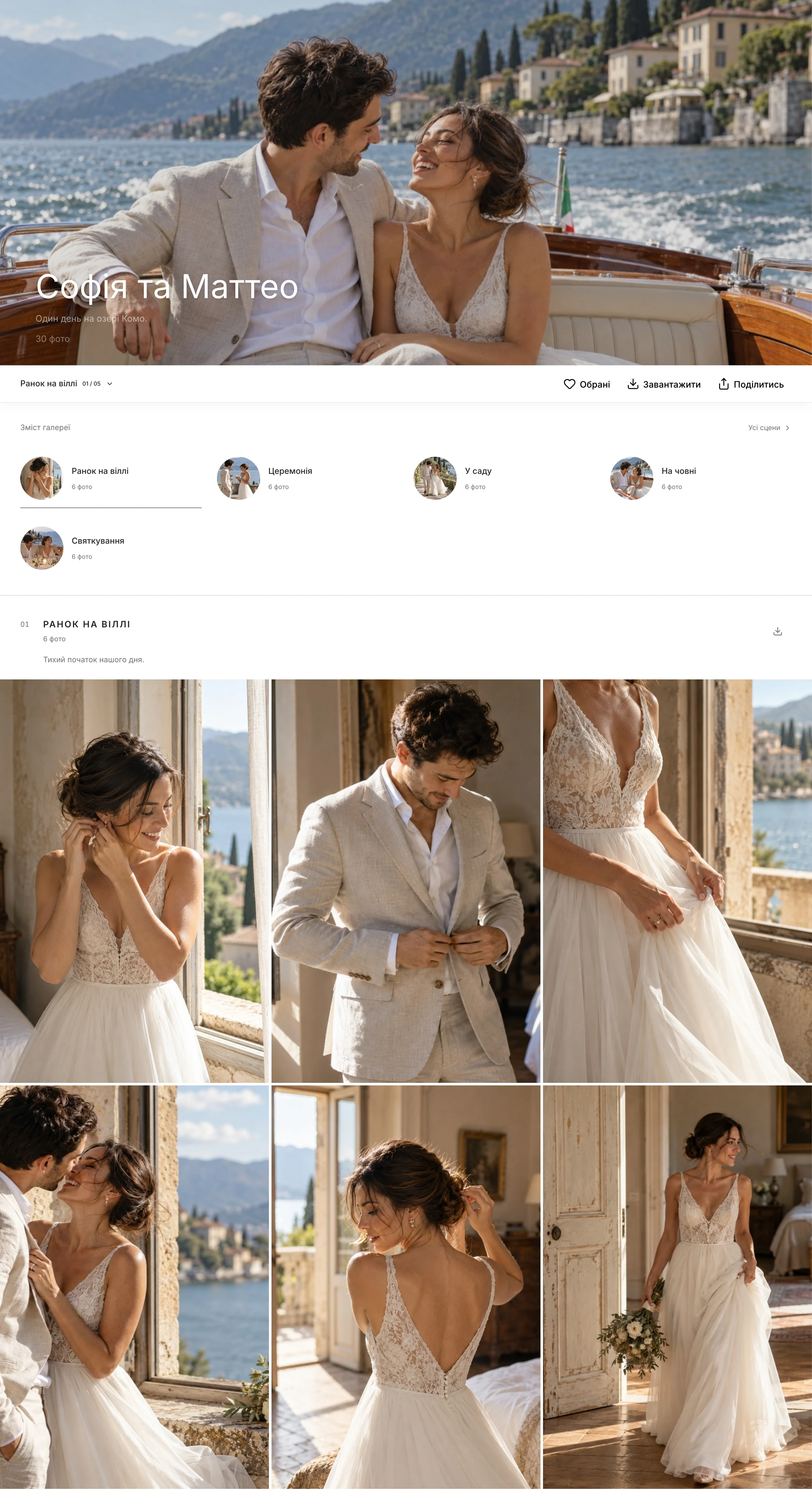
Es sind Abschnitte innerhalb einer Kundengalerie, etwa Vorbereitungen, Trauung, Porträts und Feier. Jede Szene kann einen Namen, eine Beschreibung, ein Cover mit eigenem Ausschnitt und einen direkten Link haben. Es sind keine separaten Galerien.
Markiere die Bilder und ziehe sie gemeinsam in die Zielszene, oder wähle „Zur Szene“ in der unteren Leiste. Die Dateien werden nicht erneut auf den Server übertragen; Favoriten, Auswahllisten und zugehörige Daten bleiben erhalten.
Ja. Beim Import von Ordnern in eine Galerie kann Visuals Szenen aus deren Namen erstellen und die Dateien zuordnen. Wählst du einen Ordner über die Schaltfläche einer bestimmten Szene, kommen seine Dateien in diese bestehende Szene.
Ja, wenn der Fotograf Downloads erlaubt. Die Schaltfläche neben dem Szenennamen öffnet das Speichern nur für deren zugängliche Dateien. Für das Gerät wird ein eigenes ZIP erstellt; im Dialog können auch Google Drive und Dropbox verfügbar sein. Die allgemeinen Berechtigungen und die Galerie-PIN gelten weiter.
Fotos speichern
Gerät, Google Drive oder Dropbox, direkt in der Galerie gewählt. Dateigrößen, Übertragungsfortschritt und erneutes Senden fehlgeschlagener Dateien ohne zusätzliche Schritte.
Favoriten und Kundenauswahl
Kunden wählen Bilder direkt in der Galerie. Du bestimmst, ob du eine E-Mail abfragst, wie viele Listen und Fotos erlaubt sind und ob sich die Auswahl nach dem Abschicken ändern darf.

Klare Antworten
Ja, bei aktivierten automatischen Vorschauen: Verweile beim Scrollen auf einem Video im Raster. Ein Clip spielt stumm ab und stoppt, wenn er den sichtbaren Bereich verlässt. Antippen öffnet den vollständigen Player mit Ton. Bei Autoplay-Sperren, reduzierter Bewegung oder Datensparen bleibt der manuelle Start verfügbar.
Das Fotografen-Dashboard, der Website-Editor und die Inhalte der Starter-Websites unterstützen Ukrainisch, Englisch, Polnisch, Deutsch, Französisch, Italienisch, Spanisch, Niederländisch und Tschechisch. Kundengalerien und Visitenkarten unterstützen diese Sprachen sowie Türkisch.
Jede Galerie lässt sich separat gestalten: mit 2 Designs, 6 Hintergrund- und Akzentpaletten, 12 Schriftarten und 10 Titelbildoptionen, auch ohne Titelbild. Passe Zuschnitt, Fokuspunkt, Abdunklung und Überschrift an; wähle Grid-, masonry- oder justified-Layouts, Spalten, Abstände, Bildformate und Rasterbreite. Für Smartphones kannst du Titelbild, Zuschnitt, Überschrift und Raster separat einstellen.
Kunden markieren Favoriten oder benannte Listen, kommentieren und senden die finale Auswahl, wenn du diese Option aktivierst. Kopiere ausgewählte Dateinamen nach Lightroom oder Capture One, exportiere CSV oder lade das ZIP der Liste herunter.
Statistiken zeigen Aufrufe, eindeutige Browser, Besuche und Aktionen, ohne sie mit Name oder E-Mail eines Gasts zu verknüpfen. Visuals erfasst eigene Statistiken derzeit in jedem Land automatisch, ohne anfänglichen Hinweis. Frühere Ablehnungen sowie GPC- und Do-Not-Track-Signale werden berücksichtigt. Ein Browser entspricht nicht unbedingt einer Person; blockierte Anfragen erscheinen nicht im Bericht. Google Analytics und Meta Pixel haben eigene Einwilligungseinstellungen.
Visuals ist eine Plattform für Fotograf:innen, mit der du eine öffentliche Website erstellen, Anfragen sammeln und Kunden markierte Online-Galerien mit Fotos und Videos bereitstellen kannst.
Ja. Online-Galerien sind ein eigenständiges Visuals-Produkt mit kostenlosen und kostenpflichtigen Tarifen. Stelle Shootings bereit, passe das Design an, sammle Bildauswahlen und steuere Downloads – auch wenn deine Website bereits auf einer anderen Plattform läuft. Du musst keine Website mit Visuals erstellen.
Ja. Der Baukasten bietet eine eigene Dateibibliothek, Formulare, Journal, Buchungskalender, Leistungsblöcke und mehr. Galerien machen es lediglich schneller, das Portfolio zu füllen.
3 GB für unbegrenzt viele Online-Galerien, Kundenauswahl und PIN-Schutz sowie Website Starter mit bis zu drei Seiten auf einer Visuals-Subdomain und Visuals-Branding. Eine Karte ist nicht erforderlich.
Ja. Website Pro unterstützt eigene Domains, einzeln oder im Galeriepaket. Visuals prüft DNS, stellt HTTPS bereit und erstellt kanonische Adressen, robots.txt und sitemap.xml. Eigene Galerie-Domains sind geplant.
Seiten werden serverseitig gerendert. Du kannst Titel und Beschreibungen für Website, Seiten und Beiträge einstellen sowie Open Graph, robots, kanonische Adressen, Sitemaps, Alternativtexte, lesbare URLs, RSS und Blog-Strukturdaten nutzen.
Du kannst Ansicht und Downloads getrennt mit PINs schützen, ein Ablaufdatum festlegen und Wasserzeichen serverseitig auf Fotos und Videos anwenden.
Galerien unterstützen JPG/JPEG, PNG, HEIC/HEIF, WebP, TIFF, AVIF, GIF, BMP und JPEG XL sowie RAW in allen Tarifen, auch mit Free. Videos: MP4, MOV, M4V, WebM, MKV, AVI und 3GP mit kompatiblen Codecs. Pro Foto oder RAW gelten 500 MiB, pro Video 5 GB. Originale bleiben unverändert. Vorschauen sind JPEGs: GIF wird statisch angezeigt, Transparenz erhält einen Hintergrund.
Ja. Fotografen in der EU und anderen unterstützten Ländern können ihr Visuals-Abo über Paddle bezahlen. Das in deinem Konto hinterlegte Wohnsitzland bestimmt die Währung; der Endbetrag einschließlich Steuern wird vor der Zahlung angezeigt. In der Ukraine ist Monobank die übliche Zahlungsoption; bestehende Monobank-Abos bleiben bei Monobank.
Gallery Start enthält 30 Minuten Full HD, Pro 30 Minuten 4K-Originale, Studio 60 Minuten und Archive 120 Minuten. Das ist die Gesamtdauer gespeicherter Videos in allen Galerien des Kontos, kein Monats- oder Einzeldateilimit. Gelöschte Videos geben Minuten frei. Pro Datei sind bis zu 5 GB möglich; die Browserwiedergabe reicht bis Full HD. Free enthält keine Video-Uploads.
Starte mit dem, was du heute brauchst
Beginne mit einer Online-Galerie und 3 GB kostenlos oder wähle eine eigenständige Website oder das günstigere Paket.