Leitfaden für Fotografen
Szenen in Visuals.
Von den Dateien zur fertigen Galerie.
Gliedere dein Shooting, ordne die Bilder, wähle Cover und sende deinen Kunden die passende Szene. Wir zeigen den gesamten Ablauf im Fotografenbereich.
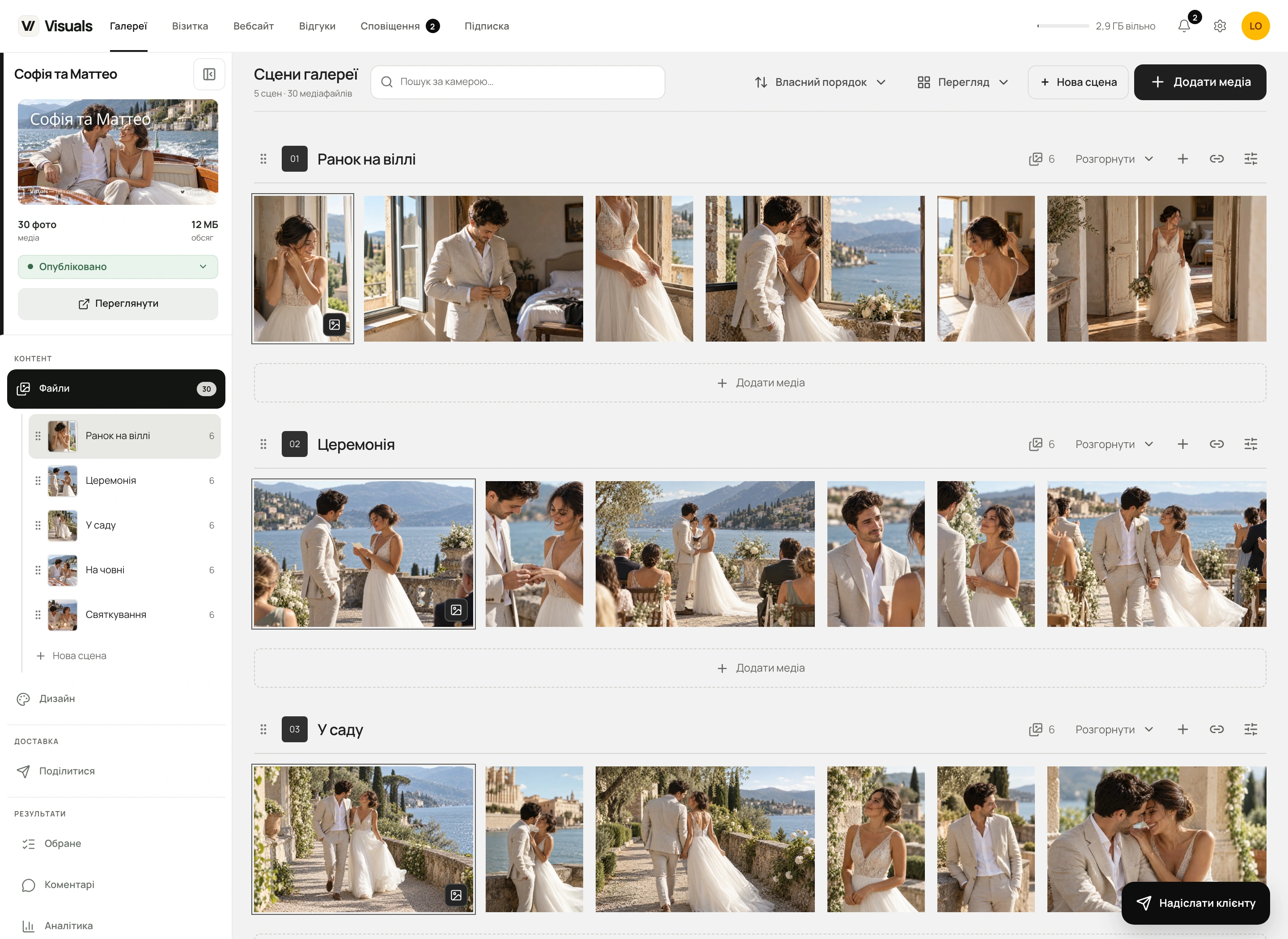
Der Morgen in der Villa, die Trauung, ein Spaziergang, die Bootsfahrt und die Feier. Mit Szenen werden diese Momente zu einer klar gegliederten Galerie. Im Fotografenbereich verwaltest du die Dateien und die Gestaltung jedes Abschnitts. Deine Kunden erhalten eine übersichtliche Navigation und können genau den gewünschten Teil des Shootings herunterladen.
Wir haben den gesamten Weg einer Szene durchdacht: vom Auswählen eines Ordners auf deinem Computer bis zum fertigen Archiv. So nutzt du diese Möglichkeiten am Beispiel einer Hochzeitsgalerie.
In diesem Leitfaden
01Erstellen
Erstelle deine erste Szene
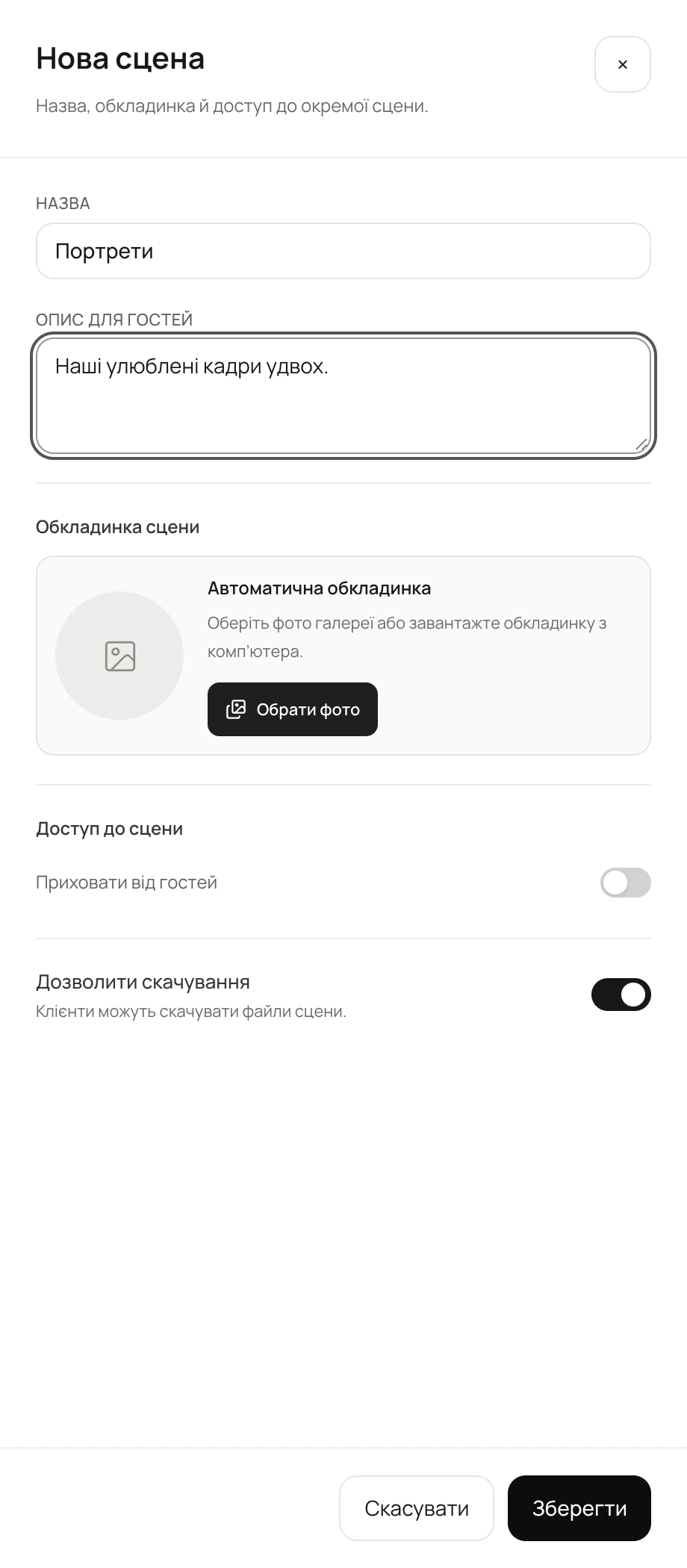
Öffne die Galerie in deinem Konto und gehe zu „Dateien“. Für jeden Teil des Shootings kannst du eine eigene Szene erstellen, etwa „Trauung“, „Porträts“ oder „Feier“.
- Klicke in der oberen Leiste oder unter der Szenenliste links auf „Neue Szene“.
- Gib einen Namen ein. Wenn du möchtest, ergänze eine kurze Beschreibung für die Gäste.
- Klicke auf „Speichern“. Die neue Szene erscheint im Arbeitsbereich und in der Seitenleiste unter „Dateien“.
Du kannst auch für eine leere Szene ein Titelbild wählen: Nimm ein Foto aus der Galerie oder lade ein Bild vom Computer hoch. Passe den Ausschnitt an und speichere die Szene. Weitere Dateien ersetzen dein manuell gewähltes Titelbild nicht.
Eine Szene erstellen
Screenshots
02Hochladen
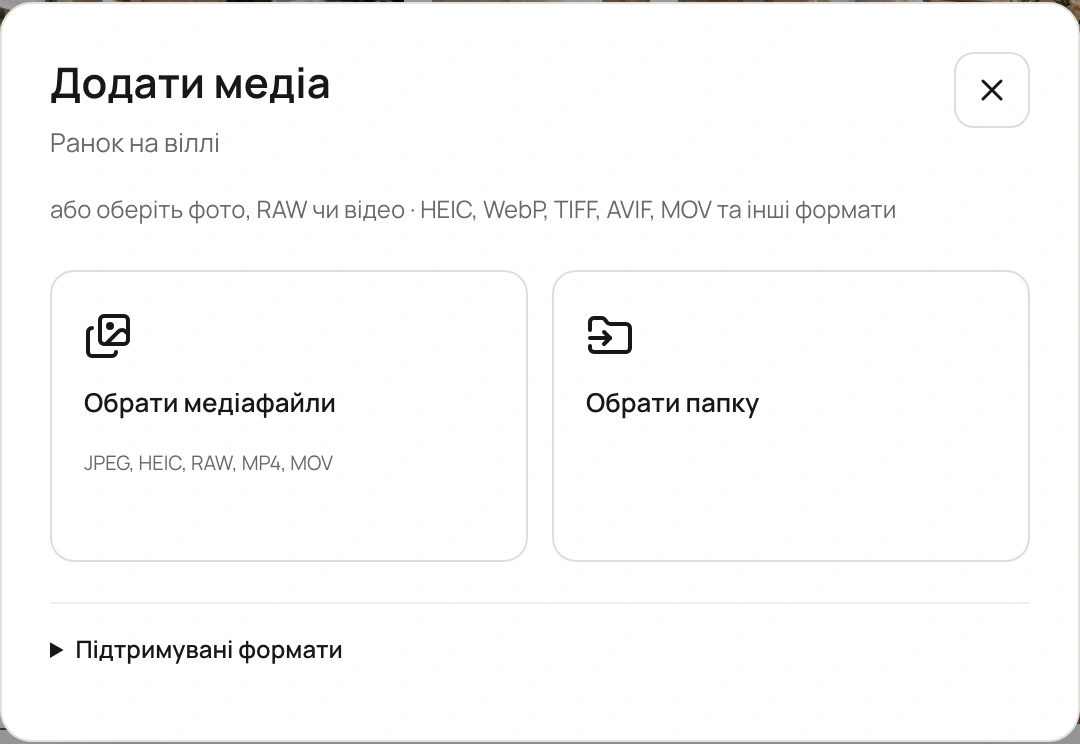
Füge Dateien direkt zur passenden Szene hinzu
Neben jedem Szenennamen steht ein „+“, unter den Fotos „Medien hinzufügen“. Beide Schaltflächen öffnen den Upload für genau diesen Abschnitt. Du kannst Mediendateien oder einen ganzen Ordner auswählen.
Neue Dateien von deinem Computer kannst du auch auf die gewünschte Szene im Arbeitsbereich oder in der Seitenleiste ziehen. Eine Hervorhebung zeigt das Ziel. Während des Uploads und der Verarbeitung erscheinen die Dateikarten in der zugehörigen Szene.
Dateien direkt in die Szene
Screenshots
03Verschieben
Verschiebe ein Bild oder eine ganze Auswahl
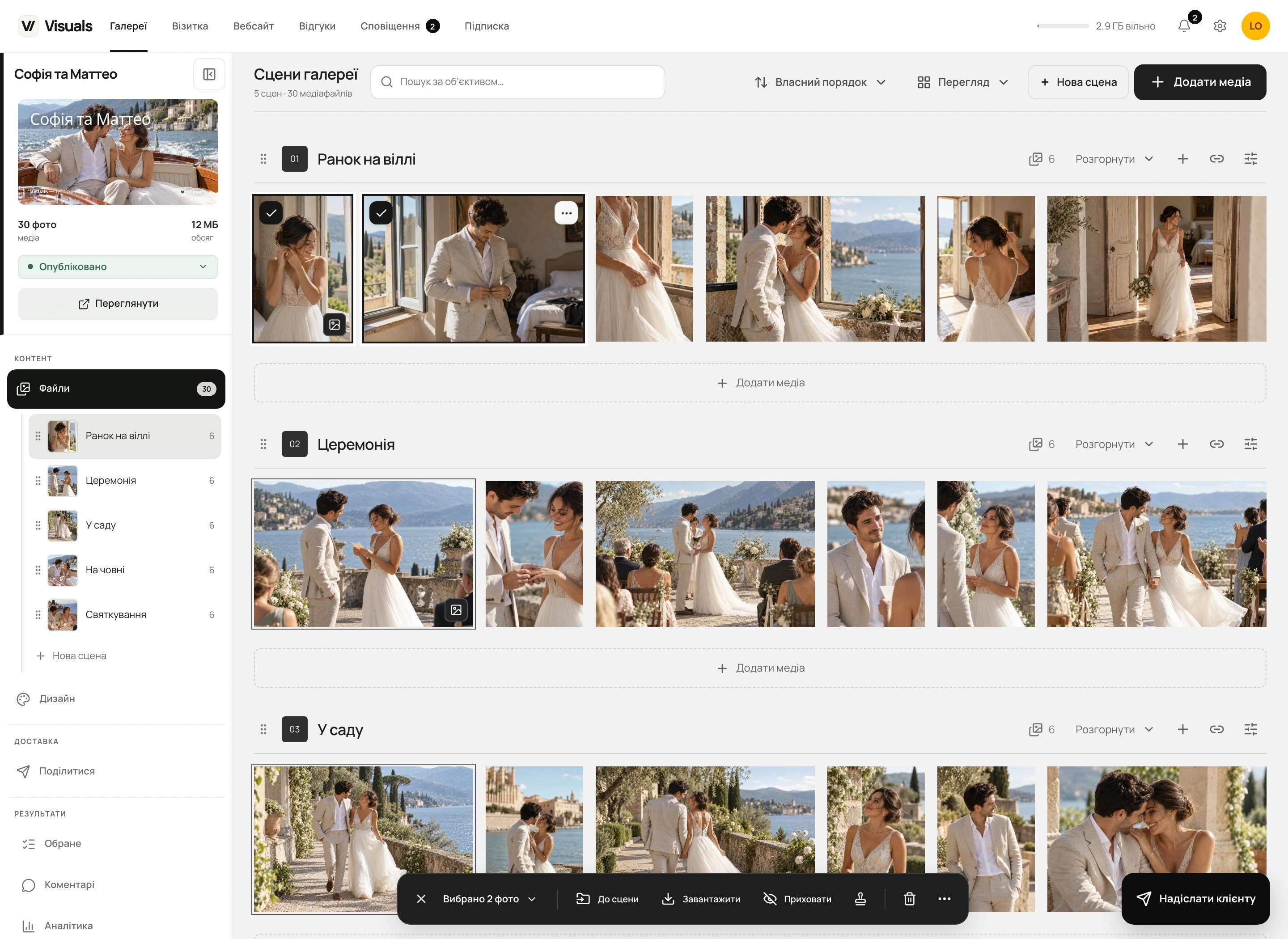
Beim Zusammenstellen kann sich die beste Zuordnung ändern: Ein Porträt passt besser zum Spaziergang, ein paar Abendbilder eher zur Feier. Bereits hochgeladene Fotos lassen sich dafür direkt im Arbeitsbereich zwischen Szenen verschieben.
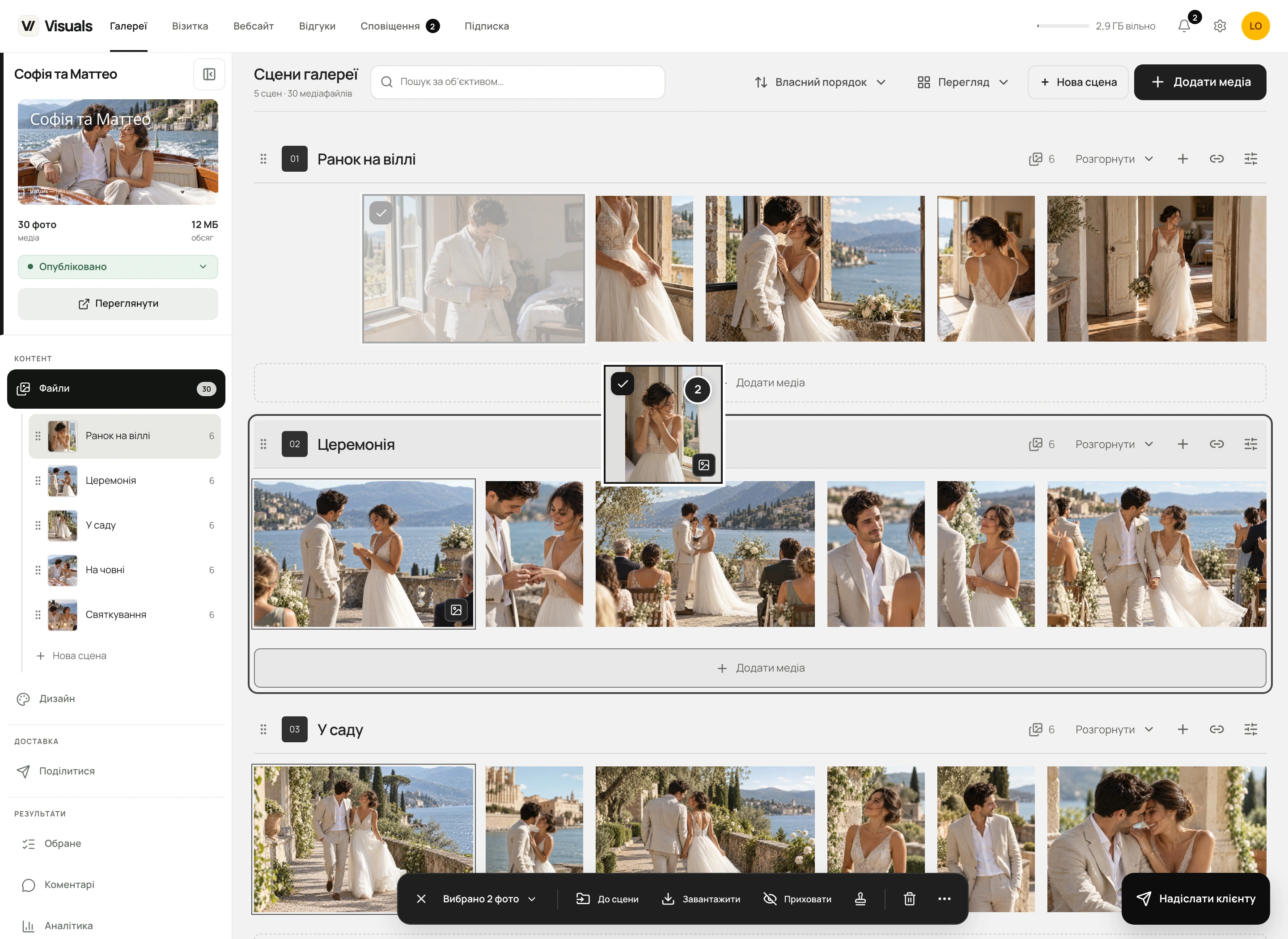
- Markiere die gewünschten Bilder über die Auswahl auf den Miniaturen. Du kannst ein Foto oder mehrere auswählen.
- Ziehe eines der ausgewählten Fotos in eine andere Szene. Während des Ziehens zeigt die Oberfläche das Ziel an.
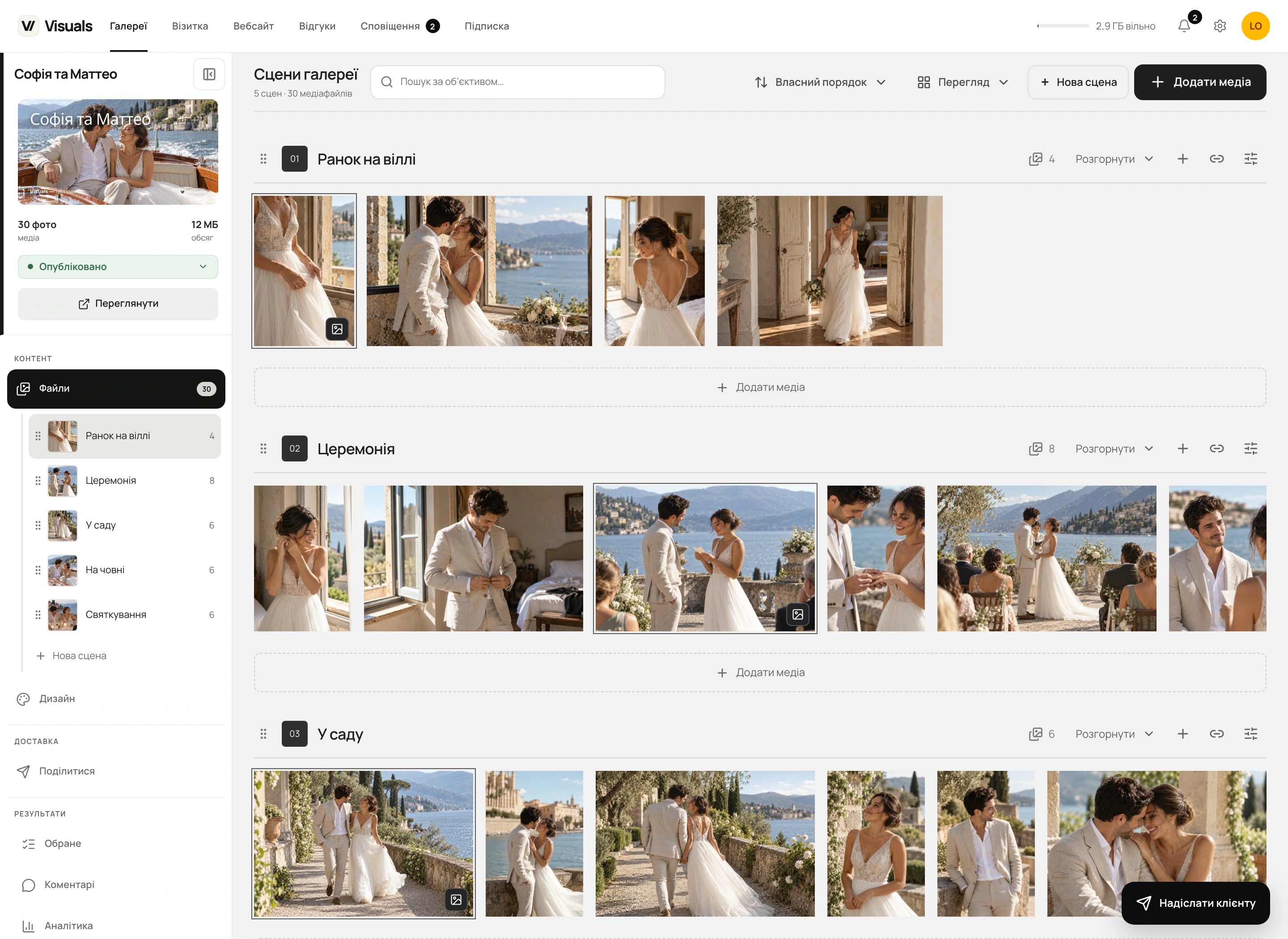
- Lass die Maustaste los. Die Fotos wechseln in die gewählte Szene und ihr Zähler wird aktualisiert.
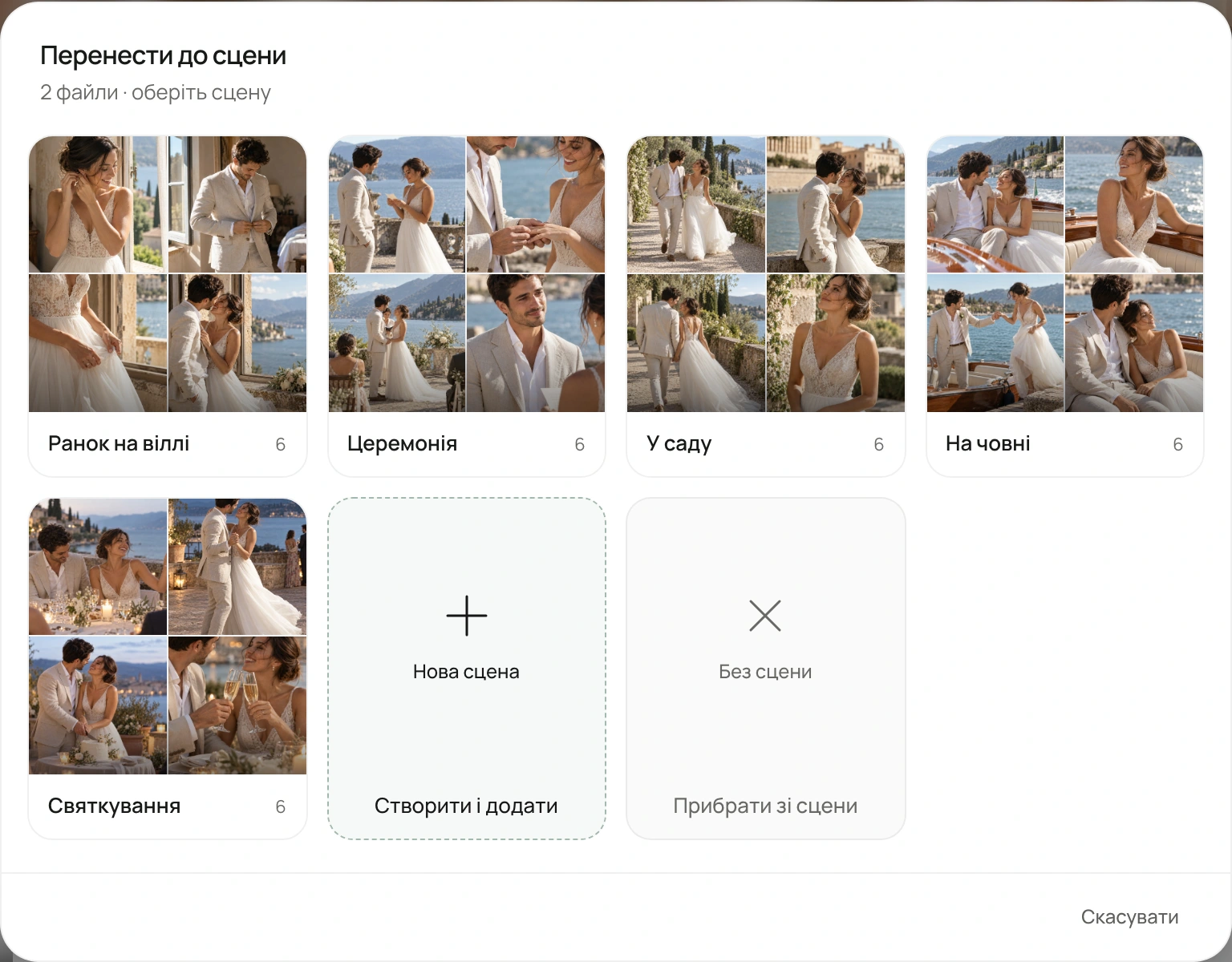
Alternativ klickst du in der unteren Leiste der ausgewählten Dateien auf „Zur Szene“ und wählst einen Abschnitt. Dort kannst du auch eine neue Szene für diese Auswahl erstellen oder „Ohne Szene“ wählen.
Eine Auswahl verschieben
Schrittweise Screenshots

04Reihenfolge
Bestimme die Reihenfolge der Szenen und Fotos
Szenen lassen sich am Bereich mit den sechs Punkten vor dem Namen verschieben – im Arbeitsbereich oder in der Seitenleiste. So bestimmst du die Reihenfolge der ganzen Geschichte: zuerst der Morgen, dann die Trauung, der Spaziergang und das Abendessen.
Die Fotoreihenfolge stellst du separat ein. Wähle „Eigene Reihenfolge“, um Bilder innerhalb einer Szene per Ziehen anzuordnen. Die Sortierung nach Name oder Datum ordnet die Fotos nach der gewählten Methode und behält die Aufteilung in Szenen bei.
Nach dem Verschieben in eine andere Szene erscheinen die Fotos gemäß der aktuellen Galeriesortierung. Für eine eigene Abfolge ordnest du sie innerhalb der Zielszene an. „Aufklappen“ zeigt mehr Bilder; die kompakte Ansicht erleichtert den Überblick über das gesamte Shooting.
Szenen- und Fotoreihenfolge
Screenshots
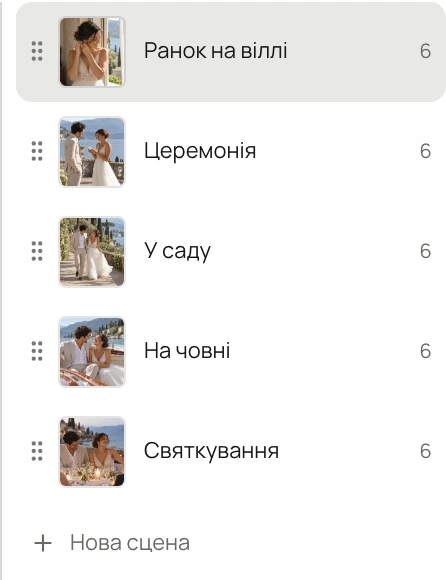
Zwei Ebenen der Reihenfolge
Zuerst die Reihenfolge der Szenen. Dann die Bilder innerhalb der Szenen.
In der Seitenleiste siehst du Namen, Cover und Dateianzahl. Die obere Leiste enthält separate Einstellungen für Sortierung und Fotoansicht.
05Cover
Wähle ein eigenes Cover und den passenden Ausschnitt
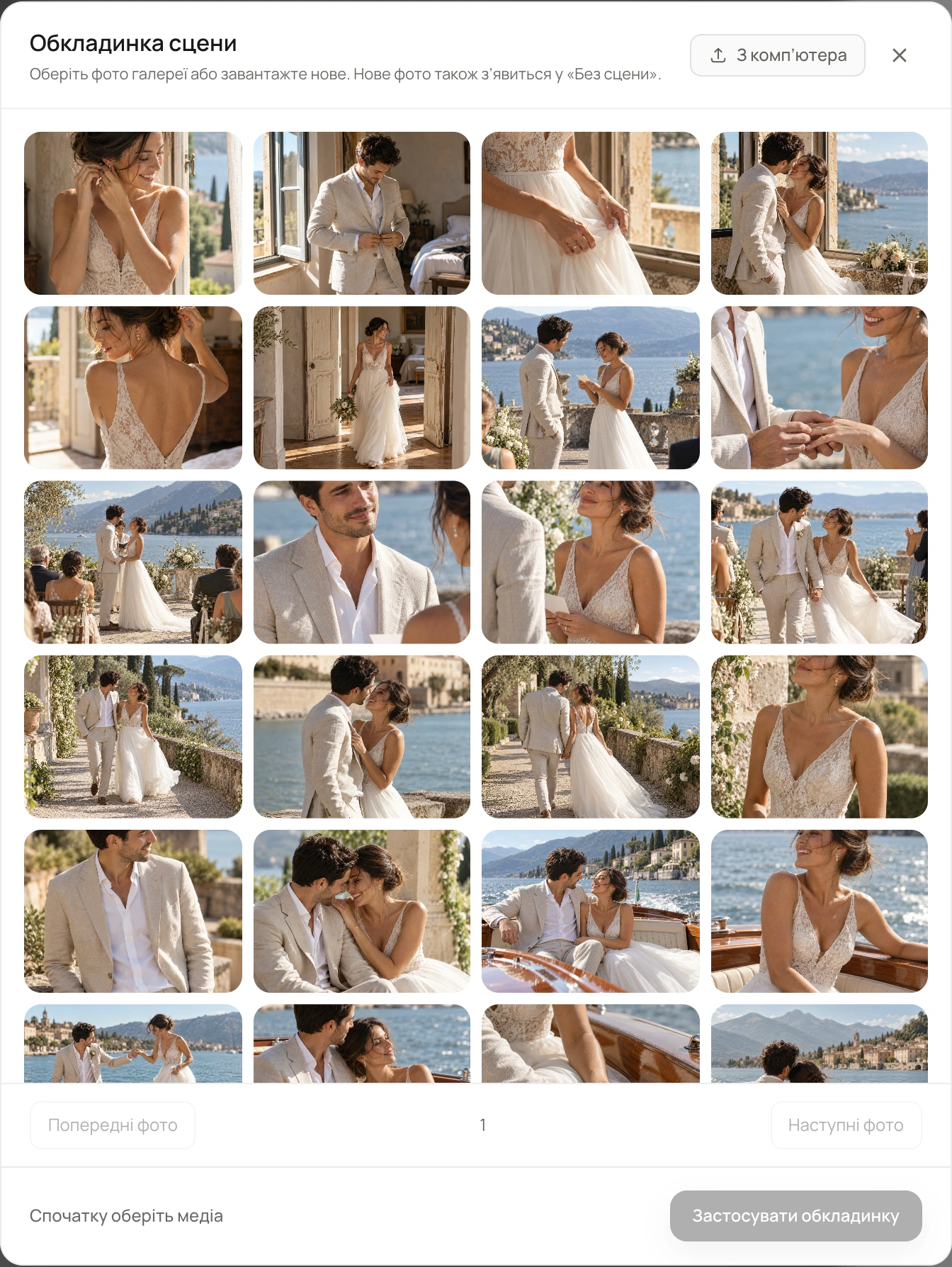
Visuals wählt automatisch das erste verfügbare Szenenfoto nach der gespeicherten Reihenfolge. Seine Miniatur erscheint auch in der Szenenliste unter „Dateien“. Du kannst ein anderes Bild festlegen und bestimmen, welcher Ausschnitt deinen Kunden angezeigt wird.
In den Szeneneinstellungen kannst du ein beliebiges Foto dieser Galerie wählen oder ein neues Bild vom Computer hochladen. Ein vorhandenes Foto bleibt an seinem Platz; ein neuer Upload erscheint unter „Ohne Szene“. Das funktioniert auch, wenn die Szene noch keine Dateien enthält.
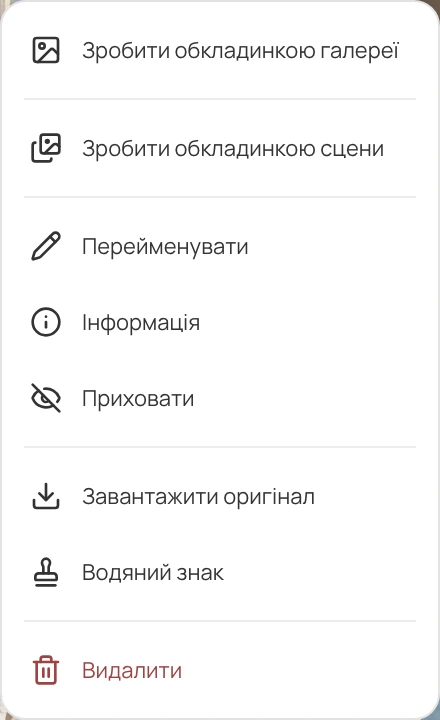
- Öffne das Menü des gewünschten Fotos und klicke auf „Als Szenencover verwenden“.
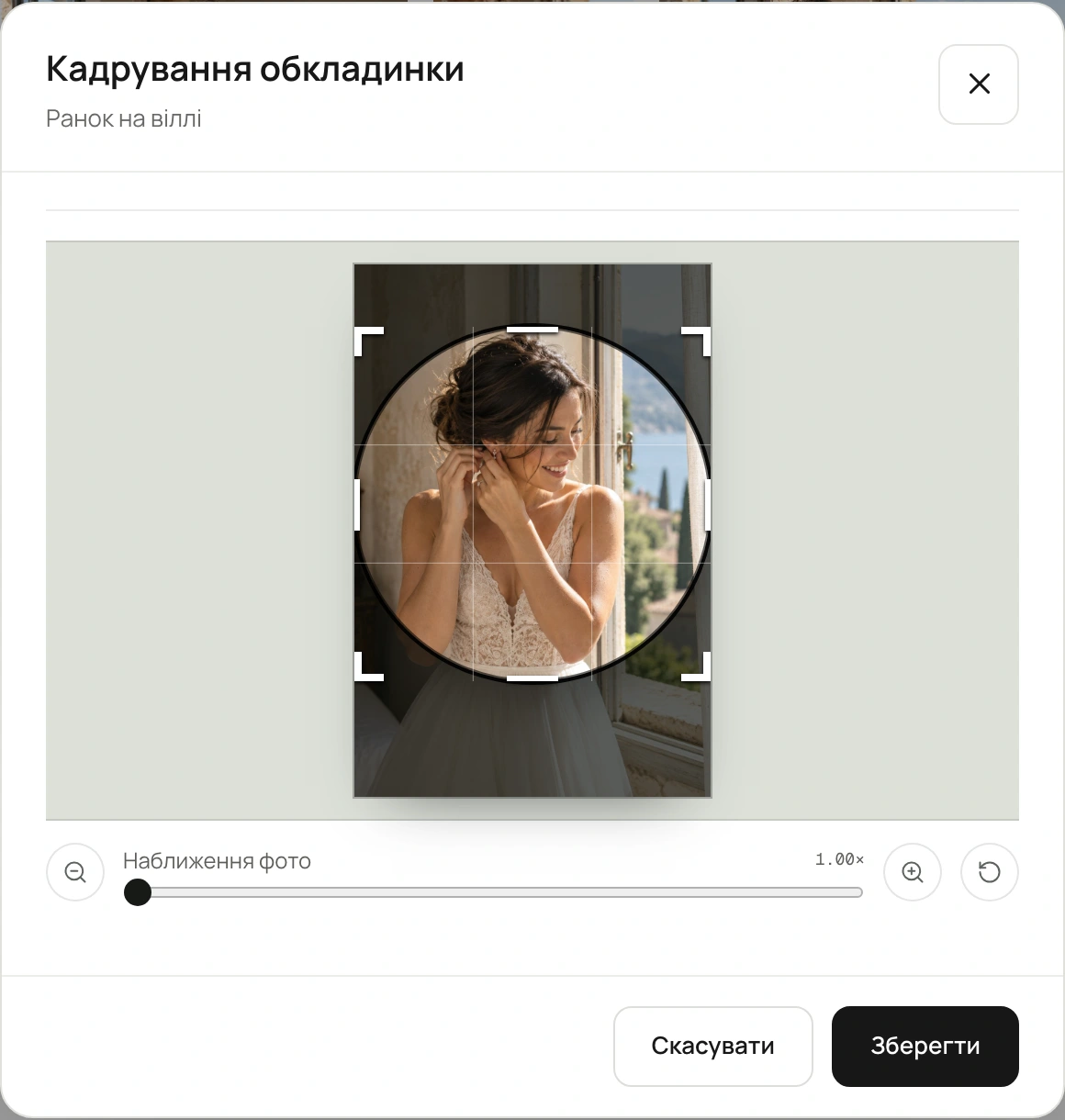
- Verschiebe das Foto im Zuschnittfenster und passe den Zoom innerhalb des Rahmens an.
- Speichere das Ergebnis. Das gewählte Foto wird im Raster markiert und bleibt auch nach einer Änderung der Reihenfolge das Cover.
Dieselben Aktionen erreichst du über die Einstellungen neben dem Szenennamen: „Foto auswählen“, „Zuschneiden“ und „Erstes Foto verwenden“. In Modern Light ist das Szenencover rund, in Pure rechteckig. Das Cover der gesamten Galerie wird separat festgelegt.
Eigenes Cover und Ausschnitt
Screenshots
06Links
Teile einen Link zur richtigen Szene
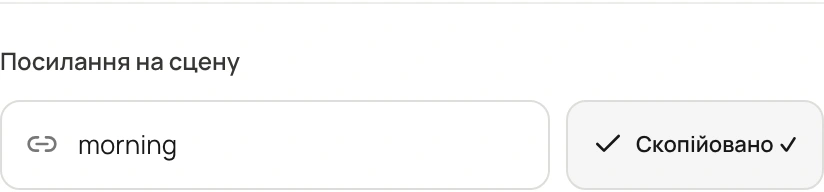
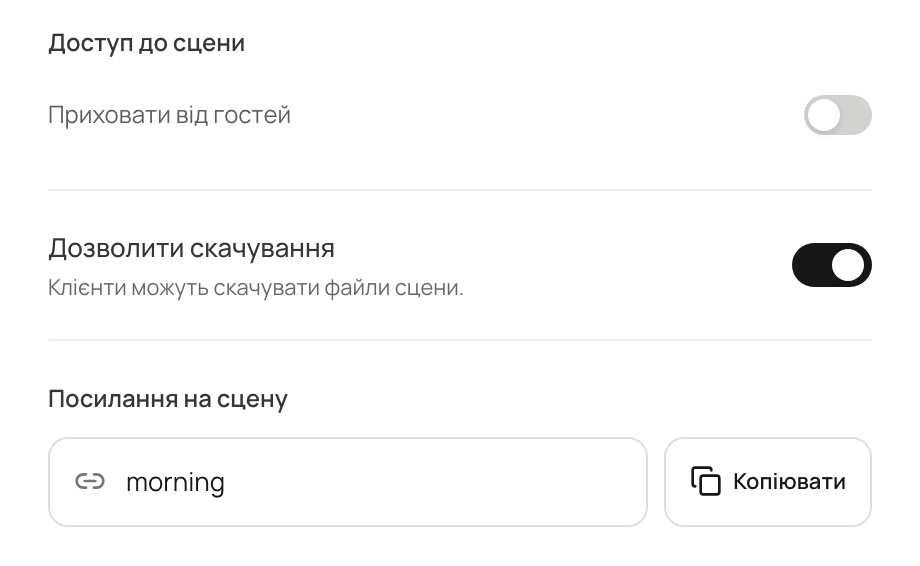
Jede Szene hat eine eigene Adresse innerhalb der Galerie. Klicke auf das Link-Symbol in ihrer Zeile, um die Adresse in die Zwischenablage zu kopieren. Deine Kunden öffnen die Galerie am Anfang des gewünschten Abschnitts.
Im Bearbeitungspanel findest du „Link zur Szene“. Dort kannst du den Link kopieren oder seinen Adressnamen ändern. Speichere die Einstellungen nach einer Änderung und teile die aktualisierte Adresse.
Direkter Link zur Szene
Screenshots
07Zugriff
Stelle Sichtbarkeit und Downloads ein
Klicke auf die Einstellungen in der Szenenzeile. Im Seitenpanel kannst du Name und Beschreibung, Cover, Adresse und den Zugriff auf diesen Abschnitt ändern.
„Vor Gästen verbergen“ steuert die Sichtbarkeit der Szene für Gäste. Mit „Downloads erlauben“ kannst du Downloads ihrer Dateien separat einschränken. Diese Einstellungen wirken zusammen mit den allgemeinen Berechtigungen der Galerie.
Eine kurze Beschreibung unter dem Namen kann Kontext geben: „Unser Spaziergang nach der Trauung“ oder „Ein Abend mit unseren Liebsten“. Wenn du keine Beschreibung brauchst, lass das Feld leer – dafür wird kein zusätzlicher Platz reserviert.
Sichtbarkeit und Downloads
Screenshots
08Übergabe
Lass Kunden einzelne Szenen herunterladen
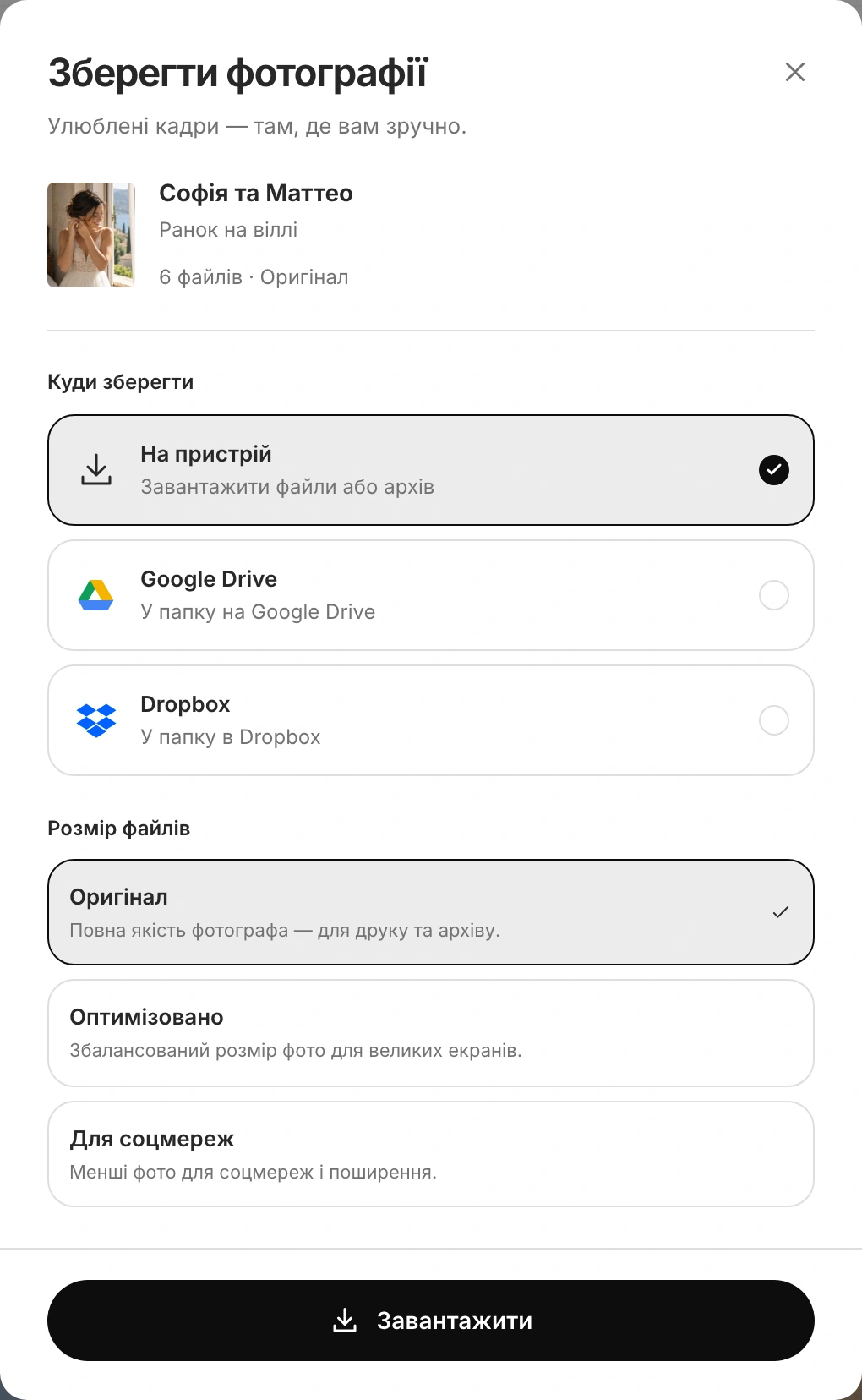
Die Eltern möchten die Trauung, Freunde die Feier und das Paar Porträts für den Druck. Kunden können eine einzelne Szene über die Download-Schaltfläche neben ihrem Namen speichern.
- Die gewünschte Szene öffnen und auf ihre Download-Schaltfläche klicken.
- Im Speicherdialog den Szenennamen und die Dateianzahl prüfen.
- Qualität und Speicherziel wählen: auf dem Gerät, in Google Drive oder Dropbox.
Für das Gerät erstellt Visuals ein Archiv mit den Dateien der gewählten Szene, auf die der Kunde zugreifen darf. Die Szenenauswahl begrenzt den Inhalt des Downloads; deine festgelegten Berechtigungen gelten weiterhin.
Eine einzelne Szene speichern
Screenshots
09Kundenansicht
Zeige dein Shooting in Pure oder Modern Light
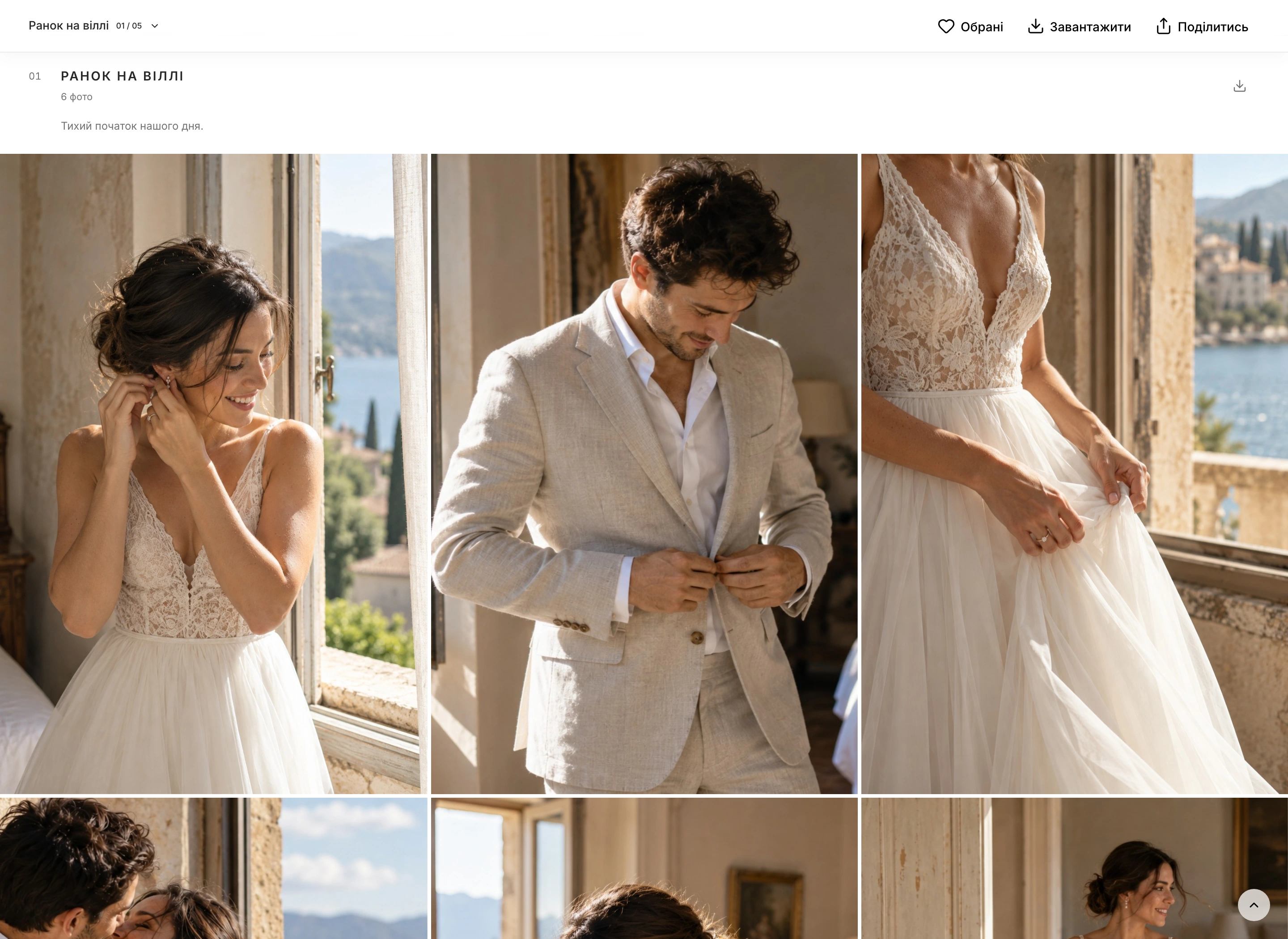
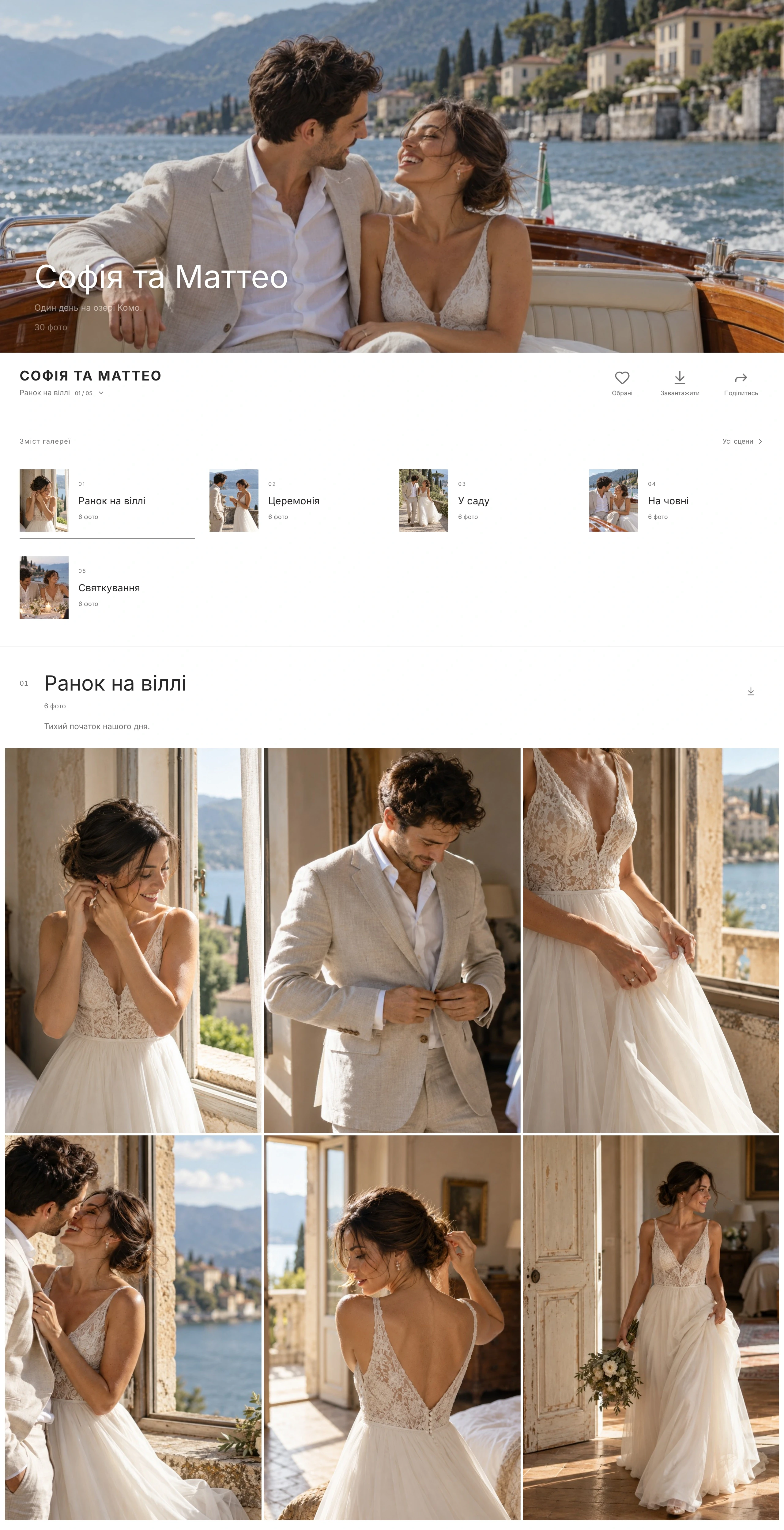
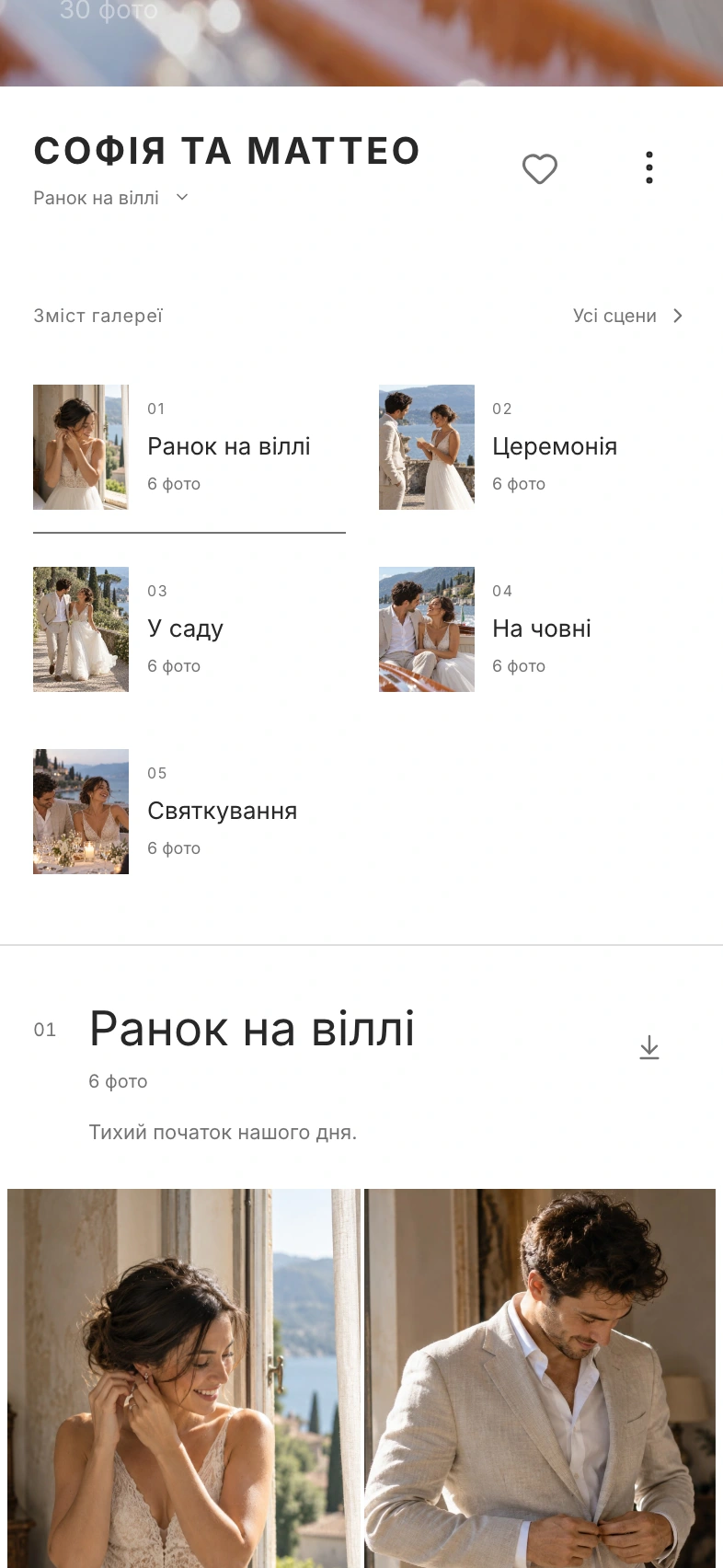
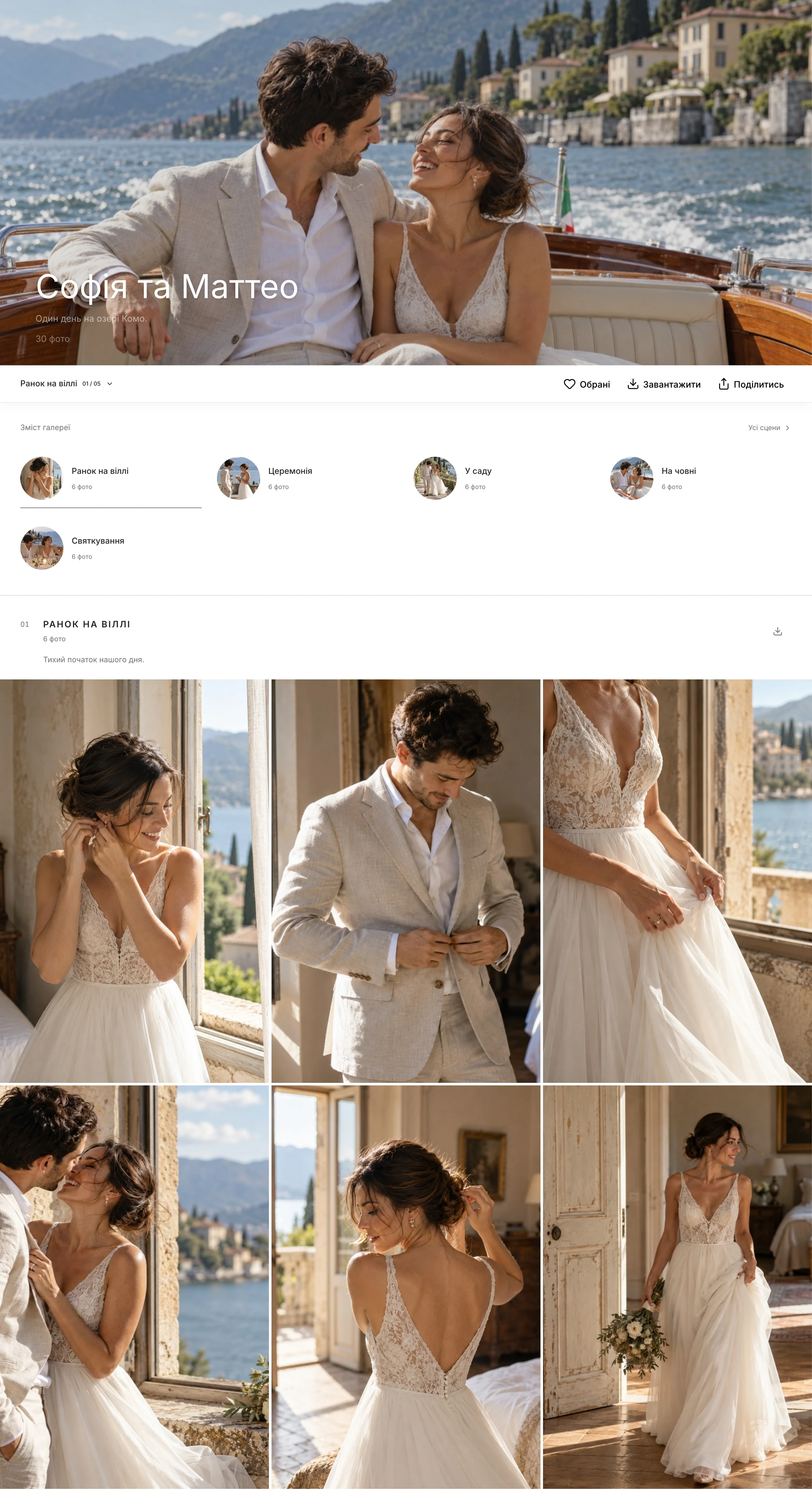
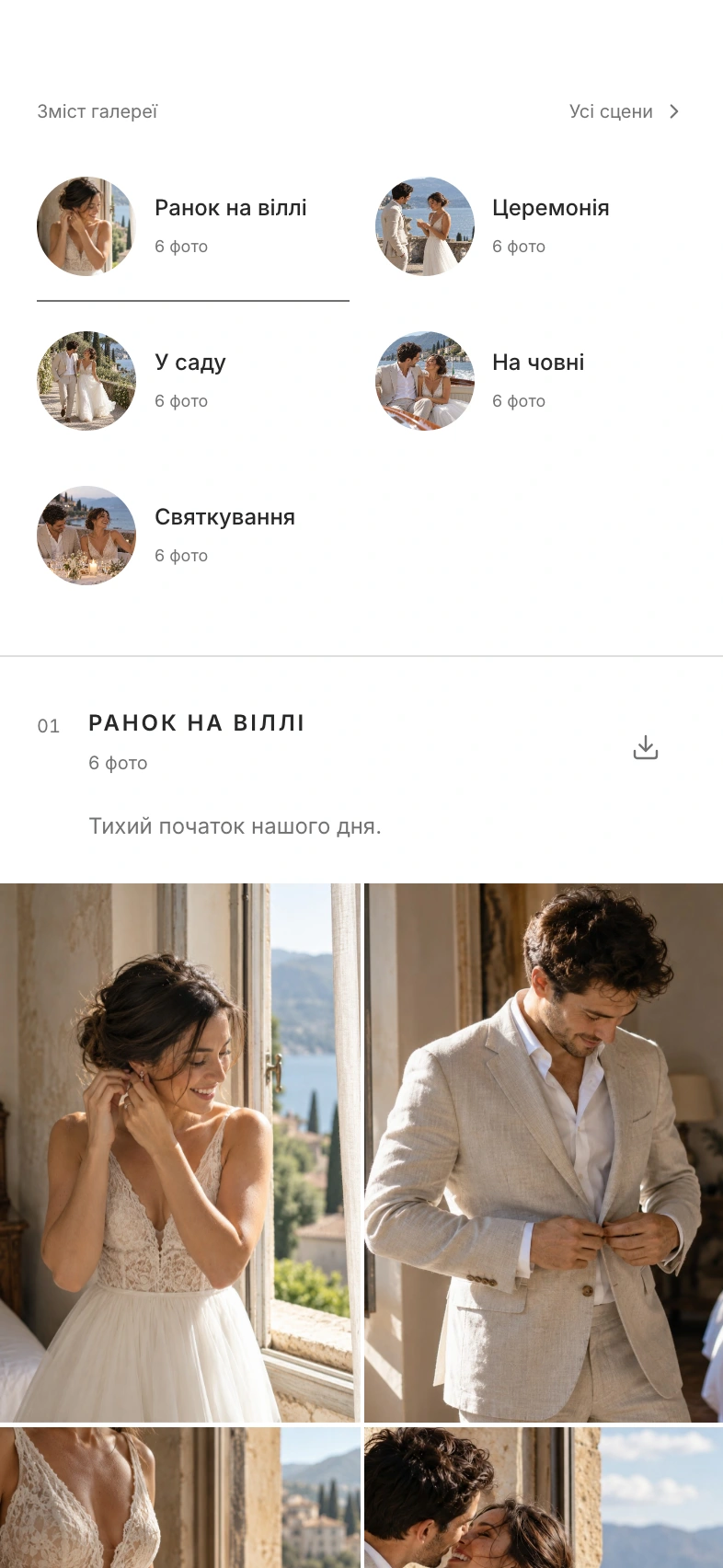
In der Kundengalerie erhalten Szenen eigene Cover, Namen und eine Navigation. Gäste können zu einem bestimmten Abschnitt springen oder das ganze Shooting in deiner Reihenfolge ansehen. Der Name der aktuellen Szene hilft bei der Orientierung beim Scrollen.
Szenen funktionieren in beiden Designs – Pure und Modern Light – auf Computer und Smartphone. Fotos öffnen sich im vertrauten Visuals-Bildbetrachter; Favoriten und Downloads bleiben Teil der Galerie. Im Tab „Design“ kannst du die Gestaltung vor der Übergabe prüfen.
Pure · Computer
Screenshots
Pure · Smartphone
Screenshots

Modern Light · Computer
Screenshots
Modern Light · Smartphone
Screenshots

Visuals
Technik, die du bei der Arbeit spürst
Hinter der einfachen Arbeit mit Szenen stehen konkrete Entscheidungen bei Speicherung, Upload und Darstellung der Galerie.
Fotos wechseln die Szene ohne erneute Übertragung der Originale
Beim Verschieben ändert sich die Zuordnung des Fotos zur Szene. Datei, Favoriten, Auswahllisten und Historie bleiben mit demselben Bild verknüpft.
Die Fotoanzahl steht schon vor dem Laden des gesamten Shootings fest
Szenenzähler werden getrennt von den Fotoseiten übertragen. Kunden können den Umfang der Abschnitte einschätzen, während die Bilder noch geladen werden.
Die Oberfläche reagiert sofort und prüft das Speichern
Beim Verschieben werden Fotos und Zähler sofort aktualisiert. Schlägt das Speichern fehl, stellt Visuals die vorherige Zuordnung wieder her und zeigt einen Fehler an.
Der Coverausschnitt erhält das Originalbild
Für die Szene werden Position und Zoom des Fotos im Rahmen gespeichert. So passt du den Schwerpunkt an die Gestaltung an, ohne das Bild selbst zu verändern.
Das Archiv berücksichtigt die Szene und den Kundenzugriff
Das System stellt den Download für den konkreten Abschnitt und die geltenden Berechtigungen zusammen. Die Struktur aus deinem Fotografenbereich hilft so auch bei der Dateiübergabe.
Was du noch wissen solltest
Kann ich mehrere Fotos gleichzeitig verschieben?
Ja. Markiere sie und ziehe eines der ausgewählten Fotos in eine andere Szene. Oder klicke in der unteren Leiste auf „Zur Szene“.
Werden die Fotos beim Verschieben erneut hochgeladen?
Nein. Es ändert sich die Szenenzugehörigkeit des bereits hochgeladenen Fotos; Original und zugehörige Bilddaten bleiben erhalten.
Ändert das Szenencover auch das Cover der ganzen Galerie?
Das sind getrennte Einstellungen. Nutze für den Abschnitt „Als Szenencover verwenden“ und für die gesamte Galerie den entsprechenden eigenen Befehl.
Wie lasse ich Fotos ohne Szene?
Markiere die Bilder, klicke auf „Zur Szene“ und wähle „Ohne Szene“. Die Fotos bleiben in der Galerie.
Wohin führt ein Szenenlink?
Zum gewünschten Abschnitt derselben Galerie. Er öffnet den Anfang der Szene und erhält die aktuellen Zugriffsregeln.
Was passiert mit den Dateien, wenn ich eine Szene lösche?
Sie bleiben in der Galerie, ohne der gelöschten Szene zugeordnet zu sein. Das Löschen einer Szene und das Löschen von Fotos sind getrennte Aktionen.
Gestalte das nächste Shooting in deinem Rhythmus
Erstelle eine Galerie in Visuals, füge Szenen hinzu und gehe vom ersten Foto zur fertigen Geschichte für deine Kunden.
Visuals ausprobieren