Průvodce pro fotografy
Scény ve Visuals.
Od souborů k hotové galerii.
Vytvořte části focení, uspořádejte snímky, vyberte obálky a pošlete klientovi potřebnou scénu. Ukážeme celý postup v rozhraní fotografa.
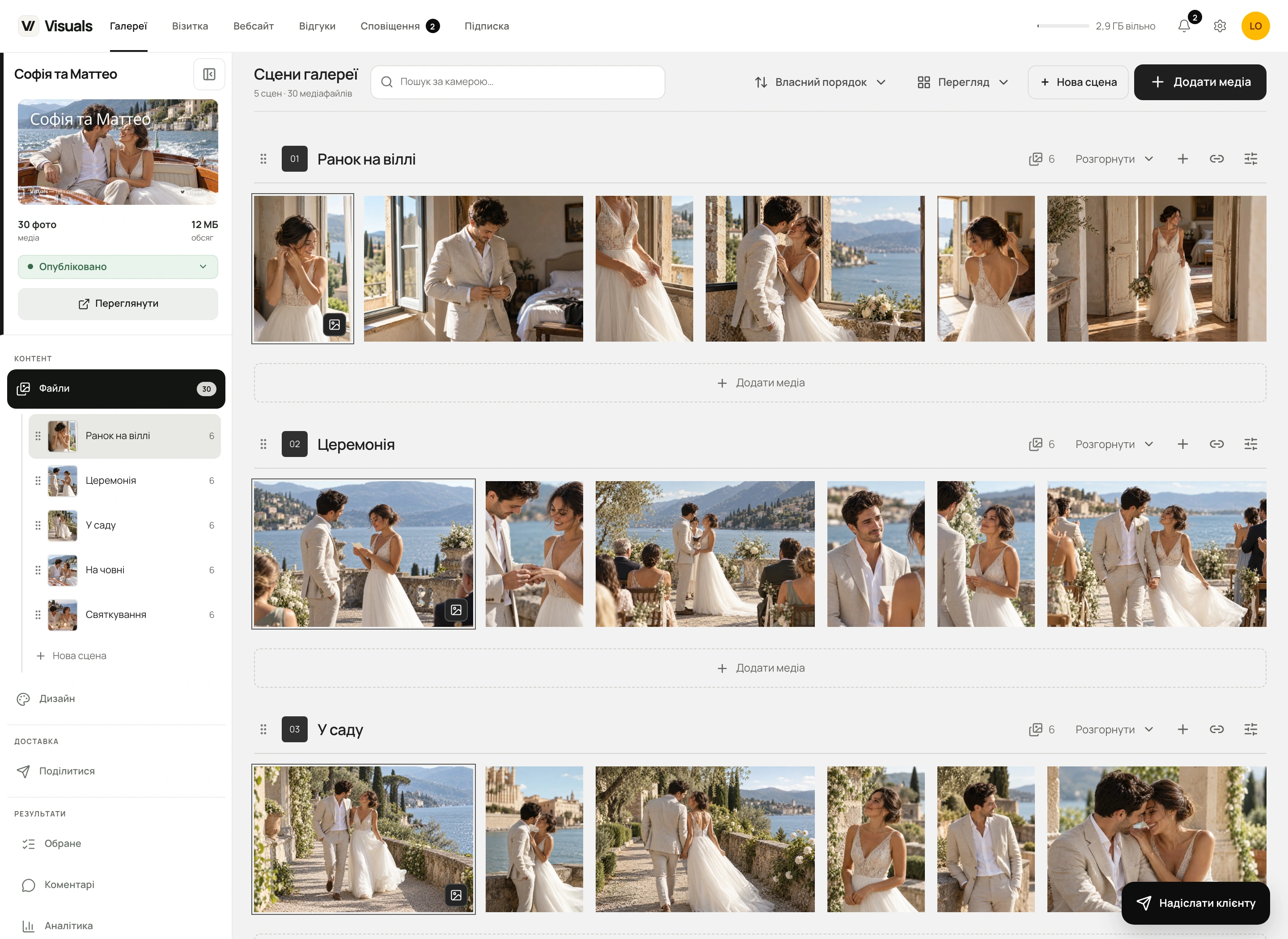
Ráno ve vile, obřad, procházka, loď a oslava. Scény spojí tyto okamžiky do jedné přehledně uspořádané galerie. Ve svém rozhraní spravujete soubory i vzhled každé části a klient získá pohodlnou navigaci a možnost stáhnout jen potřebnou část focení.
Práci se scénami jsme promysleli od začátku do konce: od výběru složky v počítači až po hotový archiv. Na příkladu svatební galerie ukážeme, jak tyto možnosti používat.
V tomto průvodci
01Vytvoření
Vytvořte první scénu
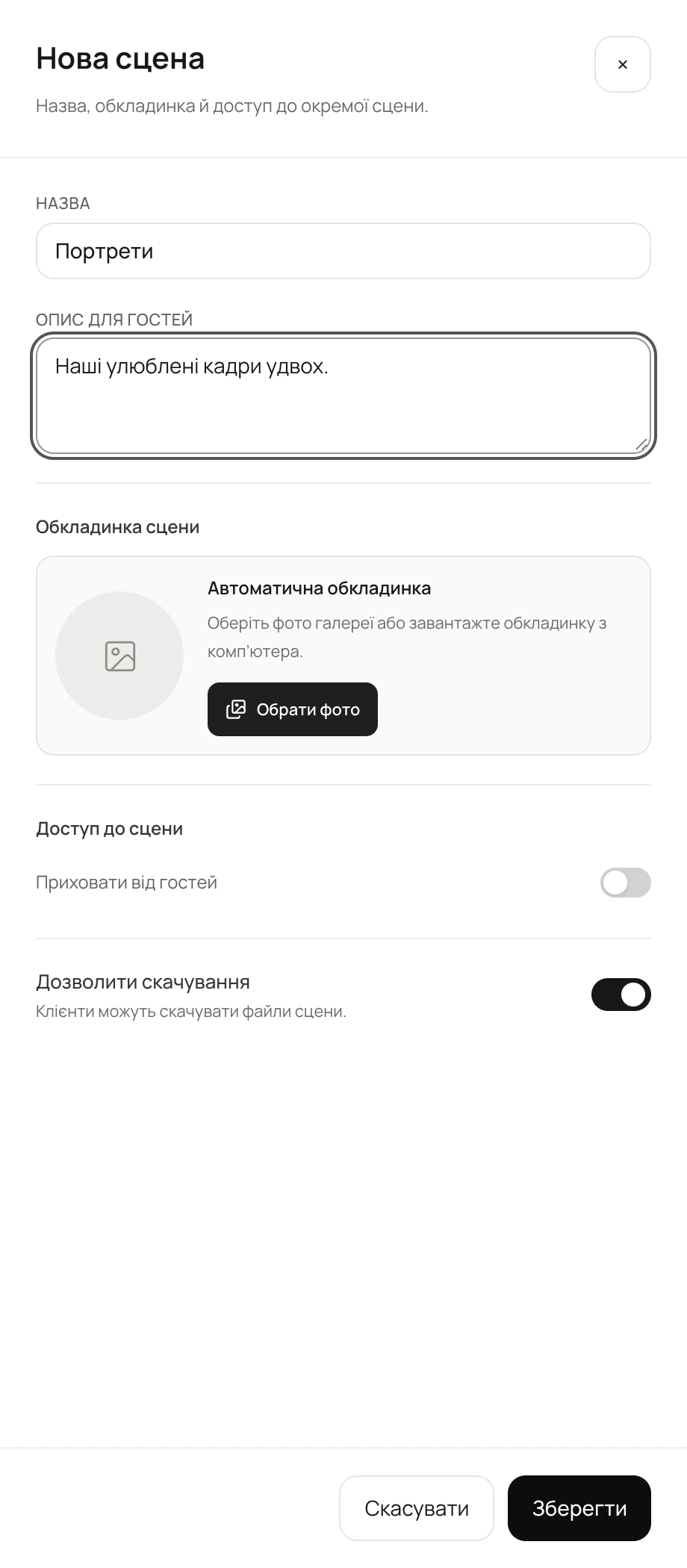
Otevřete galerii ve svém rozhraní a přejděte do „Soubory“. Pro každou část focení můžete vytvořit vlastní scénu, například „Obřad“, „Portréty“ nebo „Oslava“.
- Klikněte na „Nová scéna“ v horní liště nebo pod seznamem scén vlevo.
- Zadejte název. Volitelně přidejte krátký popis, který uvidí hosté.
- Klikněte na „Uložit“. Nová scéna se objeví na pracovní ploše i v postranním panelu pod „Soubory“.
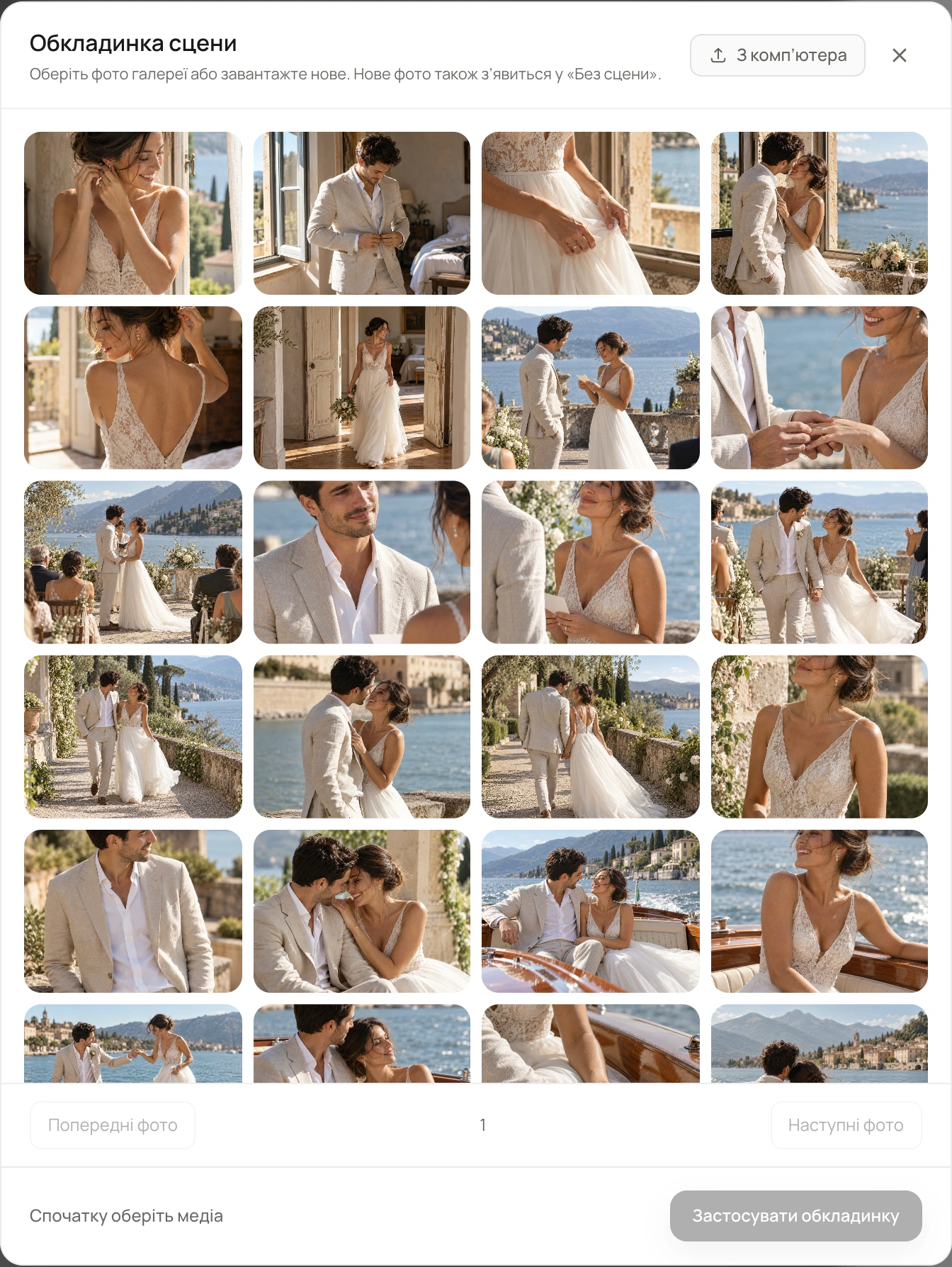
Titulní fotku můžete vybrat i pro prázdnou scénu: použijte fotografii z galerie nebo nahrajte obrázek z počítače. Upravte výřez a scénu uložte. Později přidané soubory ručně vybranou titulní fotku nenahradí.
Vytvoření scény
Snímky obrazovky
02Nahrávání
Přidávejte soubory rovnou do správné scény
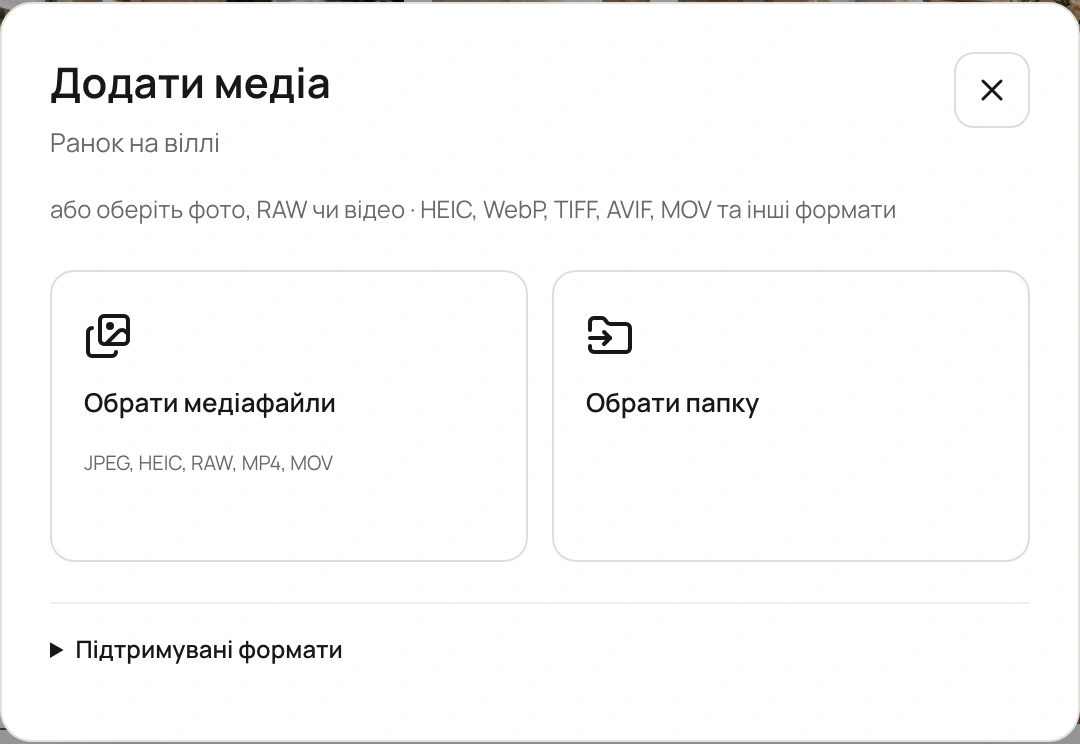
Vedle názvu každé scény je „+“ a pod fotografiemi „Přidat média“. Obě tlačítka otevřou nahrávání přímo do této části. Můžete vybrat jednotlivé mediální soubory nebo celou složku.
Nové soubory z počítače můžete také přetáhnout na požadovanou scénu na pracovní ploše nebo v postranním panelu. Zvýraznění ukazuje, kam se přidají. Karty souborů se během nahrávání a zpracování zobrazují v příslušné scéně.
Soubory rovnou ve scéně
Snímky obrazovky
03Přesouvání
Přesuňte jeden snímek nebo celý výběr
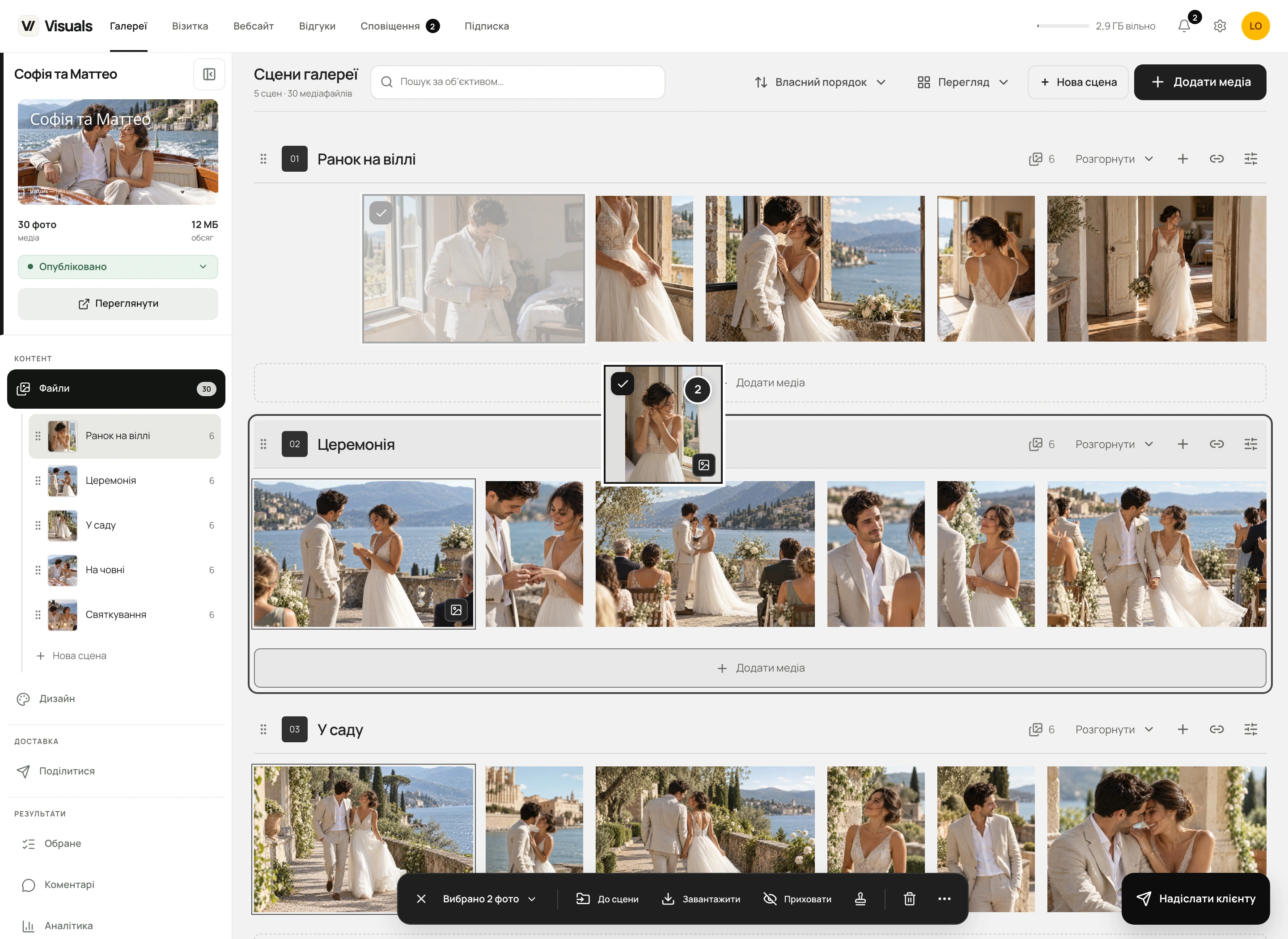
Při výběru se snadno rozhodnete jinak: portrét se lépe hodí k procházce a několik večerních snímků k oslavě. Již nahrané fotografie můžete přesouvat mezi scénami přímo na pracovní ploše.
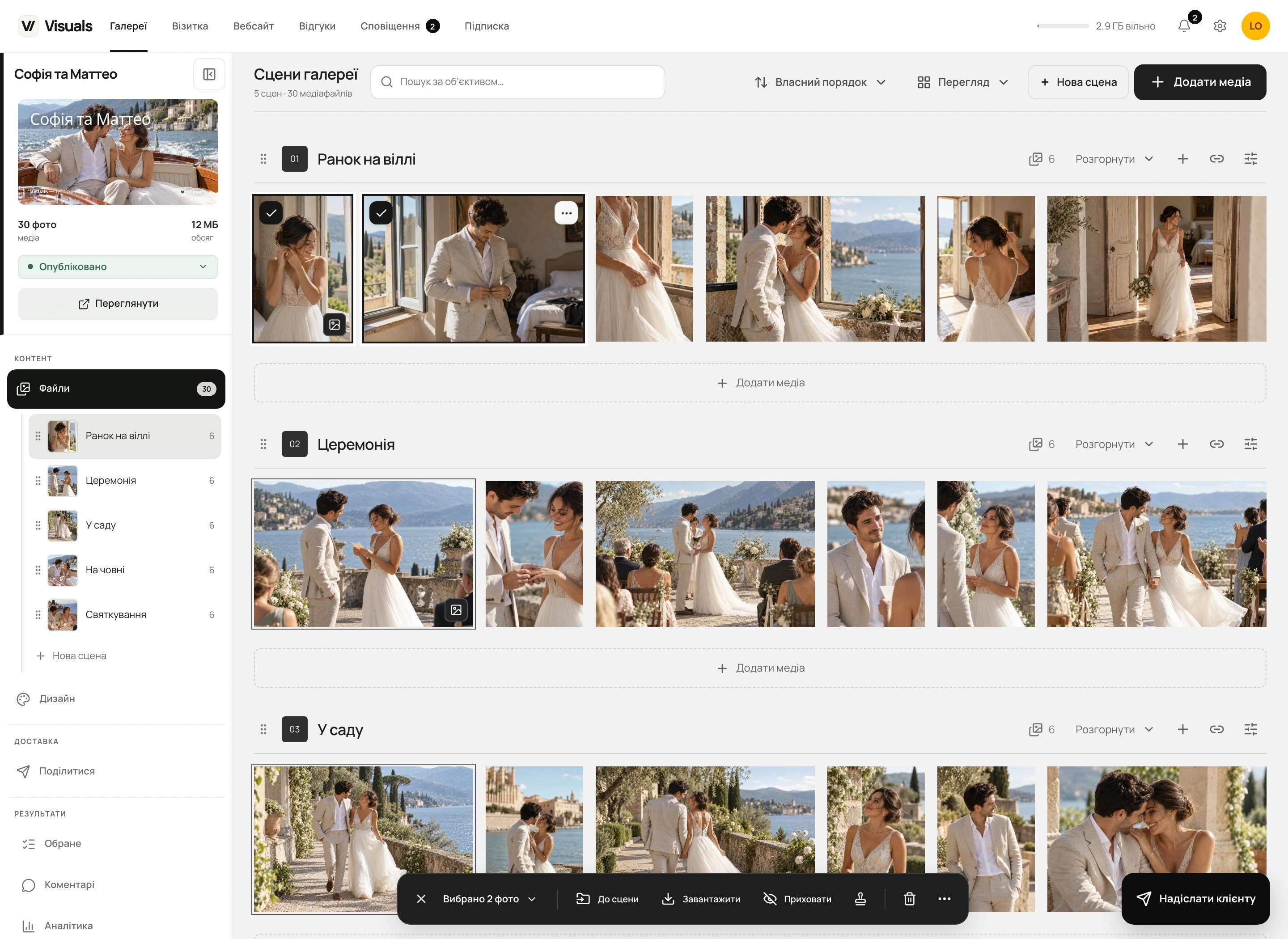
- Označte požadované snímky zaškrtávacími políčky na miniaturách. Můžete vybrat jednu fotografii nebo několik.
- Přetáhněte kteroukoli vybranou fotografii do jiné scény. Během přetahování rozhraní ukazuje cíl přesunu.
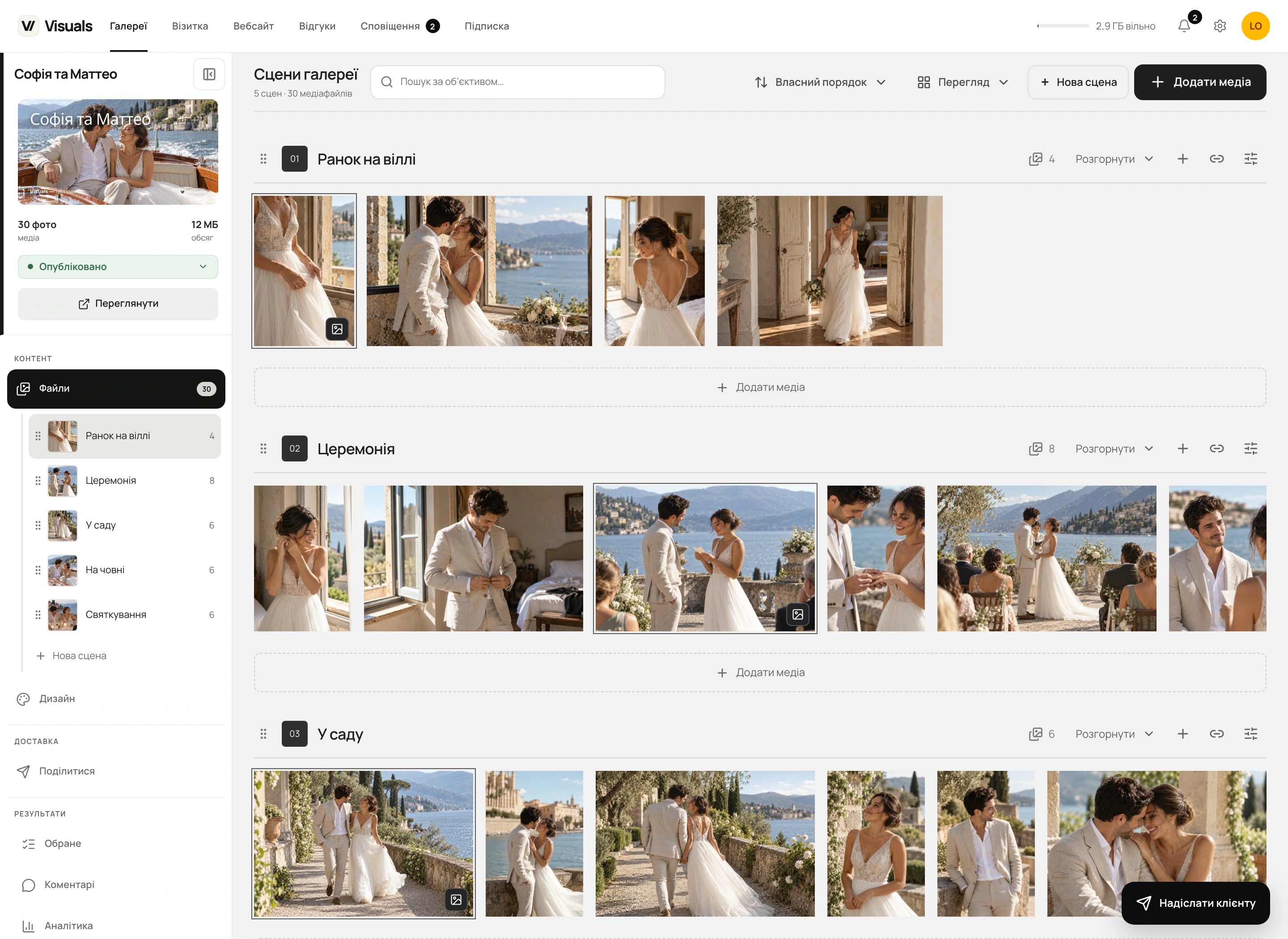
- Uvolněte tlačítko myši. Fotografie se přesunou do vybrané scény a její počítadlo se aktualizuje.
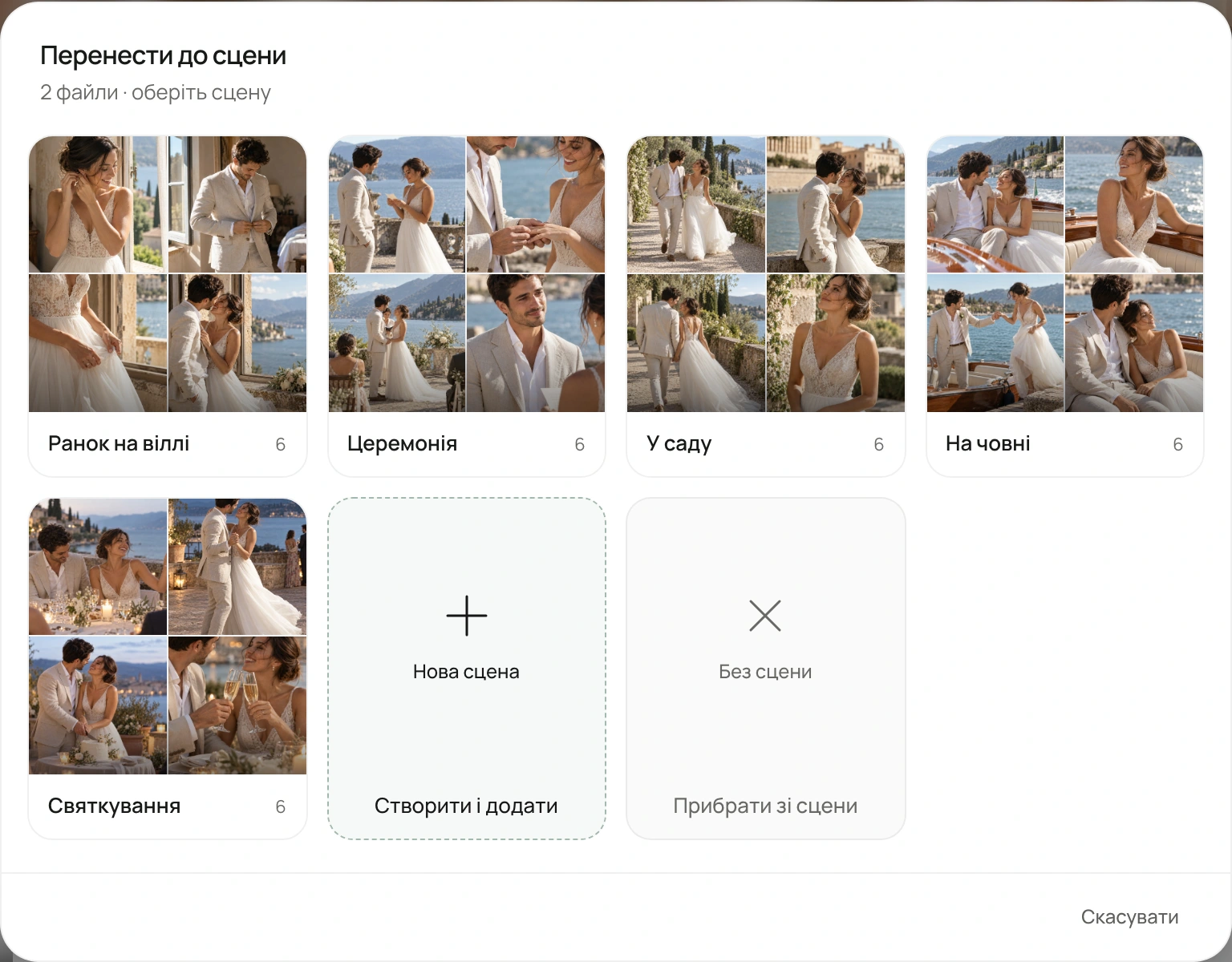
Druhou možností je kliknout na „Do scény“ na spodní liště vybraných souborů a zvolit část galerie. Na stejném místě můžete pro tento výběr vytvořit novou scénu nebo vybrat „Bez scény“.
Přesun výběru
Snímky krok za krokem

04Pořadí
Řiďte pořadí scén i fotografií
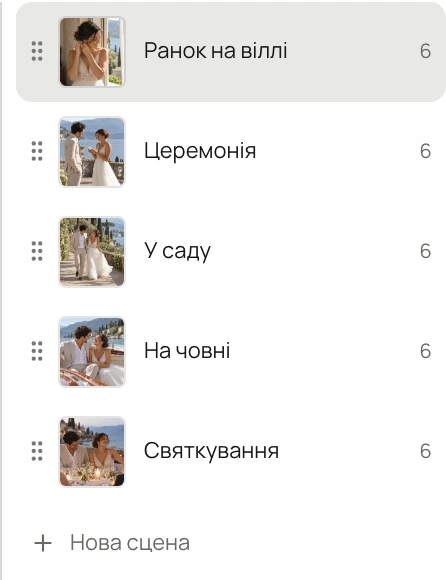
Scény můžete přesouvat za oblast se šesti tečkami před názvem, na pracovní ploše nebo v postranním panelu. Určíte tak pořadí celého příběhu: nejprve ráno, potom obřad a nakonec procházka a večeře.
Pořadí fotografií se nastavuje samostatně. Vyberte „Vlastní pořadí“, chcete-li snímky uvnitř scény uspořádat přetahováním. Řazení podle názvu nebo data seřadí fotografie zvoleným způsobem a zachová rozdělení do scén.
Po přesunutí do jiné scény se fotografie zobrazí podle aktuálního pořadí galerie. Pro vlastní posloupnost je uspořádejte uvnitř cílové scény. Tlačítko „Rozbalit“ zobrazí více snímků a kompaktní zobrazení umožní rychle projít celé focení.
Pořadí scén a fotografií
Snímky obrazovky
Dvě úrovně pořadí
Nejdříve pořadí scén. Potom snímky uvnitř.
V postranním panelu máte po ruce názvy, obálky i počty souborů. V horní liště jsou samostatná nastavení pro řazení a zobrazení fotografií.
05Obálka
Vyberte vlastní obálku a nastavte výřez
Visuals automaticky zvolí první dostupnou fotografii scény podle uloženého pořadí. Její miniatura se objeví také v seznamu scén pod „Soubory“. Můžete připnout jiný snímek a vybrat, jakou jeho část klient uvidí.
V nastavení scény můžete vybrat libovolnou fotografii z této galerie nebo nahrát nový obrázek z počítače. Stávající fotografie zůstane na svém místě; nový soubor se objeví v části „Bez scény“. Funguje to i tehdy, když scéna ještě neobsahuje žádné soubory.
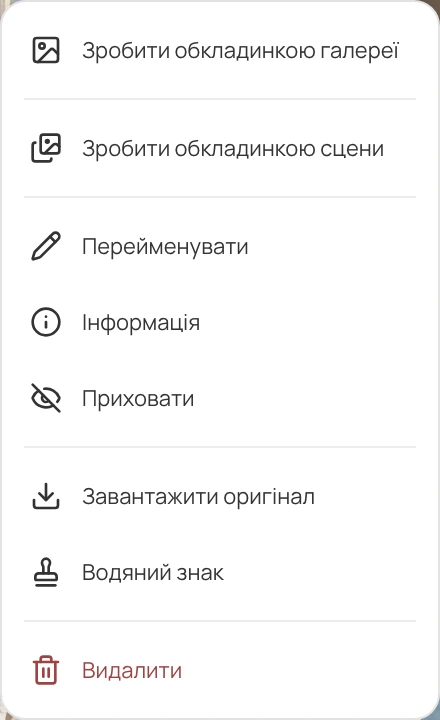
- Otevřete nabídku požadované fotografie a klikněte na „Nastavit jako obálku scény“.
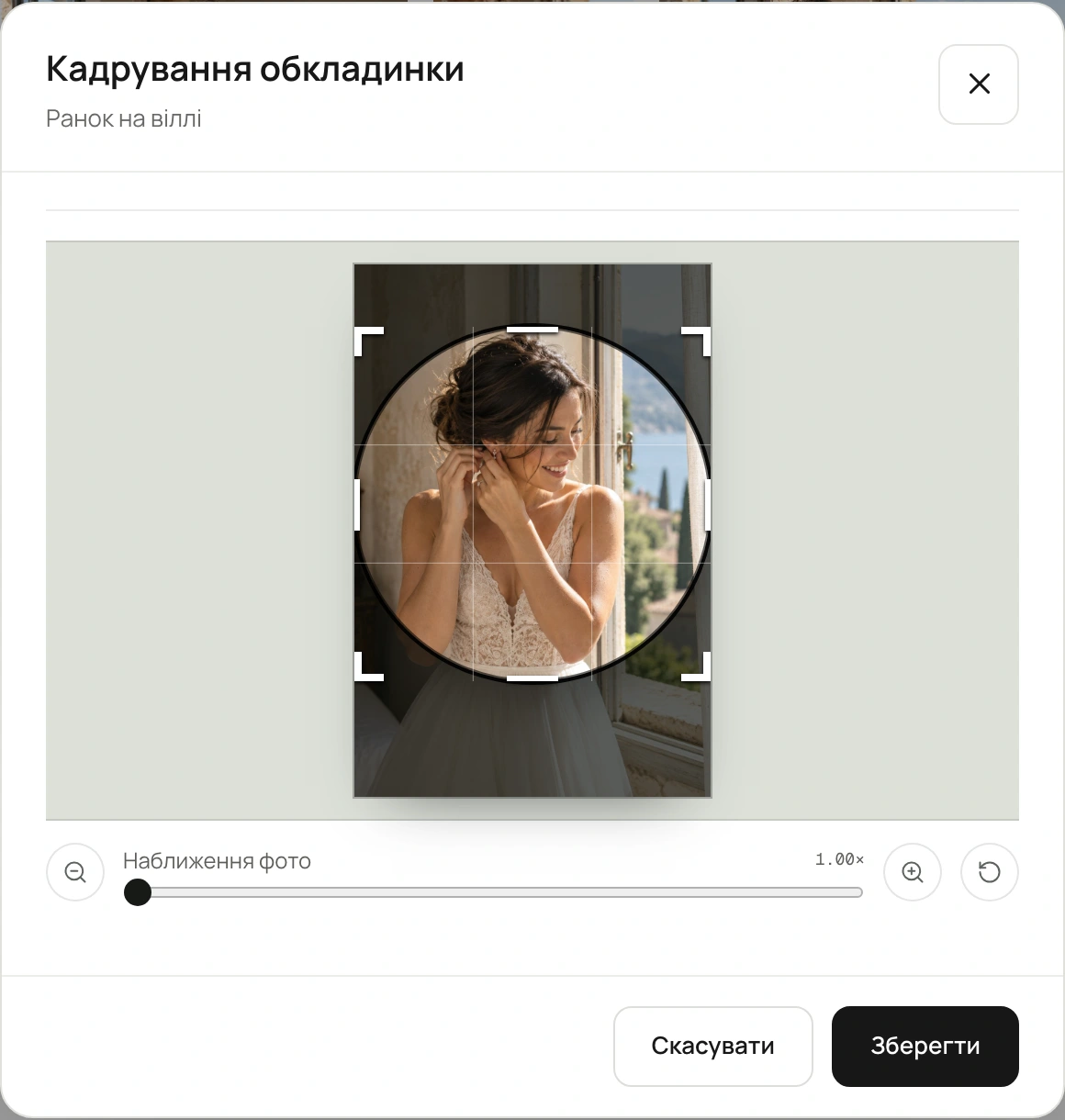
- V okně pro výřez posuňte fotografii a upravte přiblížení v rámečku.
- Uložte výsledek. Vybraná fotografie bude označena v mřížce a zůstane obálkou i po změně pořadí.
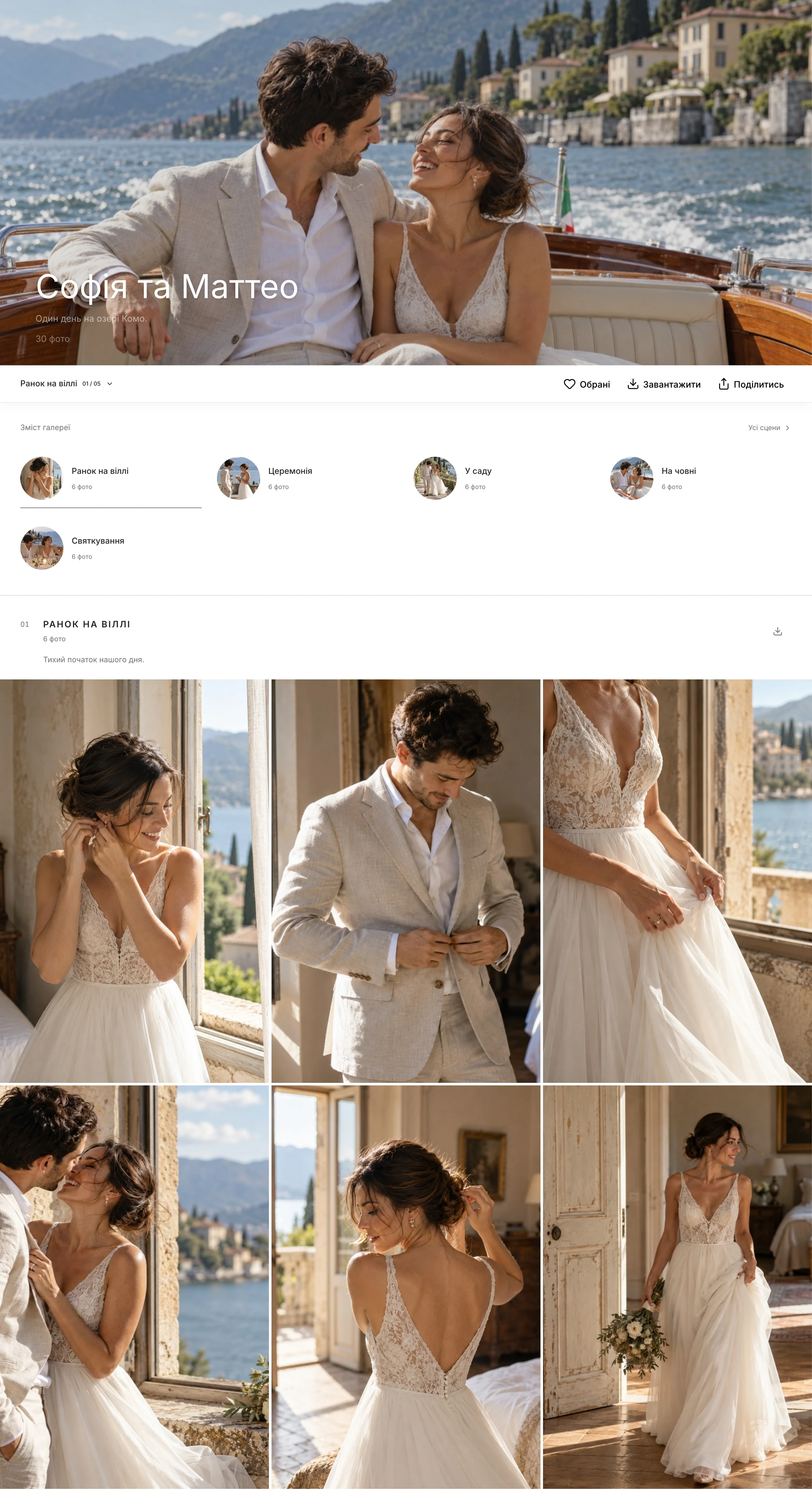
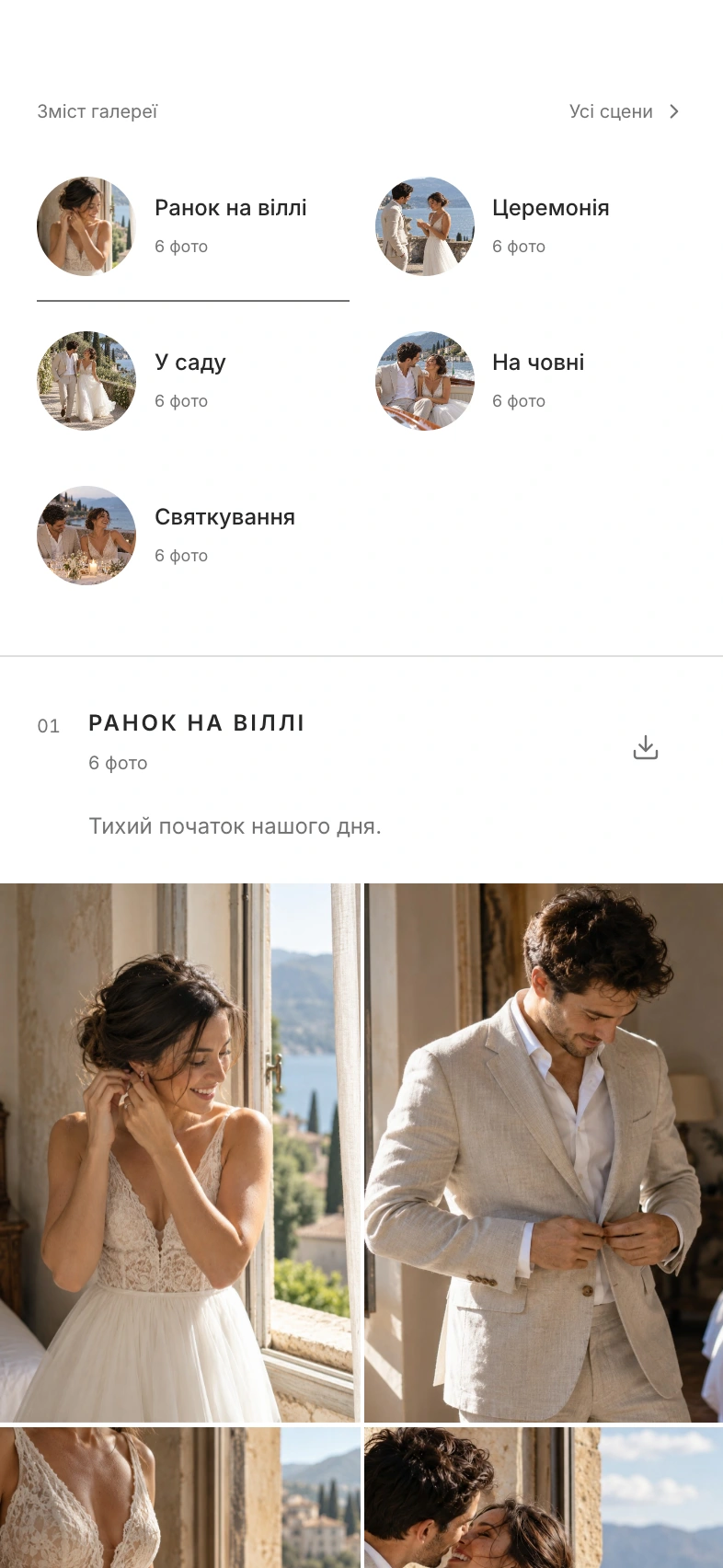
Stejné možnosti najdete v nastavení vedle názvu scény: „Vybrat fotografii“, „Oříznout“ a „Použít první fotografii“. V tématu Modern Light má obálka scény kulatý rámeček, v tématu Pure obdélníkový. Obálka celé galerie se nastavuje samostatně.
Vlastní obálka a výřez
Snímky obrazovky
06Odkazy
Pošlete odkaz přímo na požadovanou scénu
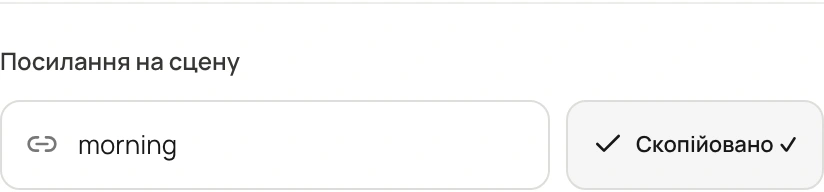
Každá scéna má v rámci galerie vlastní adresu. Klikněte na ikonu odkazu v jejím řádku a adresa se zkopíruje do schránky. Klient otevře galerii u začátku požadované části.
Panel úprav obsahuje blok „Odkaz na scénu“: můžete v něm odkaz zkopírovat nebo změnit adresní název scény. Po změně uložte nastavení a pošlete aktualizovanou adresu.
Přímý odkaz na scénu
Snímky obrazovky
07Přístup
Nastavte viditelnost a stahování
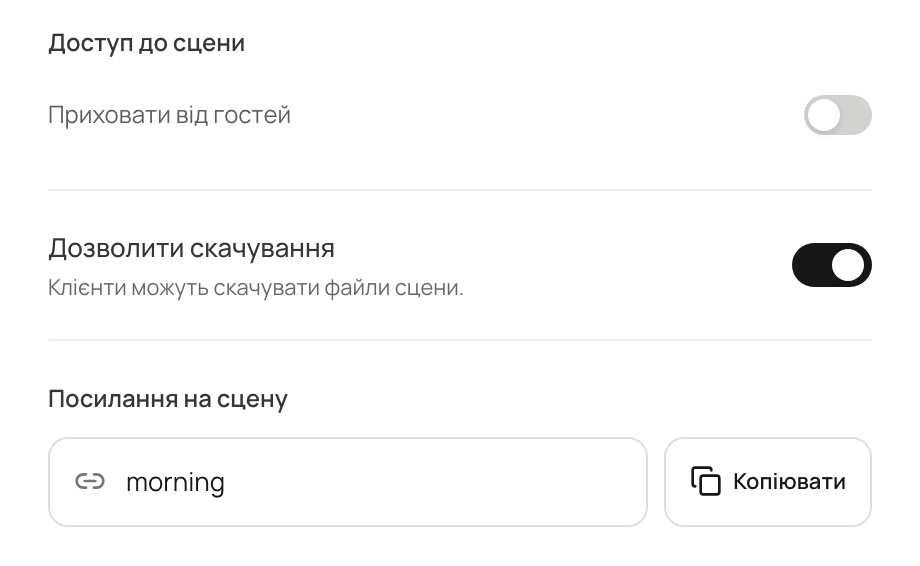
Klikněte na tlačítko nastavení v řádku scény. V postranním panelu můžete změnit název a popis, obálku, adresu i přístup k části galerie.
Přepínač „Skrýt před hosty“ řídí viditelnost scény pro hosty. „Povolit stahování“ umožňuje samostatně omezit stahování jejích souborů. Tato nastavení fungují společně s obecnými oprávněními galerie.
Krátký popis pod názvem může dodat kontext: „Naše procházka po obřadu“ nebo „Večer s nejbližšími“. Pokud popis nepotřebujete, nechte pole prázdné. Nebude se pro něj rezervovat žádné místo navíc.
Viditelnost a stahování
Snímky obrazovky
08Předání
Umožněte klientovi stáhnout samostatnou scénu
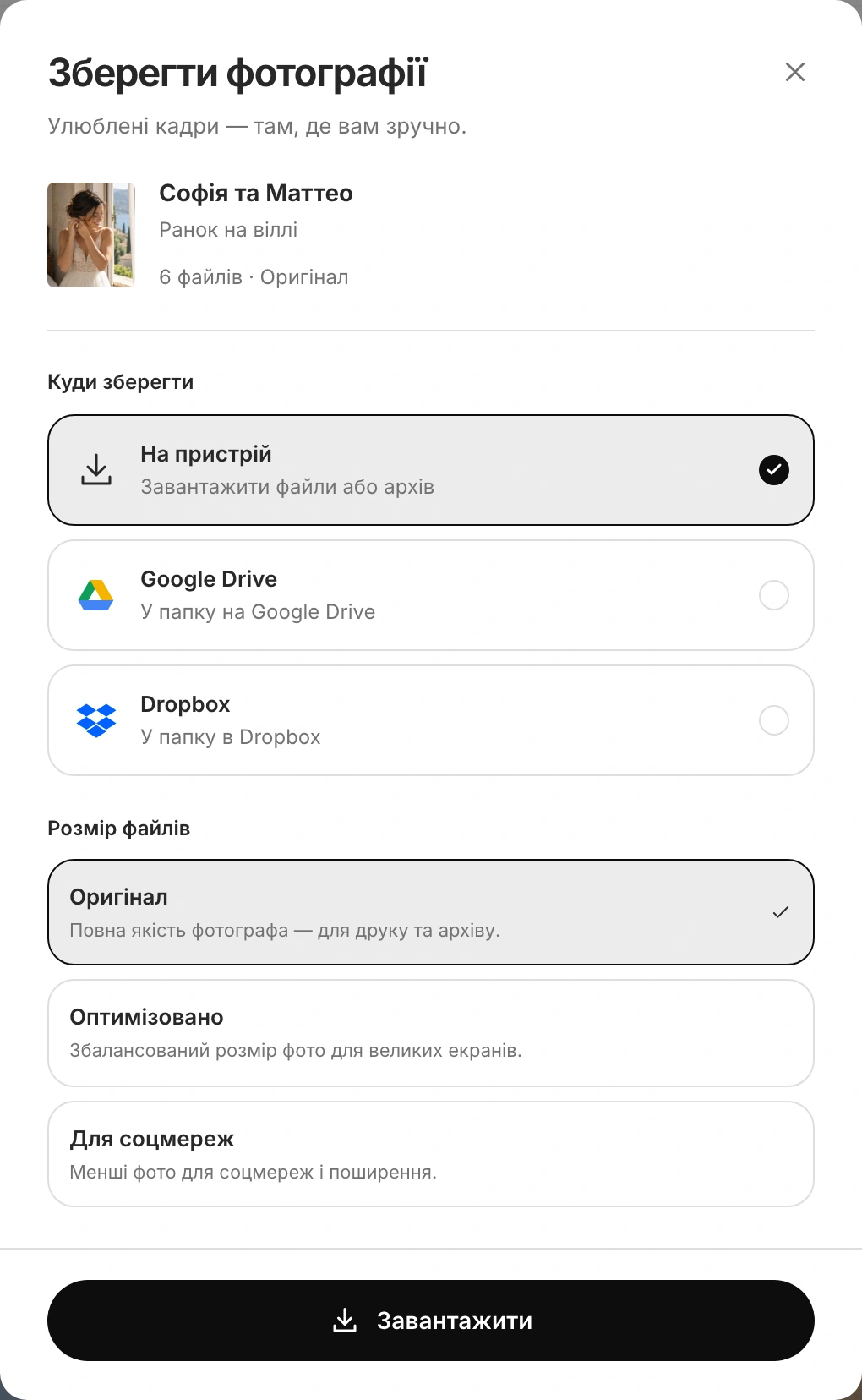
Rodiče chtějí obřad, přátelé oslavu a pár portréty k tisku. Klient si může uložit samostatnou scénu pomocí tlačítka stahování vedle jejího názvu.
- Otevřít požadovanou scénu a kliknout na její tlačítko stahování.
- Zkontrolovat název scény a počet souborů v okně pro uložení.
- Vybrat kvalitu a místo uložení: zařízení, Google Drive nebo Dropbox.
Pro uložení do zařízení připraví Visuals archiv se soubory vybrané scény, ke kterým má klient přístup. Výběr scény zúží obsah stahování a oprávnění nastavená fotografem nadále platí.
Uložení samostatné scény
Snímky obrazovky
09Pohled klienta
Ukažte focení v tématu Pure nebo Modern Light
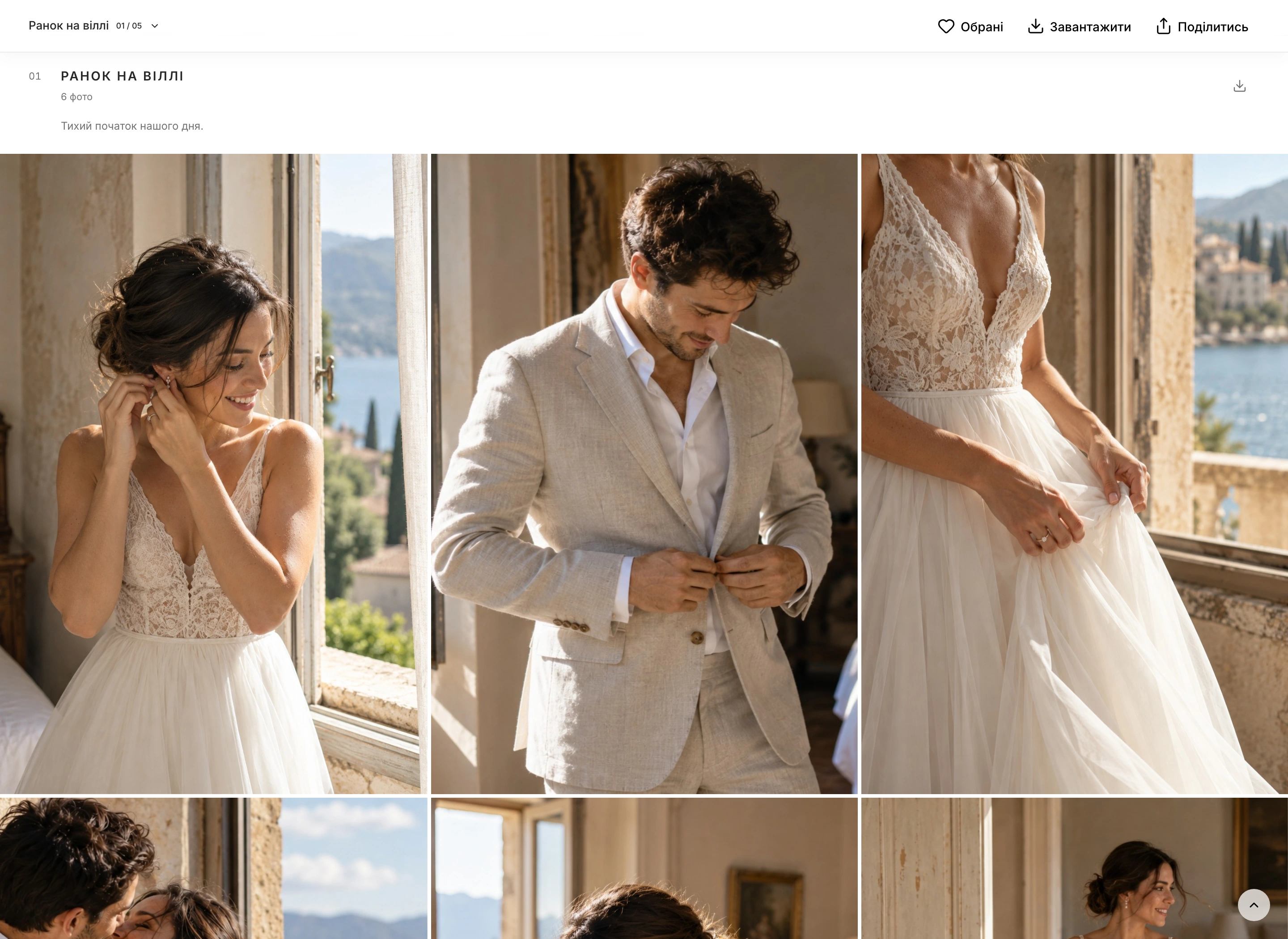
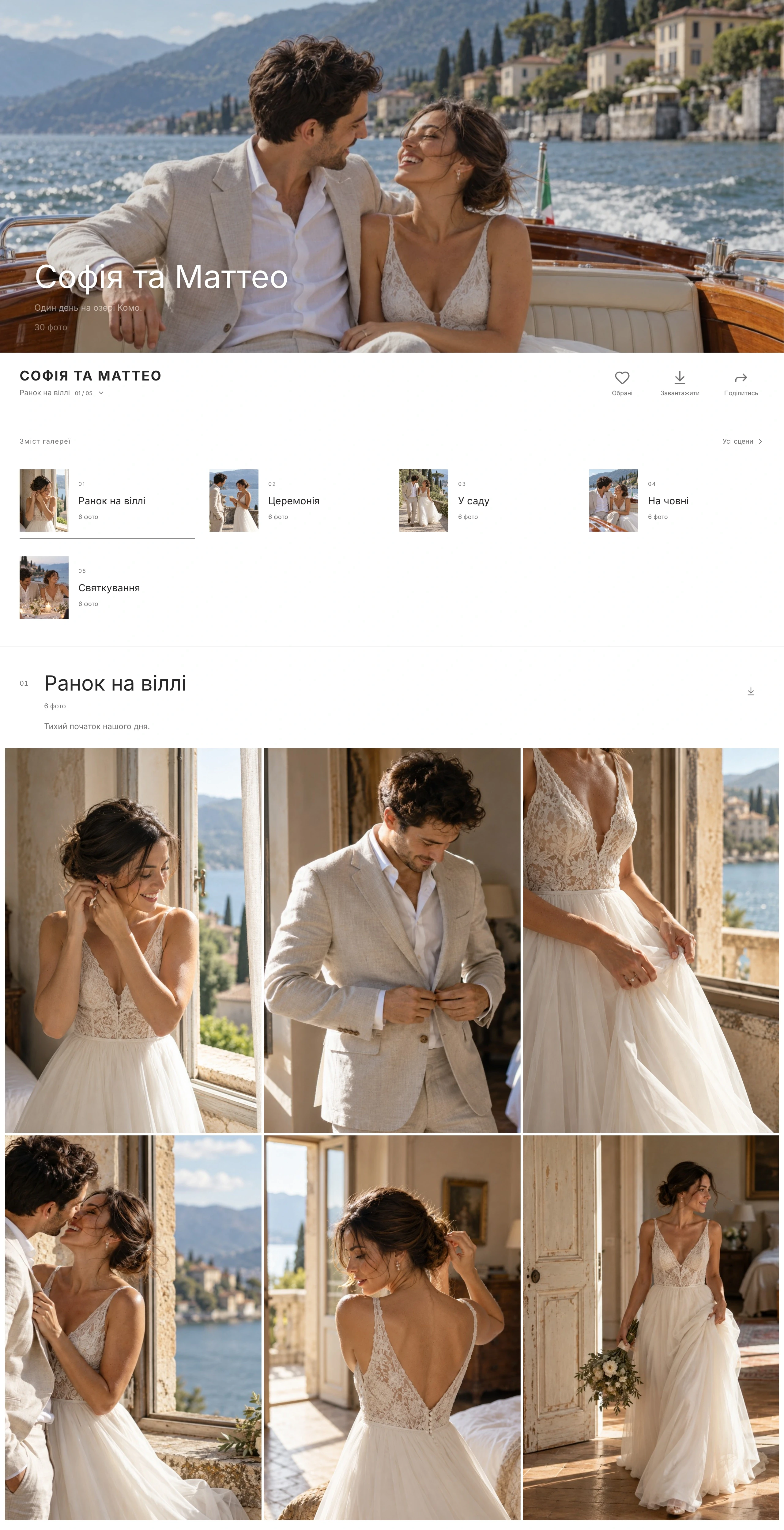
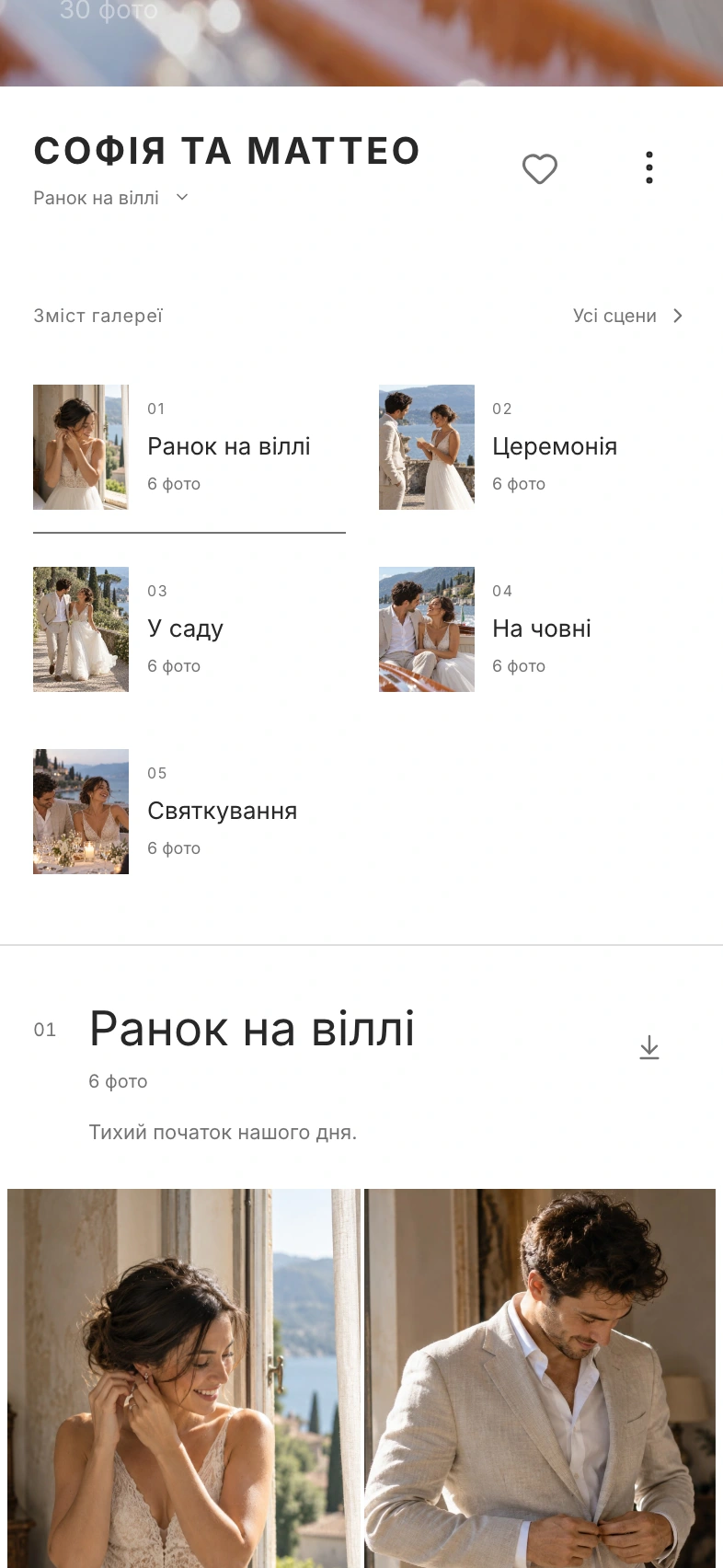
V klientské galerii mají scény vlastní obálky, názvy a navigaci. Host může přejít ke konkrétní části nebo procházet celé focení ve vašem pořadí. Název aktuální scény pomáhá při orientaci během posouvání.
Scény fungují v obou tématech, Pure a Modern Light, na počítači i telefonu. Fotografie se otevírají ve známém prohlížeči Visuals; oblíbené položky a stahování zůstávají součástí galerie. Na kartě „Design“ můžete zkontrolovat vzhled před předáním klientovi.
Pure · počítač
Snímky obrazovky
Pure · telefon
Snímky obrazovky

Modern Light · počítač
Snímky obrazovky
Modern Light · telefon
Snímky obrazovky

Visuals
Technologie, kterou při práci poznáte
Pohodlná práce se scénami stojí na konkrétních řešeních pro ukládání, nahrávání a zobrazování souborů galerie.
Fotografie se přesouvají bez opětovného přenosu originálů
Při přesunu se mění vazba fotografie ke scéně. Soubor, oblíbené položky, výběry i historie zůstávají spojeny se stejným snímkem.
Počty fotografií jsou známé před načtením celého focení
Počítadla scén přicházejí odděleně od stránek s fotografiemi. Klient se může zorientovat v obsahu částí, zatímco se snímky ještě načítají.
Rozhraní reaguje okamžitě a ověřuje uložení
Při přesouvání se fotografie a počítadla ihned aktualizují. Pokud se změnu nepodaří uložit, Visuals obnoví předchozí rozdělení a zobrazí chybu.
Výřez obálky zachovává původní snímek
U scény se ukládá poloha a přiblížení fotografie v rámečku. Můžete tak přizpůsobit hlavní motiv vzhledu galerie, aniž byste změnili samotný obrázek.
Archiv respektuje vybranou scénu a přístup klienta
Systém sestavuje obsah stahování pro konkrétní část a platná oprávnění. Struktura vytvořená ve vašem rozhraní pomáhá i při předávání souborů.
Co se ještě hodí vědět
Mohu přesunout několik fotografií najednou?
Ano. Označte je a přetáhněte kteroukoli vybranou fotografii do jiné scény nebo klikněte na „Do scény“ na spodní liště.
Nahrávají se fotografie při přesunu znovu?
Ne. Mění se přiřazení již nahrané fotografie ke scéně; originál i související údaje zůstávají zachovány.
Mění obálka scény obálku celé galerie?
Jde o samostatná nastavení. Pro část galerie použijte „Nastavit jako obálku scény“, pro celou galerii příslušný samostatný příkaz.
Jak ponechám fotografie bez scény?
Označte snímky, klikněte na „Do scény“ a zvolte „Bez scény“. Fotografie zůstanou v galerii.
Kam vede odkaz na scénu?
K požadované části stejné galerie. Pomůže přejít na začátek scény a zachovává aktuální pravidla přístupu.
Co se stane se soubory po smazání scény?
Zůstanou v galerii bez přiřazení ke smazané scéně. Smazání scény a smazání fotografií jsou samostatné akce.
Dejte příštímu focení vlastní rytmus
Vytvořte galerii ve Visuals, přidejte scény a projděte cestu od prvního souboru až k hotovému příběhu pro klienta.
Vyzkoušet Visuals