Guida per fotografi
Le scene in Visuals.
Dai file alla galleria pronta da condividere.
Organizza le parti del servizio, distribuisci le foto, scegli le copertine e invia al cliente la scena che gli interessa. Ti mostriamo l’intero percorso nell’area fotografo.
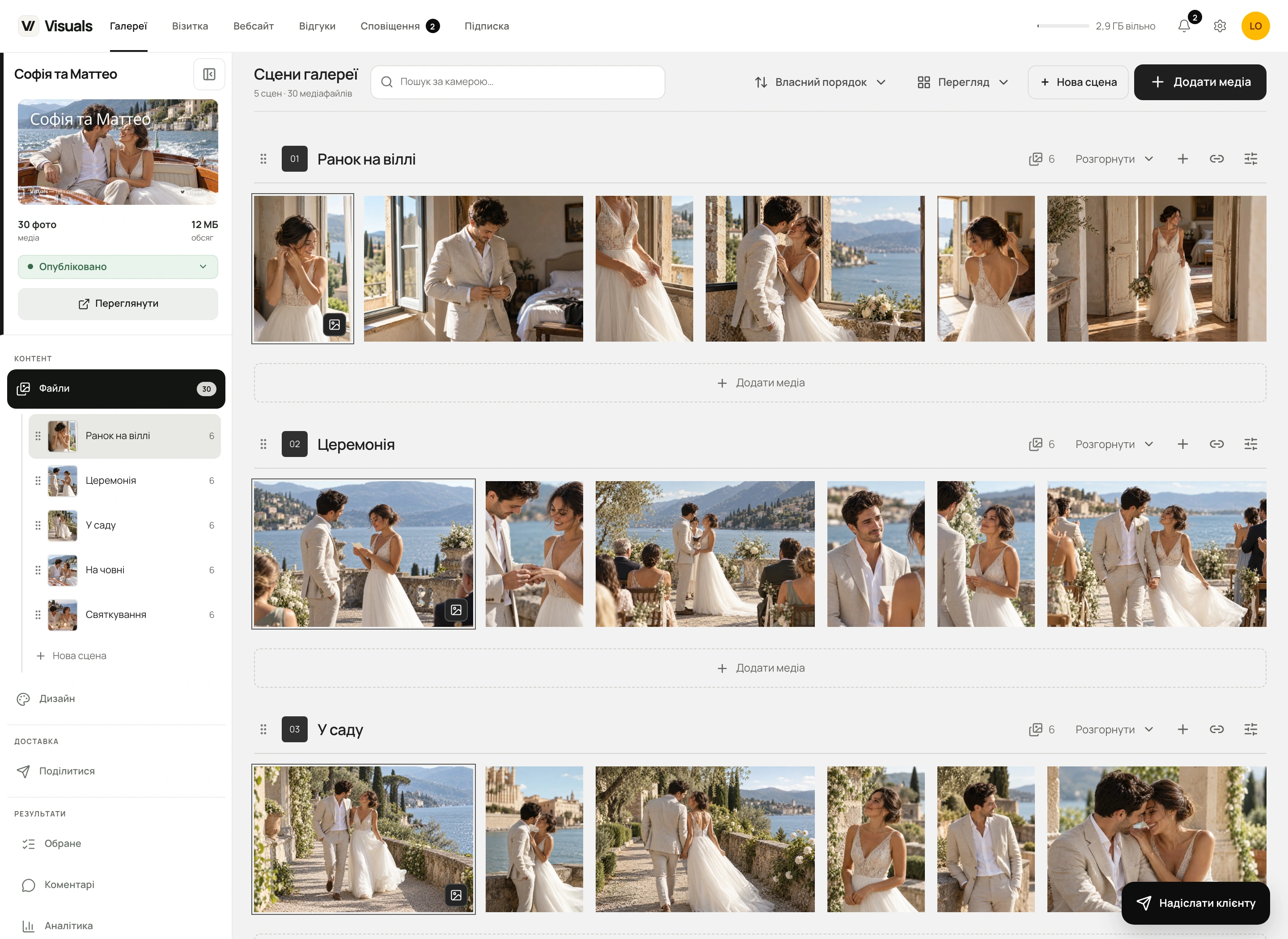
La mattina in villa, la cerimonia, la passeggiata, la barca e i festeggiamenti. Le scene riuniscono questi momenti in una galleria dalla struttura chiara. Nella tua area gestisci i file e l’aspetto di ogni parte; il cliente trova una navigazione comoda e può scaricare la parte del servizio che desidera.
Abbiamo pensato al lavoro con le scene in ogni fase, dalla scelta di una cartella sul computer all’archivio pronto. Ecco come usare queste possibilità con una galleria di matrimonio.
In questa guida
01Creazione
Crea la tua prima scena
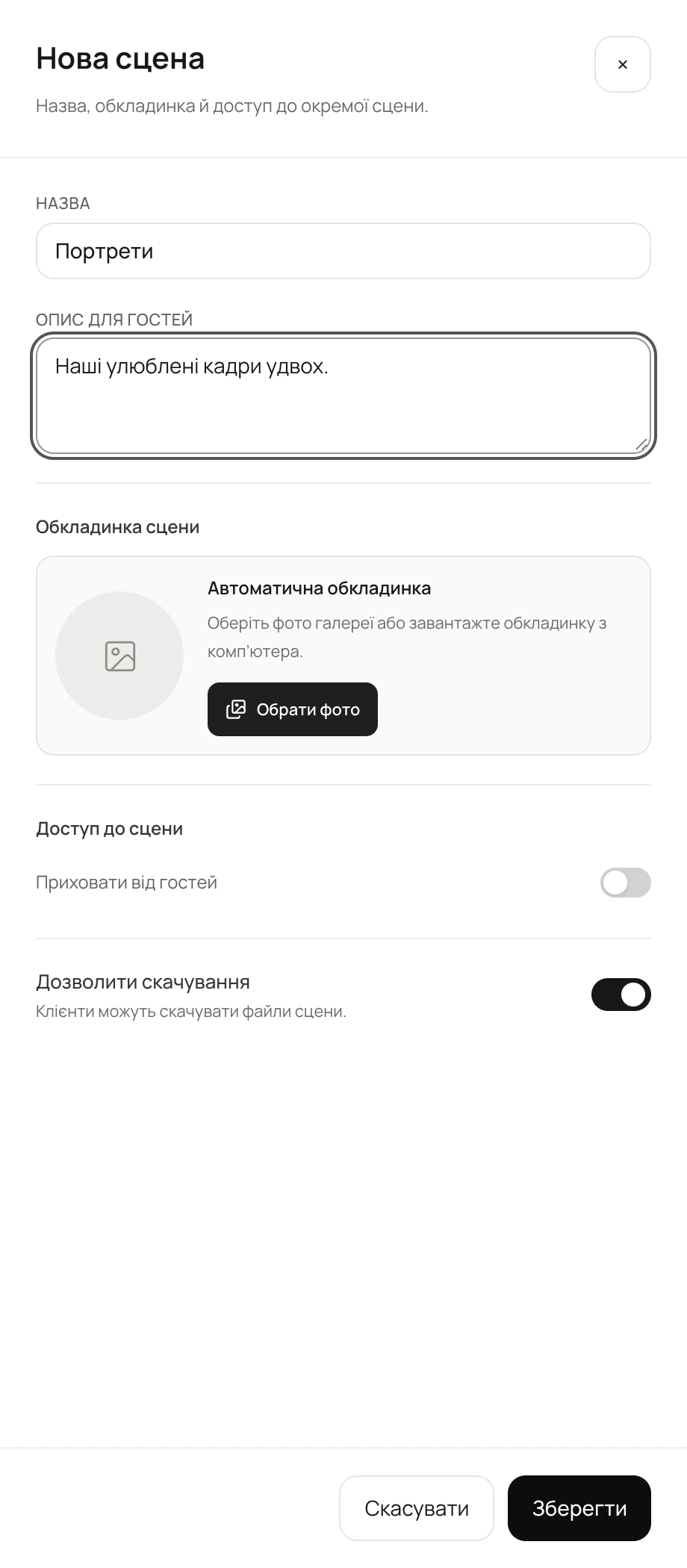
Apri la galleria nel tuo account e vai su «File». Puoi creare una scena per ogni parte del servizio, ad esempio «Cerimonia», «Ritratti» o «Festeggiamenti».
- Premi «Nuova scena» nella barra in alto o sotto l’elenco delle scene a sinistra.
- Inserisci un nome. Se vuoi, aggiungi una breve descrizione che vedranno gli ospiti.
- Premi «Salva». La nuova scena appare nell’area di lavoro e nella barra laterale sotto «File».
Puoi scegliere una copertina anche per una scena vuota: usa una foto della galleria o carica un’immagine dal computer. Regola l’inquadratura e salva la scena. I file aggiunti in seguito non sostituiranno la copertina scelta manualmente.
Creare una scena
Schermate
02Caricamento
Aggiungi i file direttamente alla scena giusta
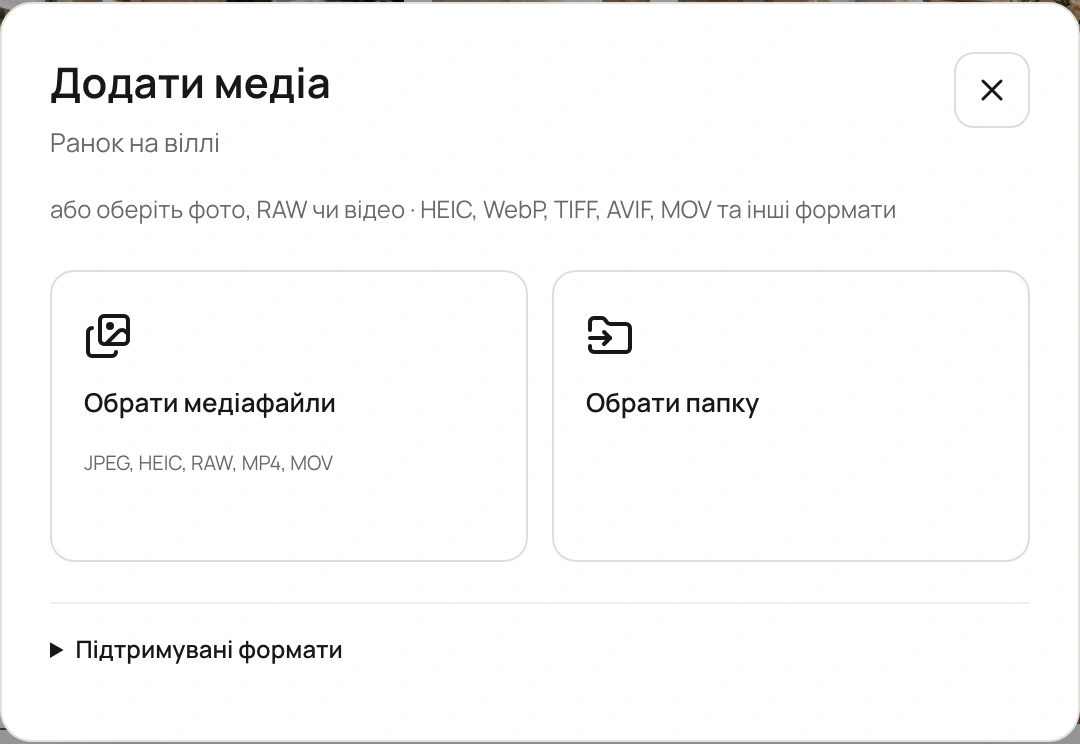
Accanto al nome di ogni scena trovi «+», e sotto le foto «Aggiungi media». Entrambi aprono il caricamento per quella specifica parte. Puoi scegliere file multimediali o un’intera cartella.
Puoi anche trascinare nuovi file dal computer sulla scena desiderata nell’area di lavoro o nella barra laterale. L’evidenziazione mostra dove finiranno. Durante il caricamento e l’elaborazione, le schede dei file appaiono nella scena corrispondente.
File direttamente nella scena
Schermate
03Spostamento
Sposta una foto o un’intera selezione
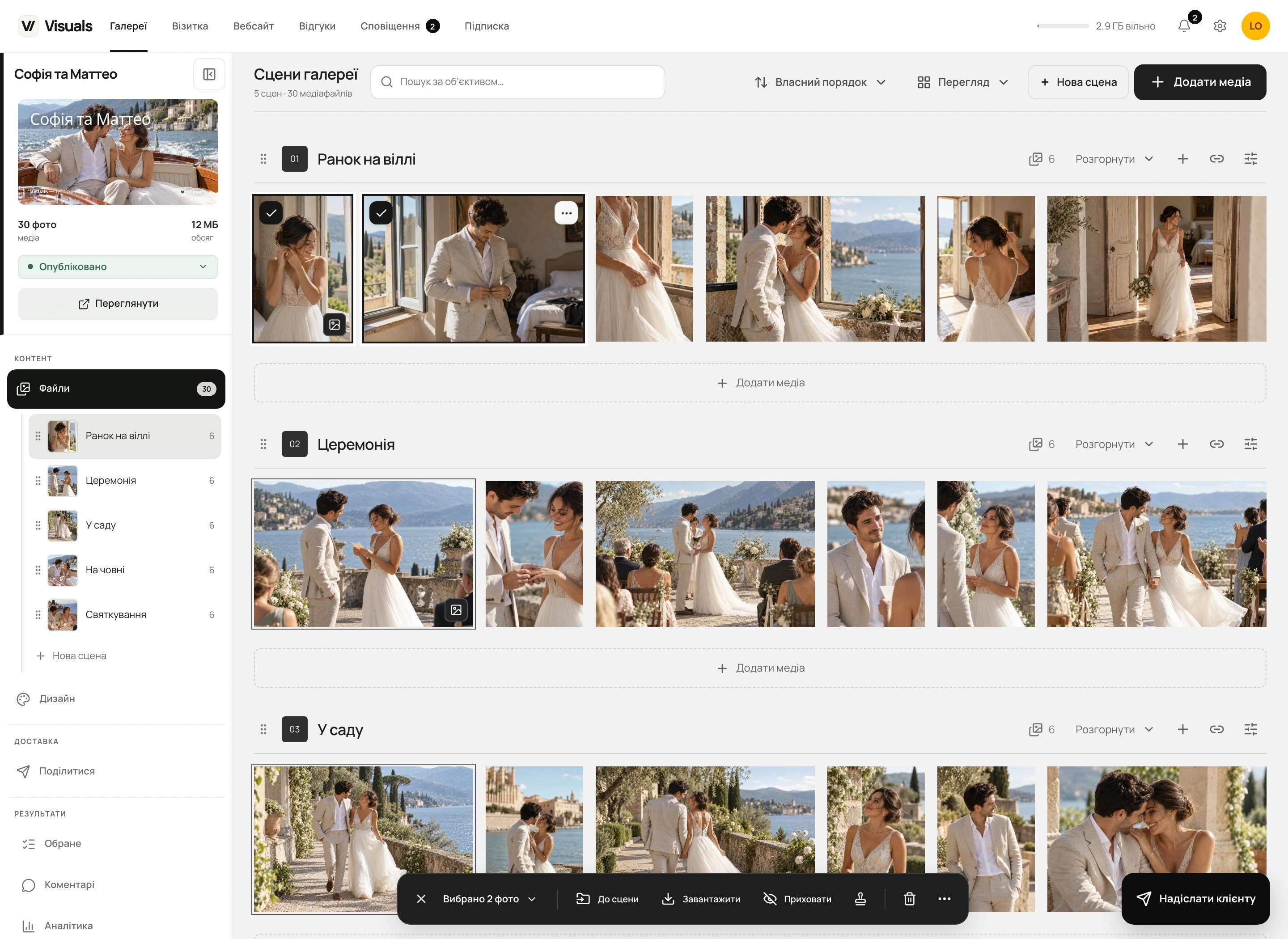
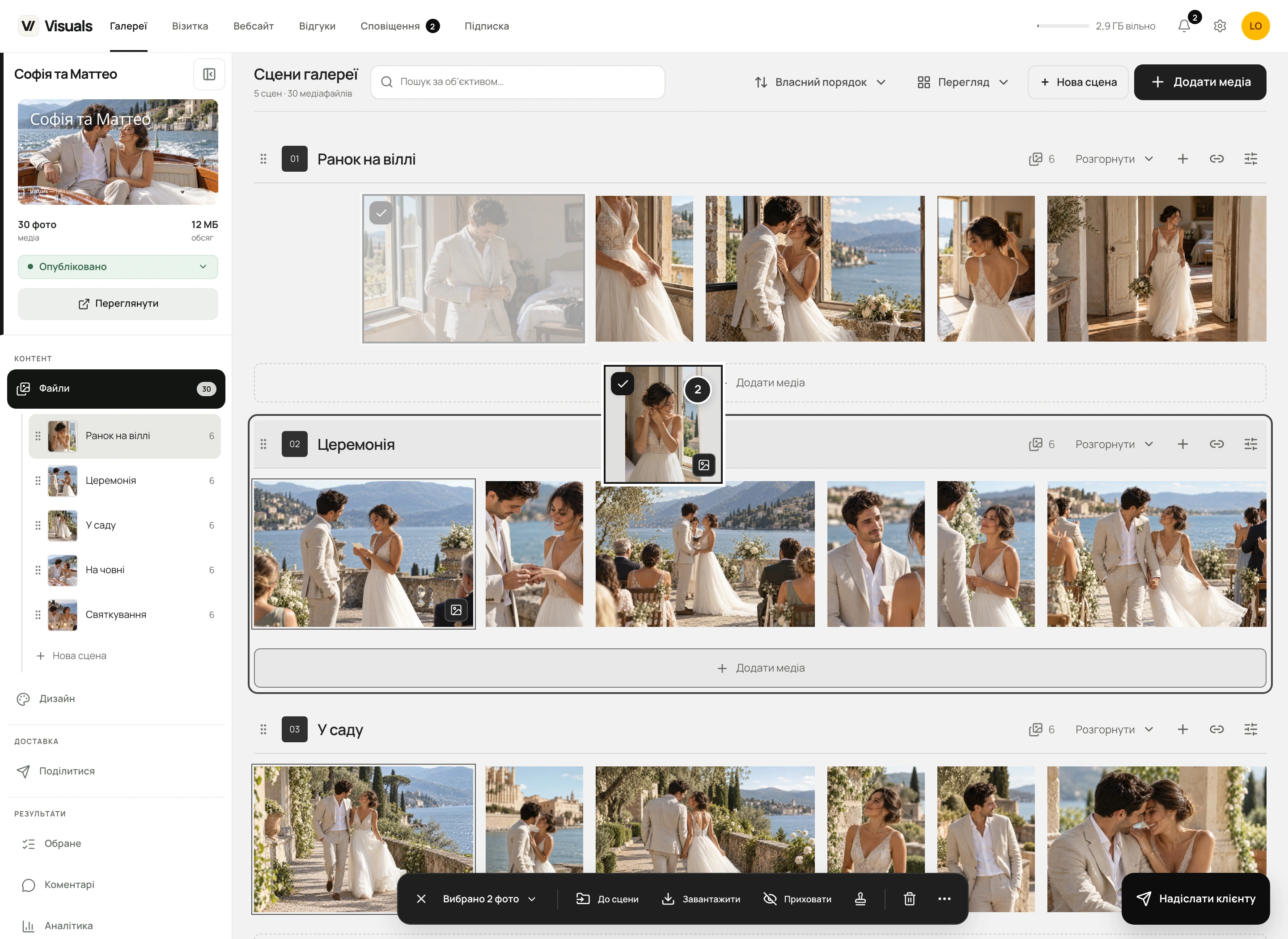
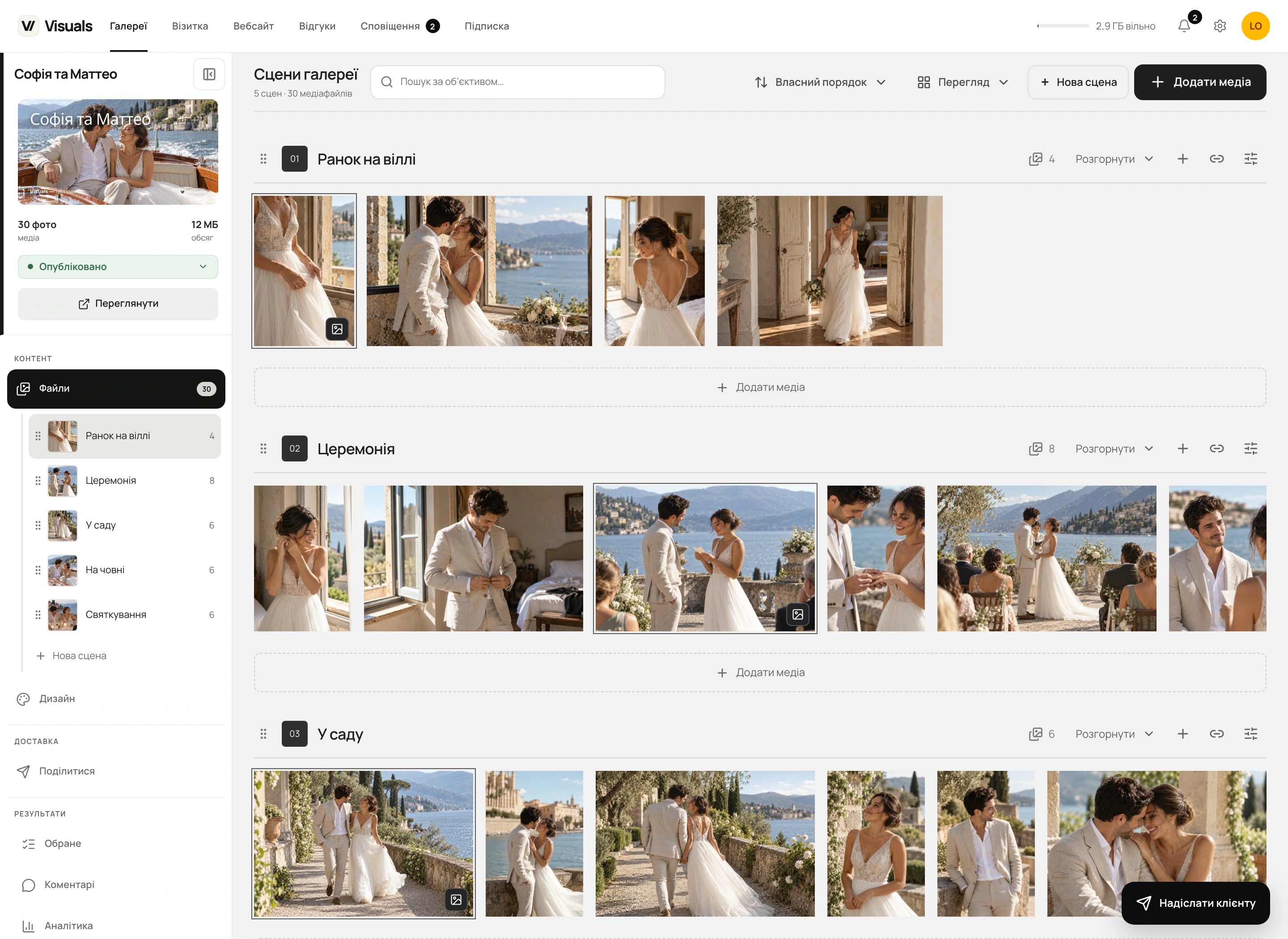
Durante la selezione puoi cambiare idea: un ritratto sta meglio nella passeggiata e alcuni scatti serali nei festeggiamenti. Puoi spostare le foto già caricate tra le scene direttamente nell’area di lavoro.
- Seleziona gli scatti con le spunte sulle miniature. Puoi scegliere una foto o più foto.
- Trascina una qualsiasi delle foto selezionate su un’altra scena. Durante il trascinamento l’interfaccia mostra la destinazione.
- Rilascia il pulsante del mouse. Le foto passano alla scena scelta e il suo contatore si aggiorna.
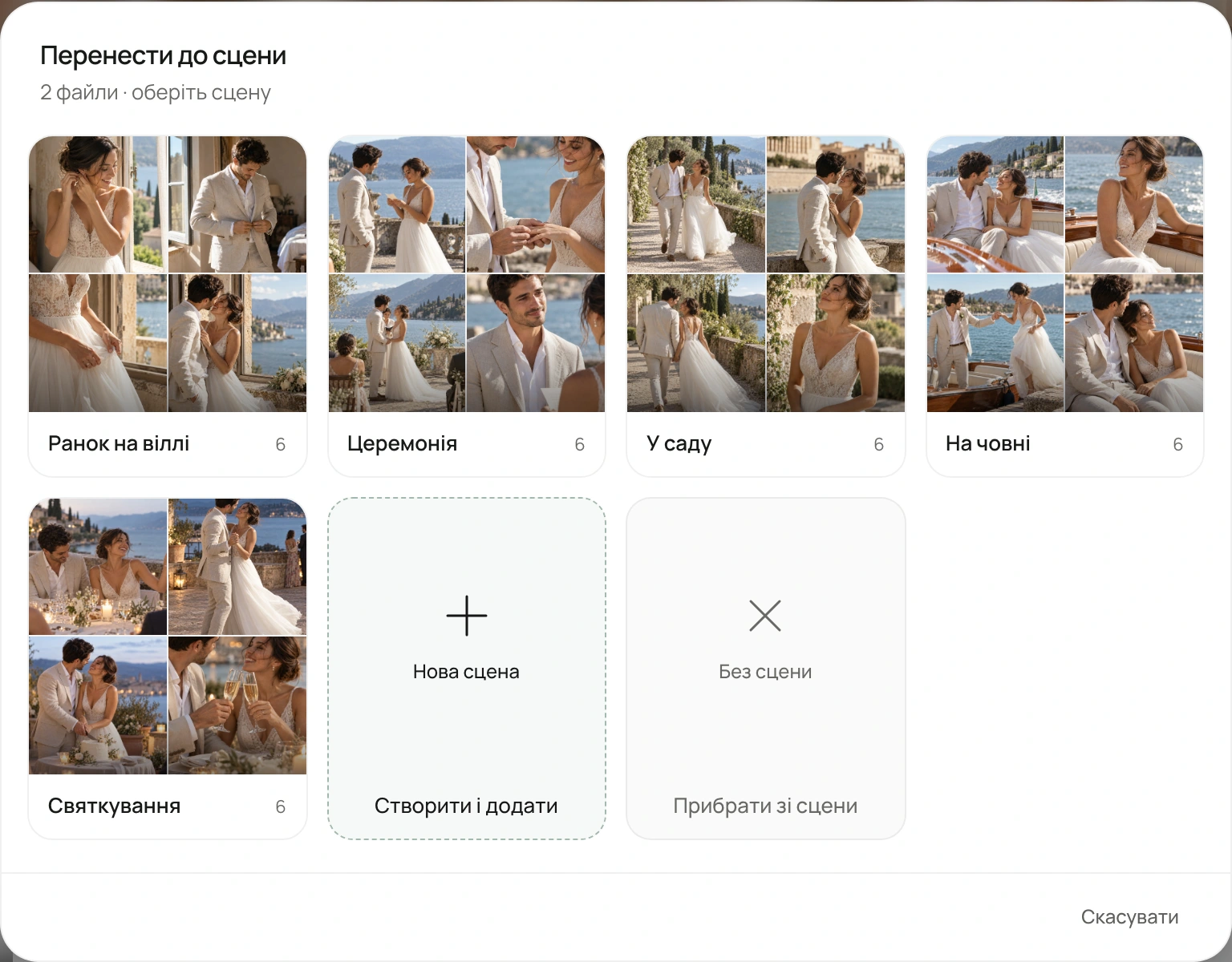
In alternativa, premi «Alla scena» nella barra in basso dei file selezionati e scegli una parte. Da lì puoi anche creare una nuova scena per la selezione o scegliere «Senza scena».
Spostare una selezione
Schermate passo passo

04Ordine
Gestisci l’ordine delle scene e delle fotografie
Puoi riordinare le scene trascinando l’area con i sei punti prima del nome, nell’area di lavoro o nella barra laterale. Così definisci la sequenza dell’intera storia: prima la mattina, poi la cerimonia, la passeggiata e la cena.
L’ordine delle foto si imposta separatamente. Scegli «Ordine personalizzato» per trascinare gli scatti all’interno di una scena. Il riordino per nome o data dispone le foto secondo il criterio scelto, mantenendo la suddivisione in scene.
Dopo lo spostamento in un’altra scena, le foto seguono l’ordine attuale della galleria. Per una sequenza personale, riordinale nella scena di destinazione. «Espandi» mostra più scatti, mentre la vista compatta aiuta a scorrere rapidamente tutto il servizio.
Ordine di scene e foto
Schermate
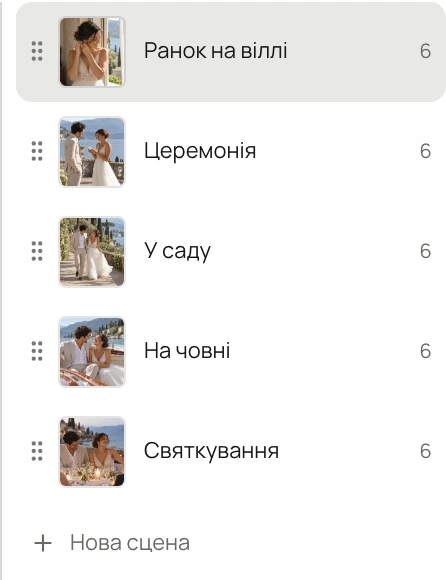
Due livelli di ordine
Prima la sequenza delle scene. Poi gli scatti al loro interno.
Nella barra laterale trovi nomi, copertine e numero di file. Nella barra in alto ci sono le impostazioni separate di ordinamento e visualizzazione delle foto.
05Copertina
Scegli la copertina e l’inquadratura giusta
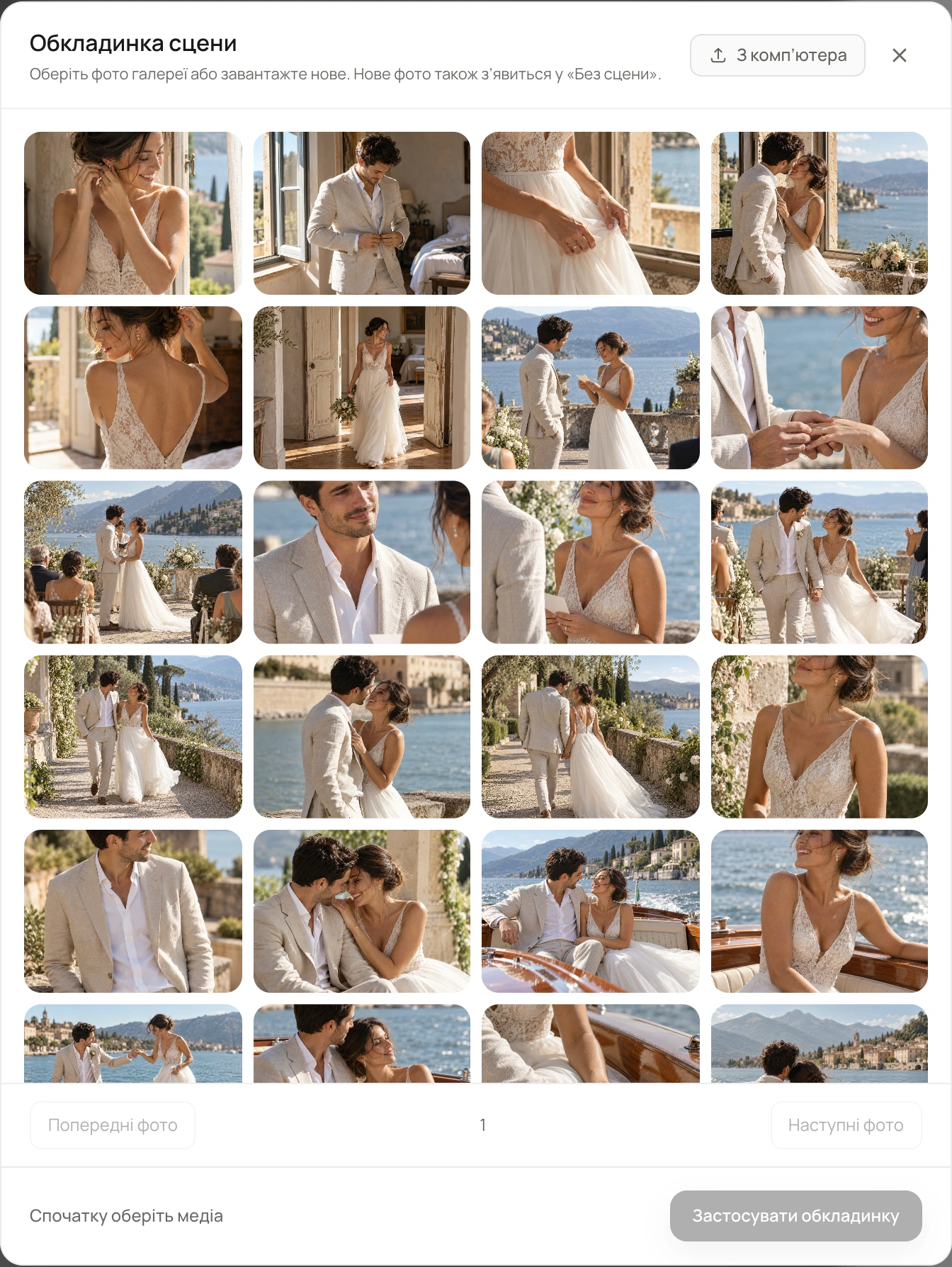
Visuals sceglie automaticamente la prima foto disponibile della scena secondo l’ordine salvato. La sua miniatura appare anche nell’elenco delle scene sotto «File». Puoi fissare un’altra foto e scegliere quale parte sarà visibile al cliente.
Nelle impostazioni della scena puoi scegliere qualsiasi foto di questa galleria o caricare una nuova immagine dal computer. Una foto esistente resta al suo posto; un nuovo file compare in «Senza scena». Funziona anche quando la scena non contiene ancora file.
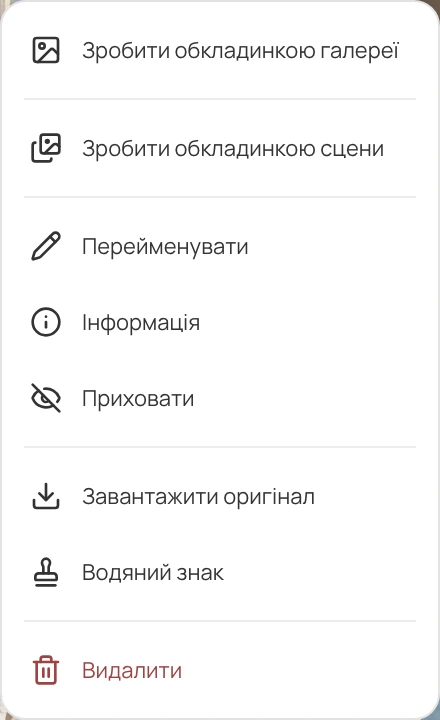
- Apri il menu della foto desiderata e premi «Imposta come copertina della scena».
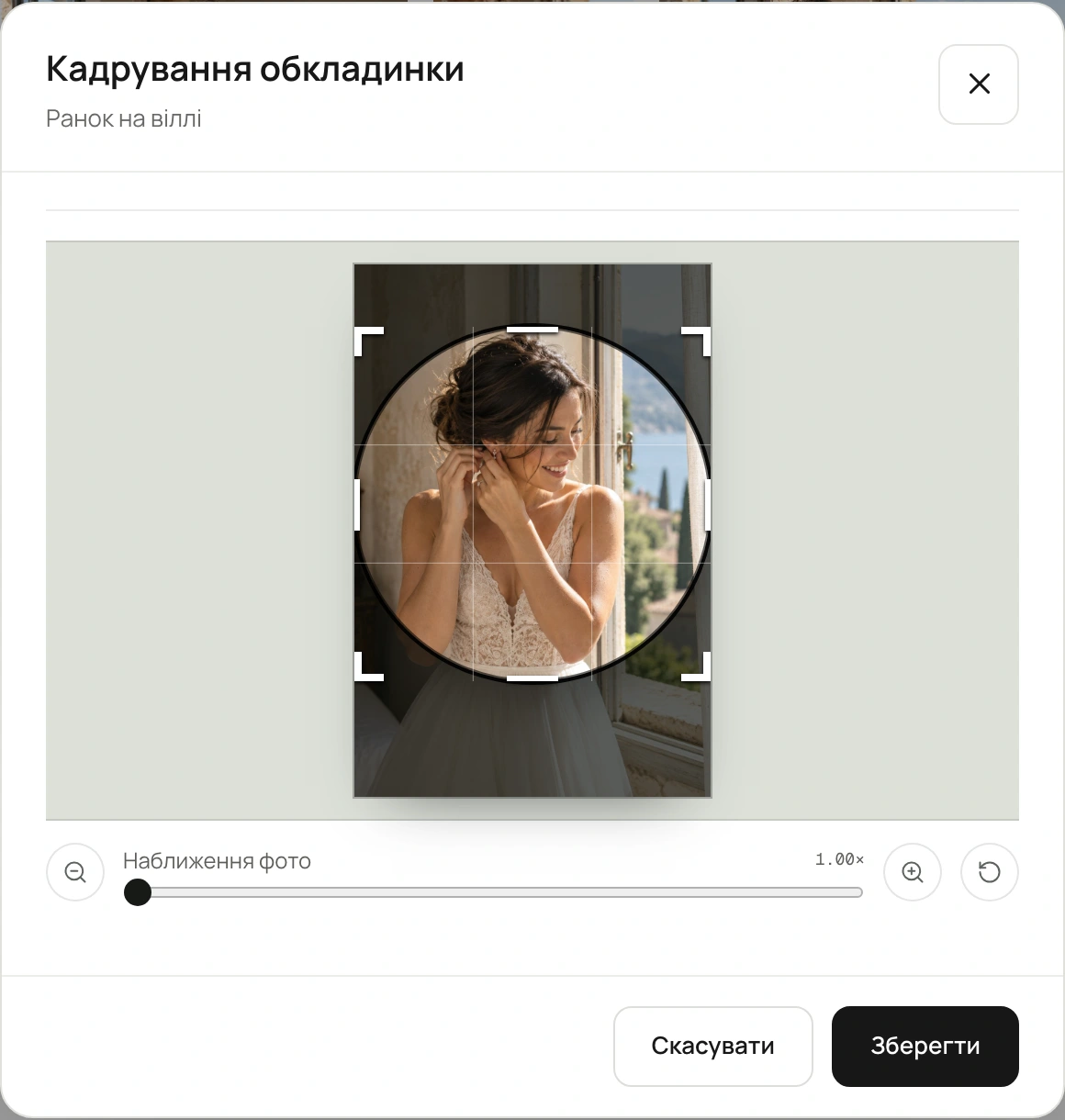
- Nella finestra di ritaglio sposta la foto e regola lo zoom all’interno della cornice.
- Salva il risultato. La foto scelta viene contrassegnata nella griglia e resta la copertina anche dopo un cambio di ordine.
Le stesse azioni sono disponibili nelle impostazioni accanto al nome della scena: «Scegli foto», «Ritaglia» e «Usa la prima foto». In Modern Light la copertina della scena è circolare, in Pure rettangolare. La copertina dell’intera galleria si imposta separatamente.
Copertina personale e ritaglio
Schermate
06Link
Invia un link alla scena desiderata
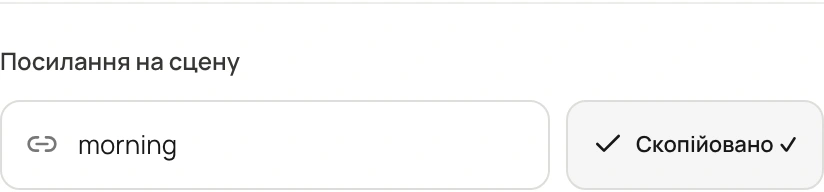
Ogni scena ha un proprio indirizzo all’interno della galleria. Premi l’icona del link nella sua riga per copiare l’indirizzo negli appunti. Il cliente apre la galleria all’inizio della parte desiderata.
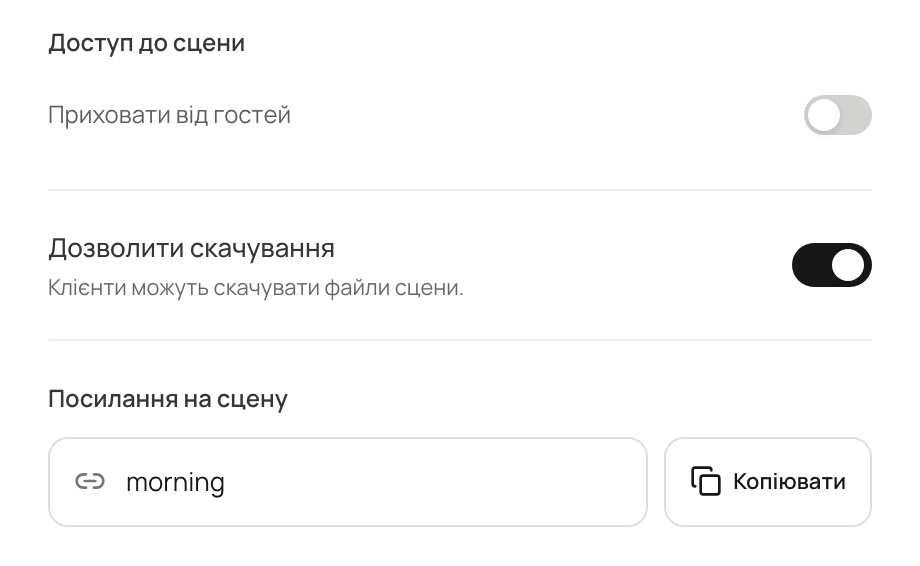
Il pannello di modifica contiene il blocco «Link alla scena». Da lì puoi copiare il link o modificarne il nome nell’indirizzo. Dopo una modifica, salva le impostazioni e invia l’indirizzo aggiornato.
Link diretto alla scena
Schermate
07Accesso
Imposta visibilità e download
Premi le impostazioni nella riga della scena. Nel pannello laterale puoi cambiare nome e descrizione, copertina, indirizzo e accesso a quella parte.
«Nascondi agli ospiti» controlla la visibilità della scena per gli ospiti. «Consenti il download» permette di limitare separatamente lo scaricamento dei suoi file. Queste impostazioni funzionano insieme ai permessi generali della galleria.
Una breve descrizione sotto il nome può dare contesto: «La nostra passeggiata dopo la cerimonia» o «Una serata con le persone più care». Se non serve, lascia il campo vuoto: non viene riservato spazio aggiuntivo.
Visibilità e download
Schermate
08Consegna
Permetti al cliente di scaricare una sola scena
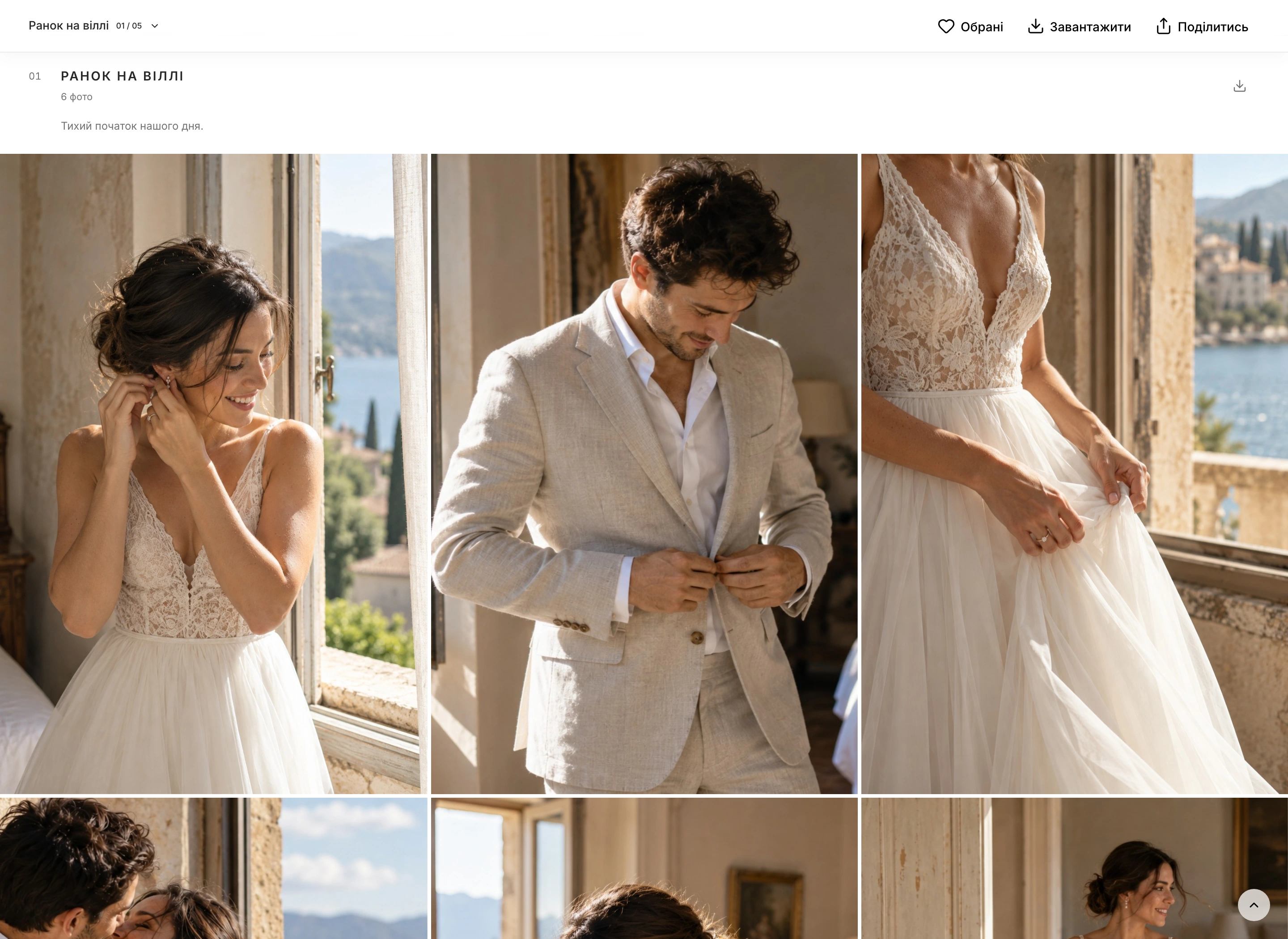
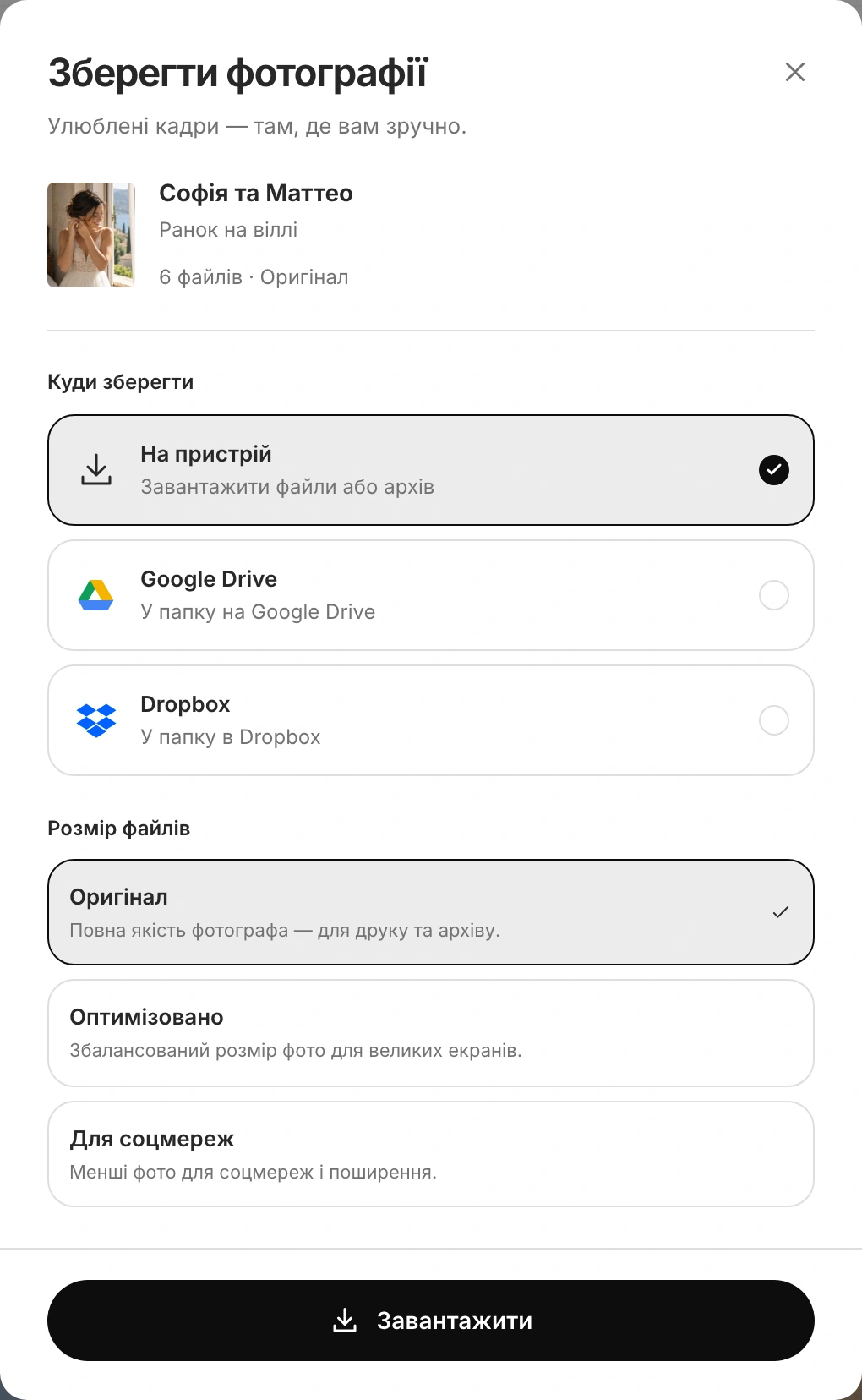
Ai genitori interessa la cerimonia, agli amici i festeggiamenti e alla coppia i ritratti da stampare. Il cliente può salvare una singola scena usando il pulsante di download accanto al suo nome.
- Aprire la scena desiderata e premere il suo pulsante di download.
- Controllare il nome della scena e il numero di file nella finestra di salvataggio.
- Scegliere qualità e destinazione: sul dispositivo, in Google Drive o Dropbox.
Per il dispositivo, Visuals prepara un archivio con i file della scena scelta accessibili al cliente. La selezione della scena restringe il contenuto del download; i permessi stabiliti dal fotografo continuano a valere.
Salvare una singola scena
Schermate
09Vista cliente
Presenta il servizio con Pure o Modern Light
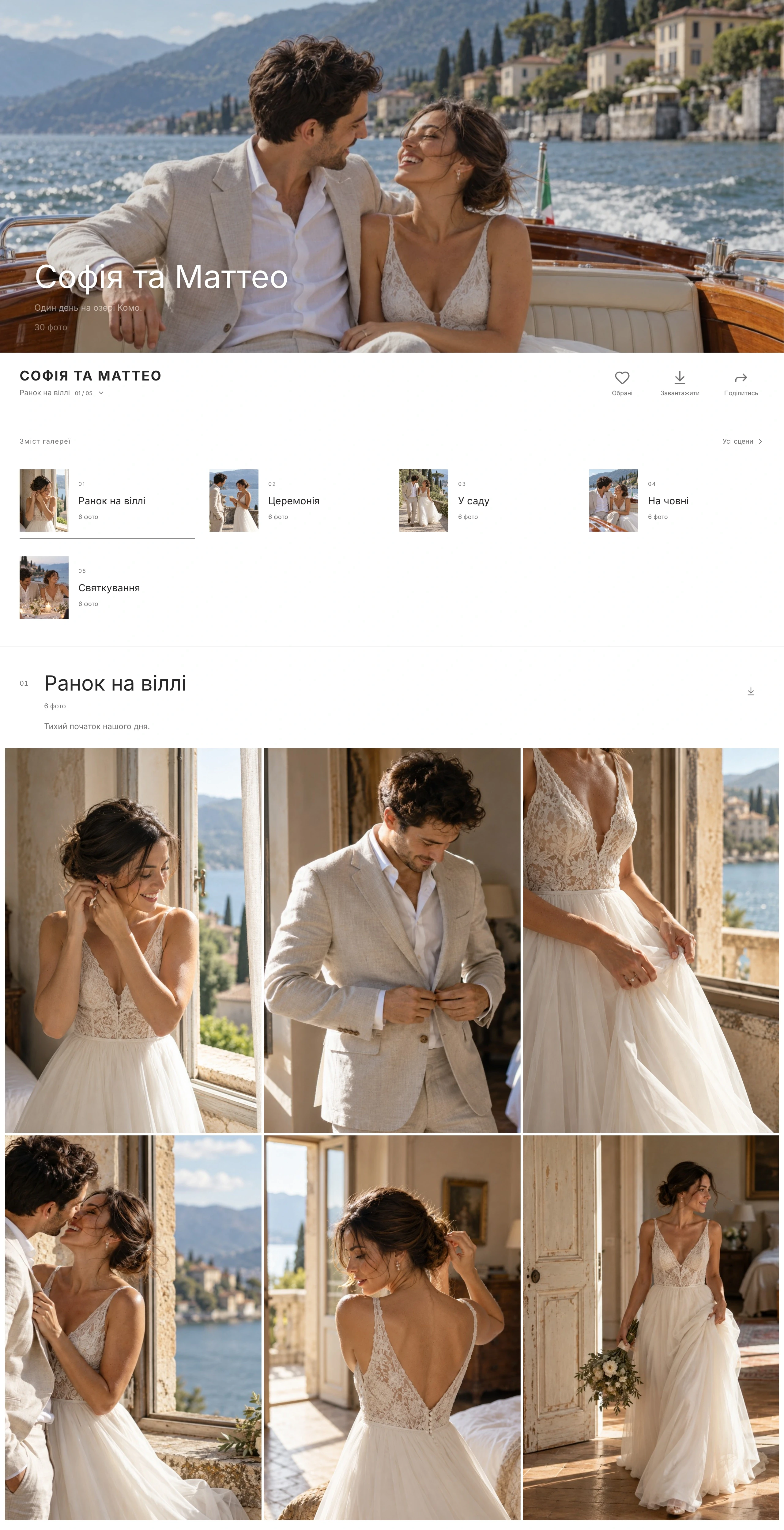
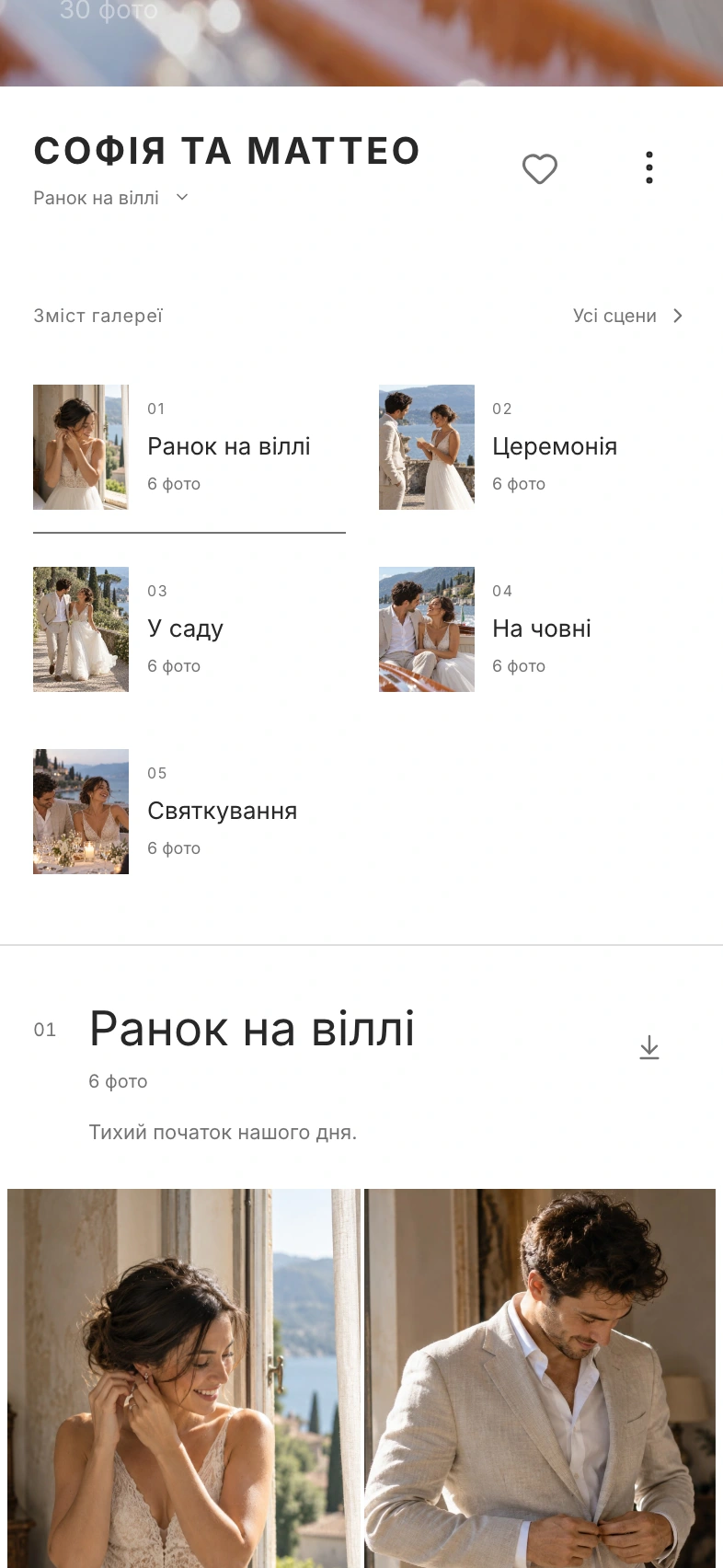
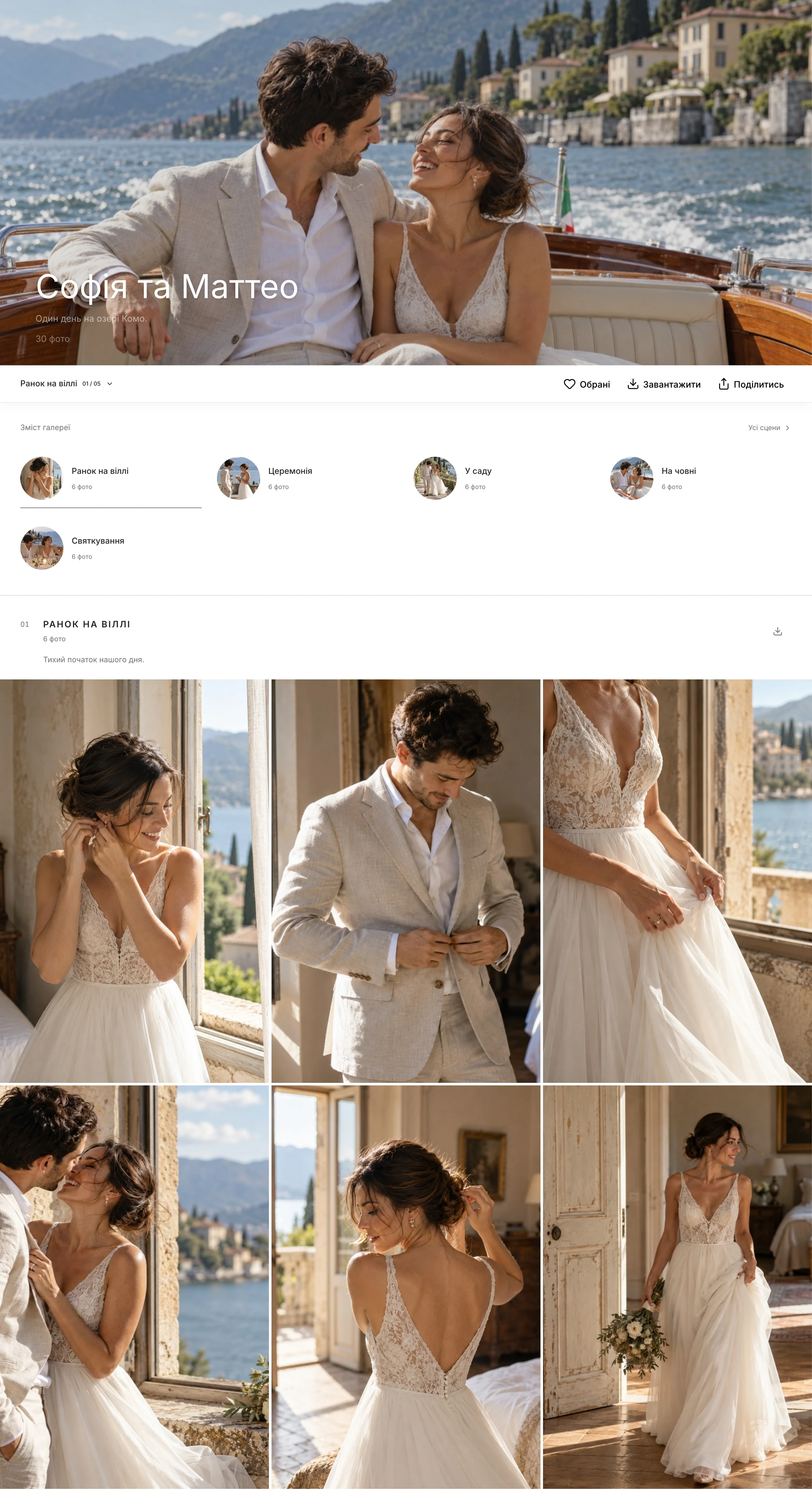
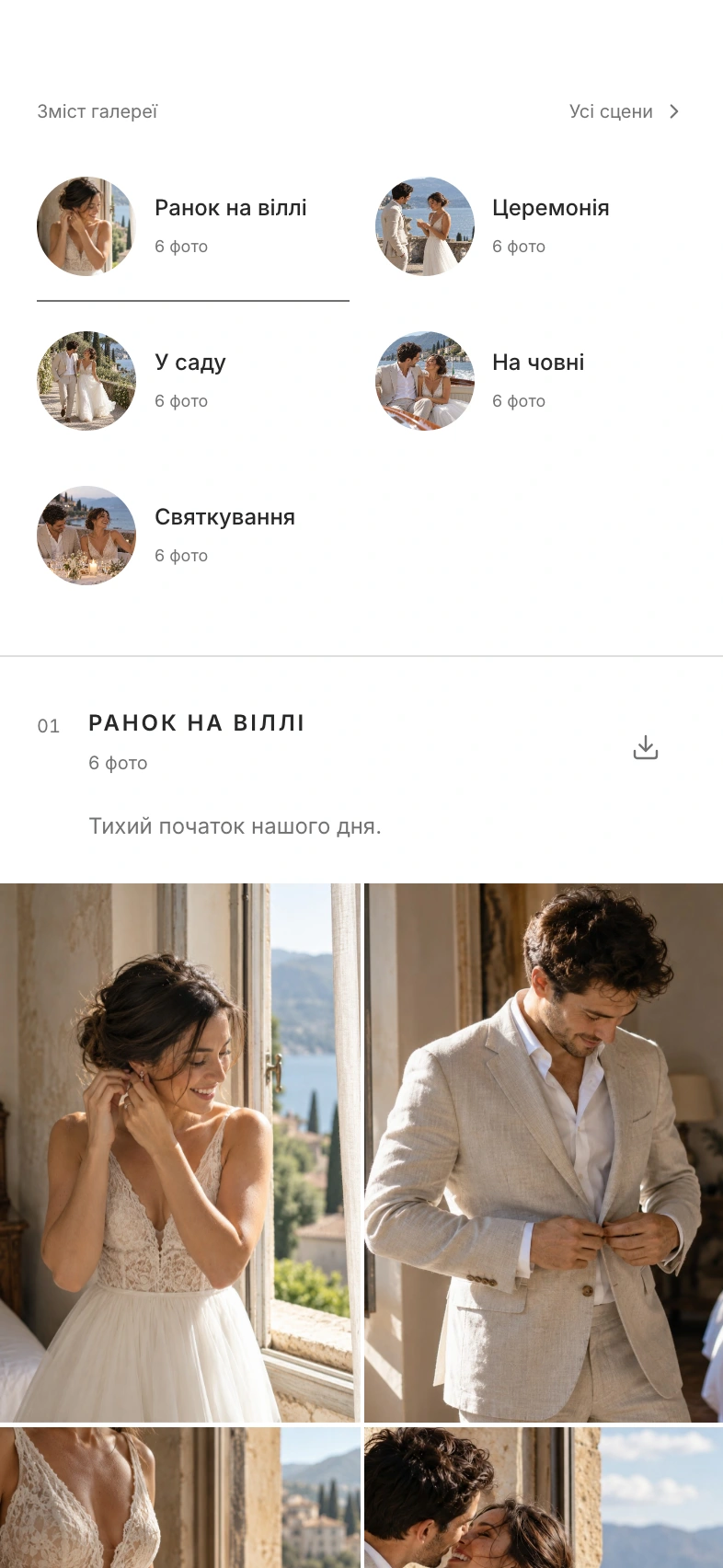
Nella galleria cliente le scene hanno copertine, nomi e navigazione propri. L’ospite può raggiungere una parte precisa o guardare tutto il servizio nella tua sequenza. Il nome della scena attiva aiuta a orientarsi durante lo scorrimento.
Le scene funzionano nei due temi, Pure e Modern Light, su computer e telefono. Le fotografie si aprono nel consueto visualizzatore Visuals; preferiti e download restano parte della galleria. Nella scheda «Design» puoi controllare l’aspetto prima della consegna al cliente.
Pure · computer
Schermate
Pure · telefono
Schermate

Modern Light · computer
Schermate
Modern Light · telefono
Schermate

Visuals
La tecnologia che senti nel lavoro
La semplicità delle scene nasce da scelte concrete per l’archiviazione, il caricamento e la visualizzazione della galleria.
Le foto cambiano scena senza trasferire di nuovo gli originali
Lo spostamento cambia il collegamento tra la foto e la scena. Il file, i preferiti, le liste di selezione e la cronologia restano associati allo stesso scatto.
Il numero di foto è noto prima che sia caricato tutto il servizio
I contatori delle scene arrivano separatamente dalle pagine di fotografie. Il cliente può valutare il contenuto delle parti mentre gli scatti si stanno ancora caricando.
L’interfaccia risponde subito e verifica il salvataggio
Durante lo spostamento, foto e contatori si aggiornano immediatamente. Se il salvataggio non riesce, Visuals ripristina la distribuzione precedente e mostra un errore.
Il ritaglio della copertina conserva la foto originale
Per la scena vengono salvati posizione e zoom della foto nella cornice. Puoi scegliere l’inquadratura adatta alla presentazione mantenendo invariata l’immagine.
L’archivio considera la scena scelta e l’accesso del cliente
Il sistema prepara il contenuto del download per quella specifica parte e i permessi attuali. La struttura creata nella tua area aiuta anche nella consegna dei file.
Altre cose da sapere
Posso spostare più foto contemporaneamente?
Sì. Selezionale e trascina una delle foto selezionate su un’altra scena, oppure premi «Alla scena» nella barra in basso.
Lo spostamento carica di nuovo le foto?
No. Cambia l’appartenenza a una scena di una foto già caricata; l’originale e i dati collegati allo scatto vengono conservati.
La copertina della scena cambia anche quella dell’intera galleria?
Sono impostazioni separate. Usa «Imposta come copertina della scena» per una parte e il comando dedicato per l’intera galleria.
Come lascio le foto senza scena?
Seleziona gli scatti, premi «Alla scena» e scegli «Senza scena». Le fotografie rimangono nella galleria.
Dove porta il link a una scena?
Alla parte desiderata della stessa galleria. Permette di raggiungere l’inizio della scena e mantiene le regole di accesso attuali.
Cosa succede ai file se elimino una scena?
Rimangono nella galleria, senza appartenere alla scena eliminata. Eliminare una scena ed eliminare le fotografie sono azioni separate.
Dai il tuo ritmo al prossimo servizio
Crea una galleria in Visuals, aggiungi le scene e passa dal primo file a una storia pronta per il cliente.
Prova Visuals