Guía para fotógrafos
Escenas en Visuals.
De los archivos a la galería final.
Crea las secciones de la sesión, organiza las fotos, elige las portadas y envía al cliente la escena que necesita. Te mostramos todo el proceso en el panel del fotógrafo.
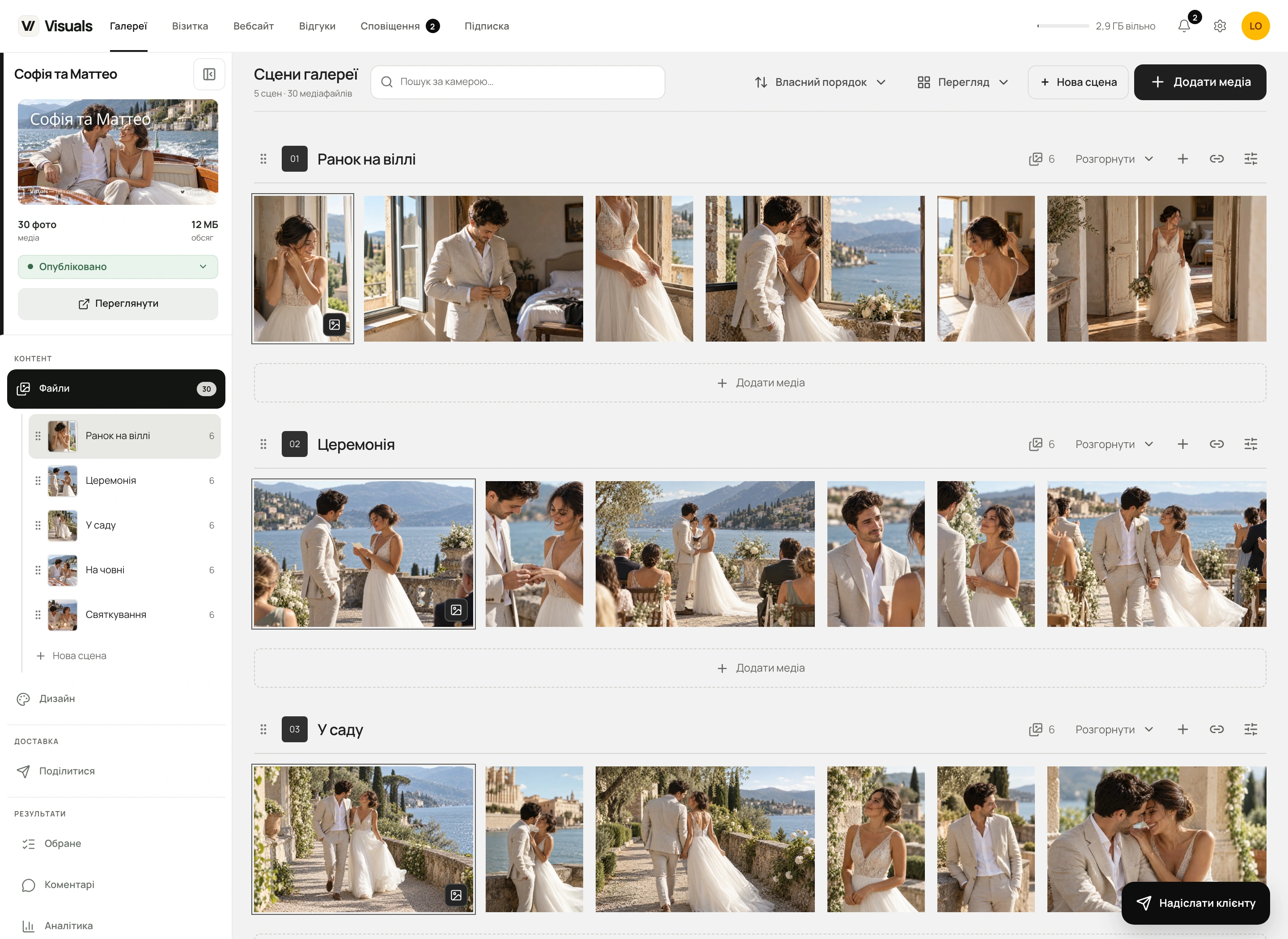
La mañana en la villa, la ceremonia, el paseo, el barco y la celebración. Las escenas reúnen estos momentos en una sola galería con una estructura clara. Desde tu panel controlas los archivos y el diseño de cada sección; el cliente disfruta de una navegación cómoda y puede descargar la parte de la sesión que necesita.
Hemos pensado en el trabajo con escenas de principio a fin: desde elegir una carpeta del ordenador hasta obtener el archivo ZIP. Así puedes aprovechar estas funciones con una galería de boda como ejemplo.
En esta guía
01Creación
Crea tu primera escena
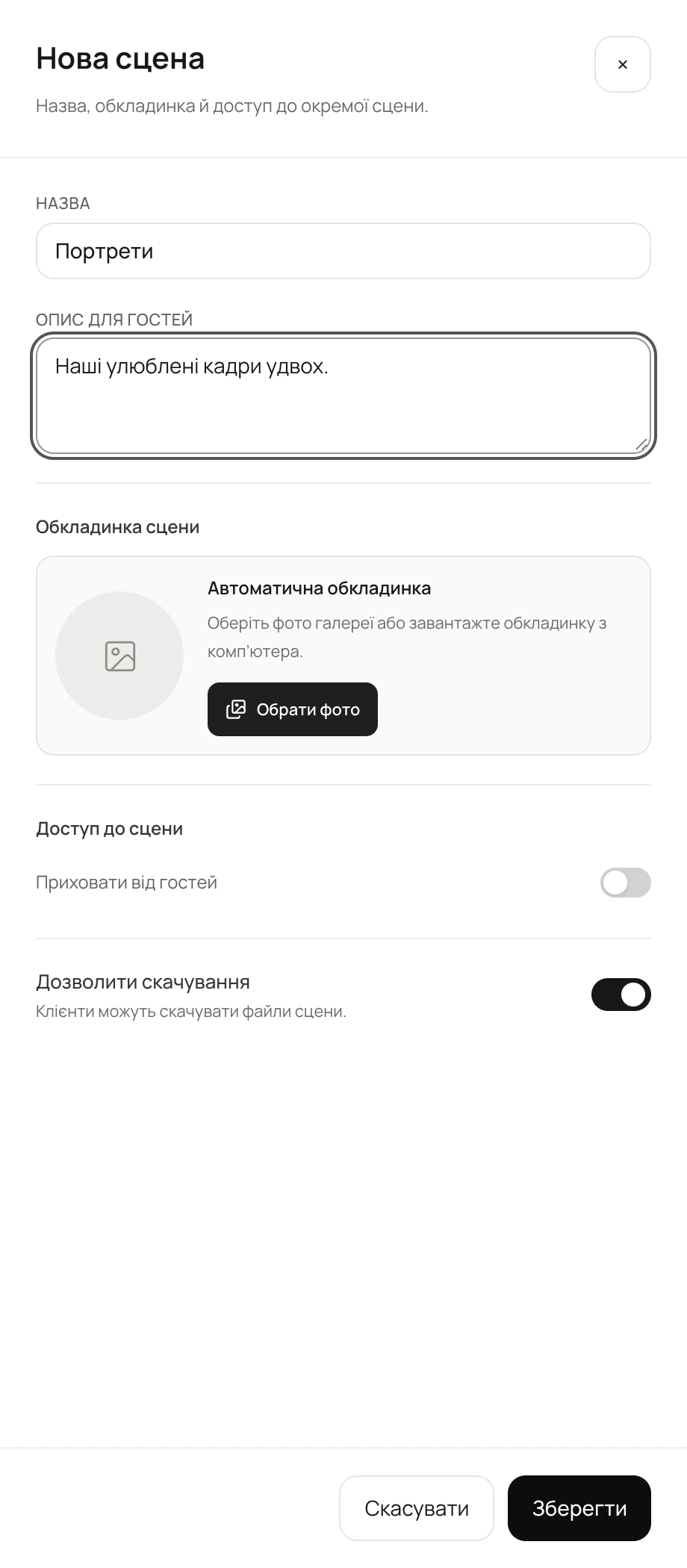
Abre la galería en tu panel y entra en «Archivos». Puedes crear una escena para cada parte de la sesión: por ejemplo, «Ceremonia», «Retratos» o «Celebración».
- Pulsa «Nueva escena» en la barra superior o debajo de la lista de escenas de la izquierda.
- Escribe un nombre. Si quieres, añade una descripción breve para los invitados.
- Pulsa «Guardar». La escena aparecerá en el área de trabajo y en la barra lateral, debajo de «Archivos».
Puedes elegir una portada incluso para una escena vacía: usa una foto de la galería o sube una imagen desde tu ordenador. Ajusta el encuadre y guarda la escena. Los archivos que añadas después no sustituirán la portada elegida manualmente.
Crear una escena
Capturas
02Subida
Añade archivos directamente a la escena adecuada
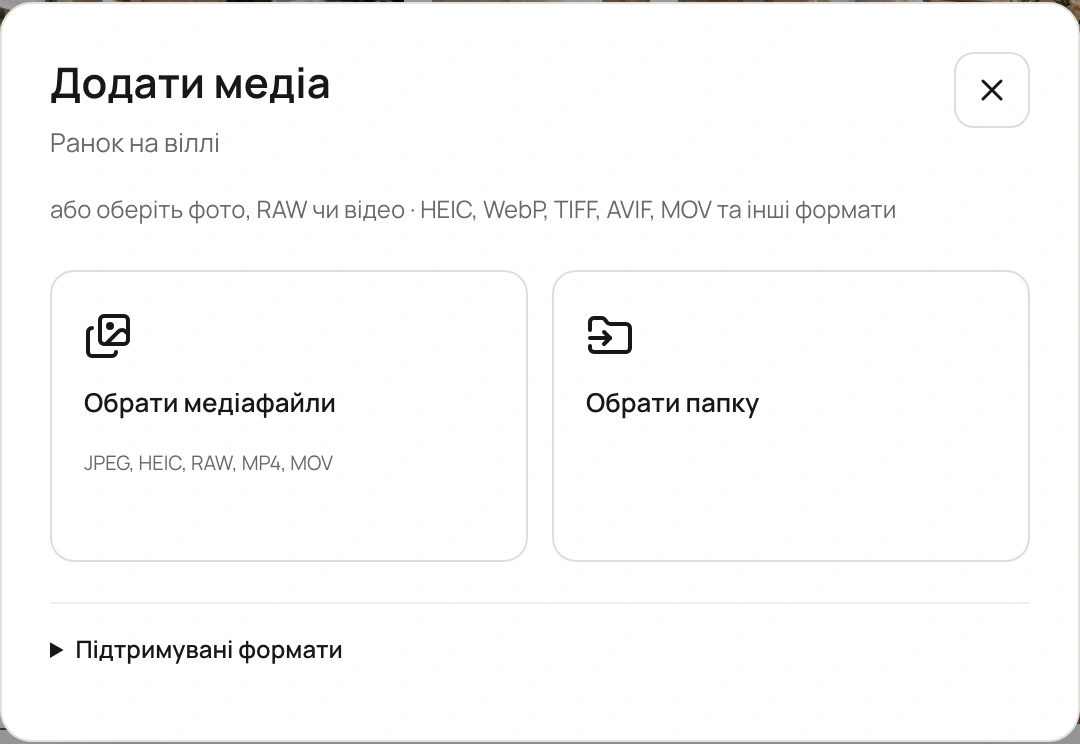
Junto al nombre de cada escena hay un «+» y, debajo de las fotos, «Añadir archivos multimedia». Ambos botones abren la subida para esa sección. Puedes elegir archivos multimedia o una carpeta entera.
También puedes arrastrar archivos nuevos del ordenador a la escena que quieras, tanto en el área de trabajo como en la barra lateral. El resaltado indica dónde se añadirán. Las tarjetas de los archivos aparecen en su escena mientras se suben y procesan.
Archivos directamente en la escena
Capturas
03Mover fotos
Mueve una foto o toda una selección
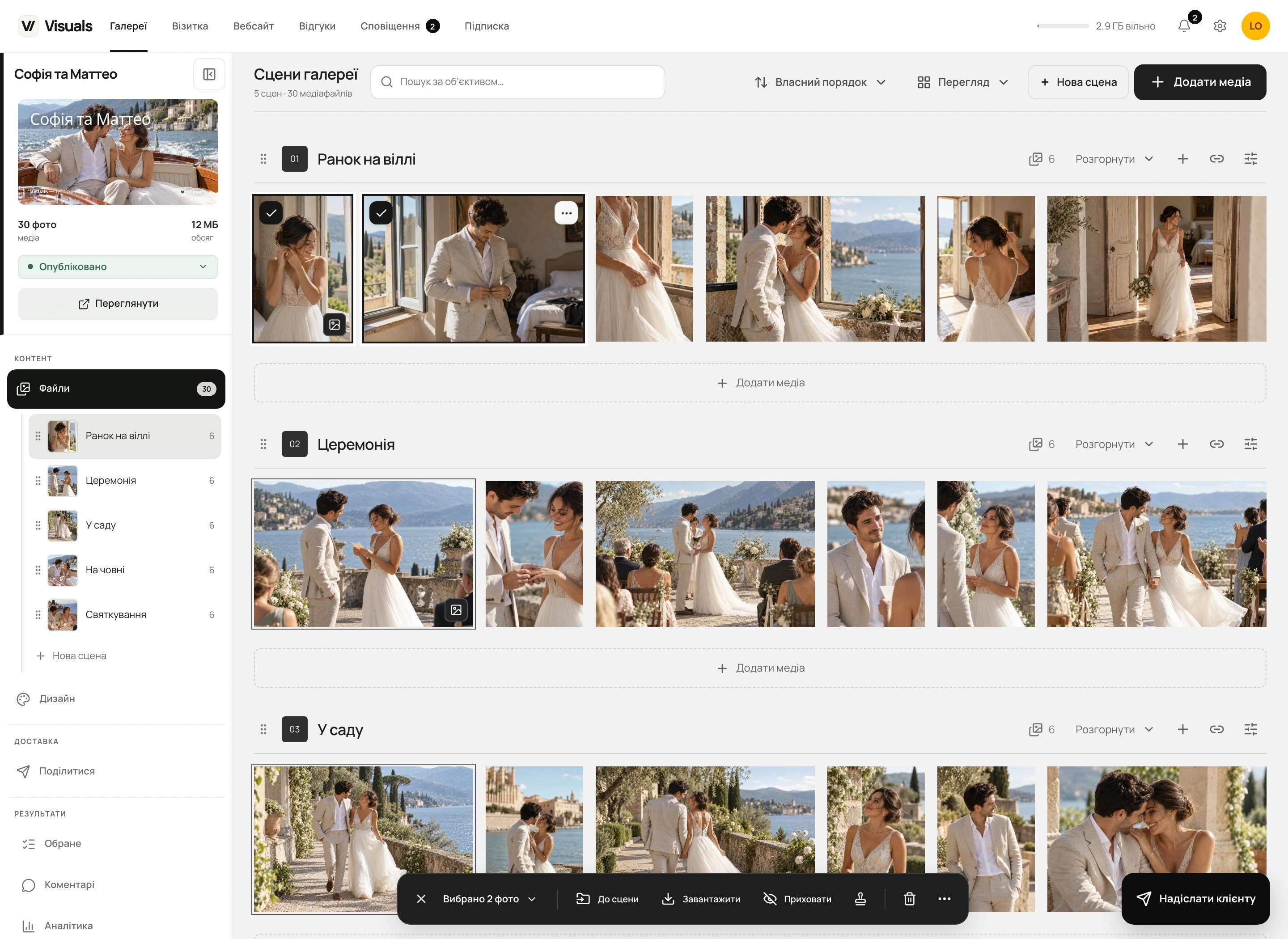
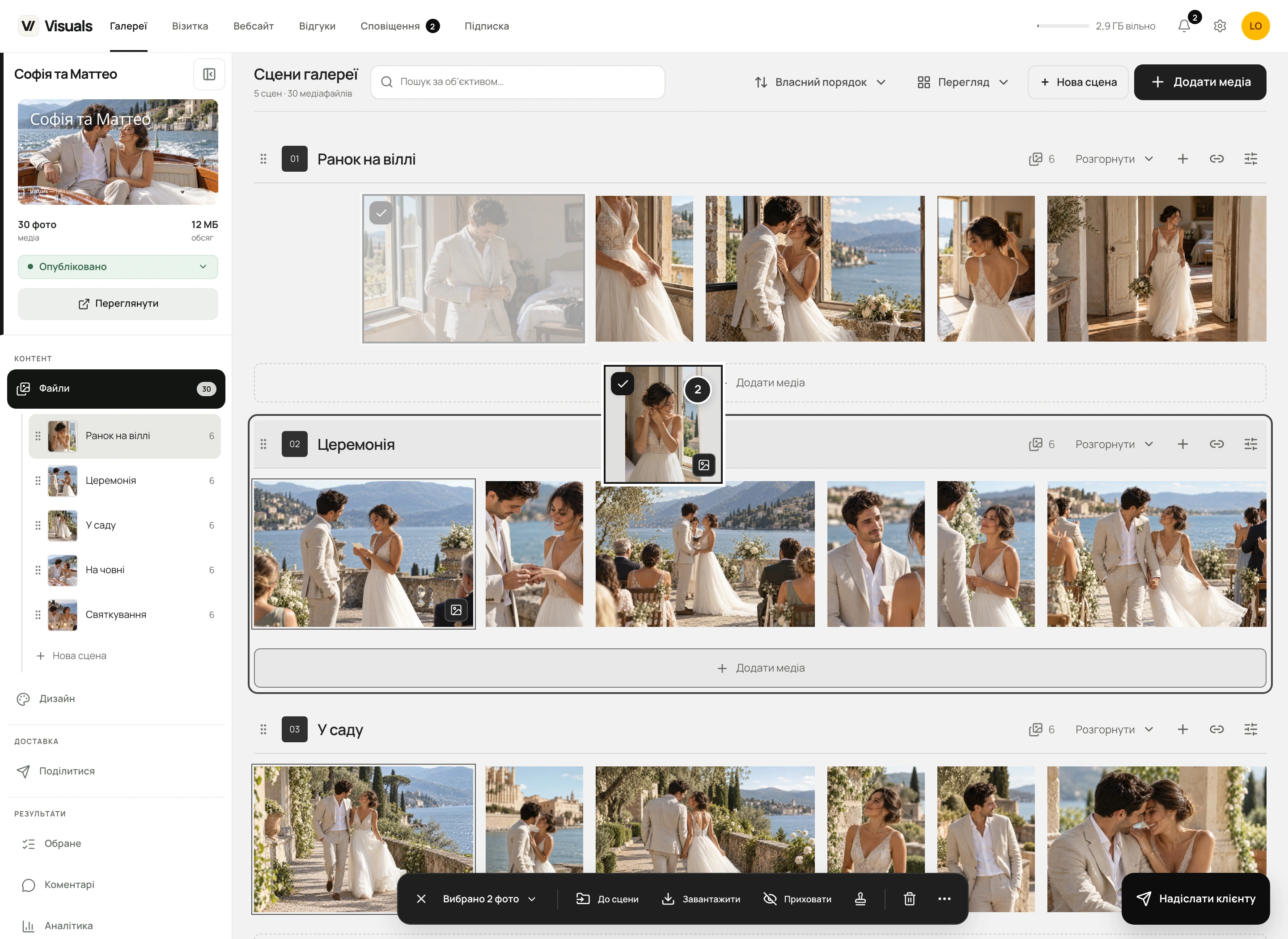
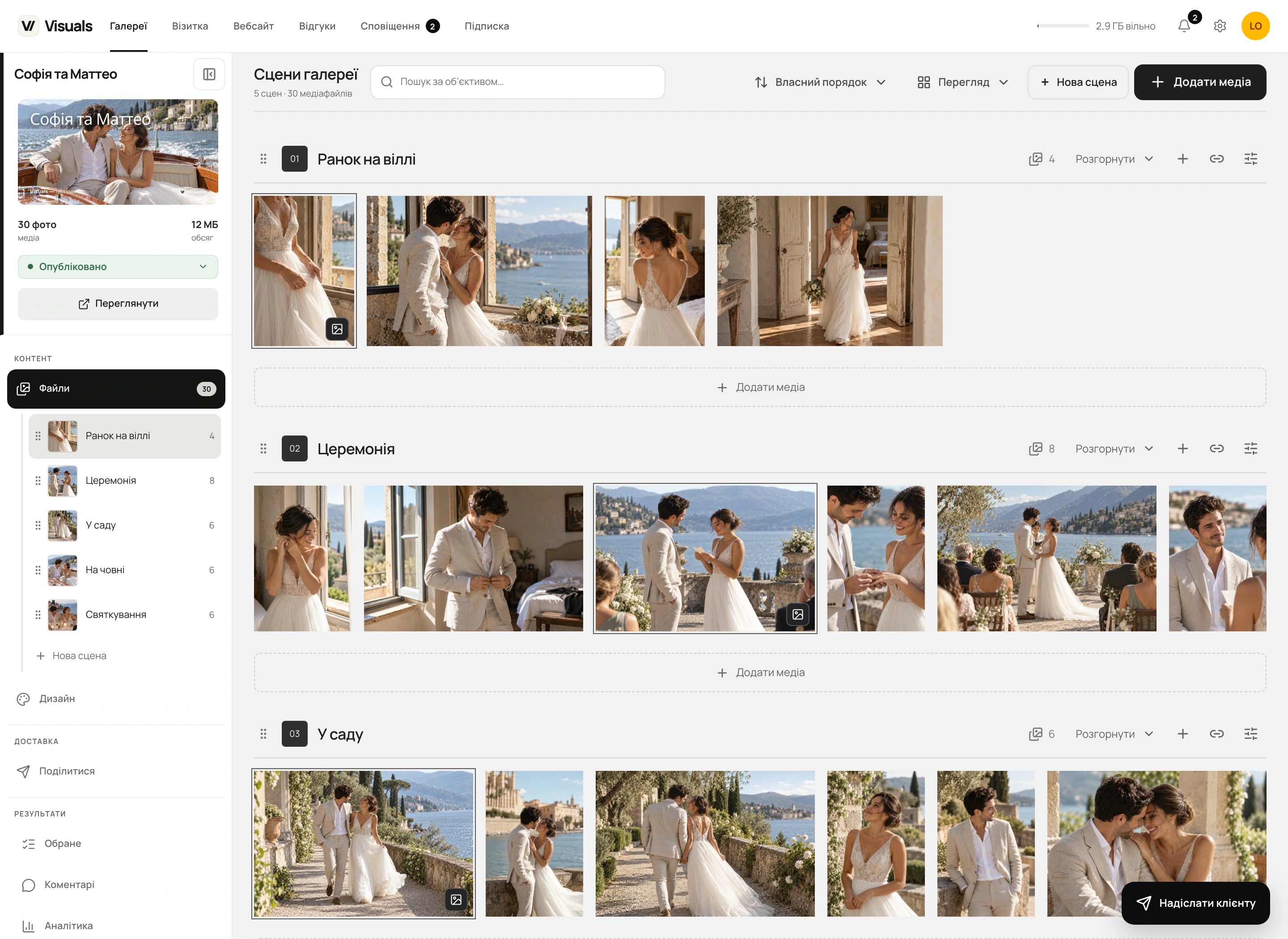
Al seleccionar fotos es normal cambiar de idea: un retrato puede encajar mejor en el paseo y unas imágenes de la tarde, en la celebración. Puedes mover fotos ya subidas entre escenas directamente en el área de trabajo.
- Marca las fotos que quieras con las casillas de las miniaturas. Puedes elegir una o varias.
- Arrastra cualquiera de las fotos seleccionadas a otra escena. La interfaz muestra el destino durante el arrastre.
- Suelta el botón del ratón. Las fotos pasarán a la escena elegida y su contador se actualizará.
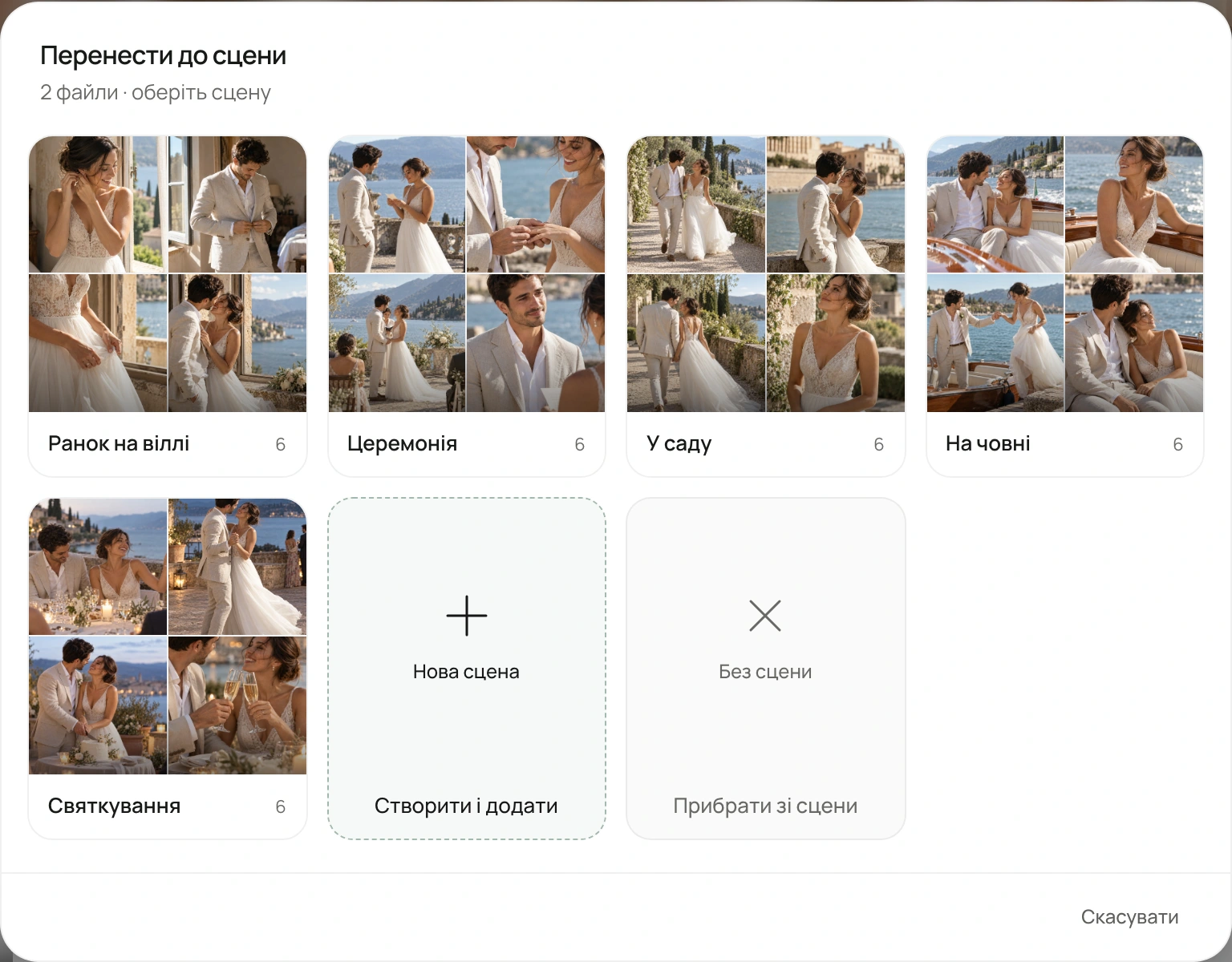
Otra opción es pulsar «A una escena» en la barra inferior de los archivos seleccionados y elegir la sección. Desde ahí también puedes crear una escena para esa selección o elegir «Sin escena».
Mover una selección
Capturas paso a paso

04Orden
Controla el orden de las escenas y las fotografías
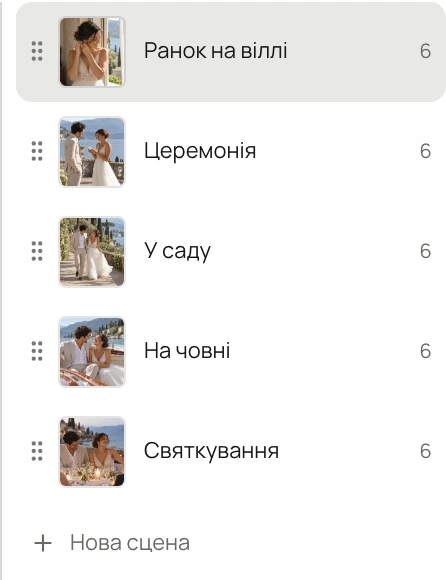
Puedes reordenar las escenas arrastrando la zona de seis puntos que precede a su nombre, en el área de trabajo o en la barra lateral. Así defines la secuencia de la historia: primero la mañana, después la ceremonia y, por último, el paseo y la cena.
Las fotografías tienen su propio orden. Elige «Orden personalizado» para colocarlas arrastrando dentro de una escena. Ordenar por nombre o fecha organiza las fotografías según ese criterio y mantiene la división en escenas.
Al mover fotos a otra escena, se muestran según el orden actual de la galería. Si quieres una secuencia concreta, colócalas dentro de la escena de destino. «Expandir» muestra más fotos y la vista compacta permite recorrer toda la sesión rápidamente.
Orden de escenas y fotos
Capturas
Dos niveles de orden
Primero, la secuencia de escenas. Después, las fotos de cada una.
En la barra lateral tienes nombres, portadas y número de archivos. La barra superior contiene ajustes independientes para ordenar y mostrar las fotografías.
05Portada
Elige una portada y ajusta su encuadre
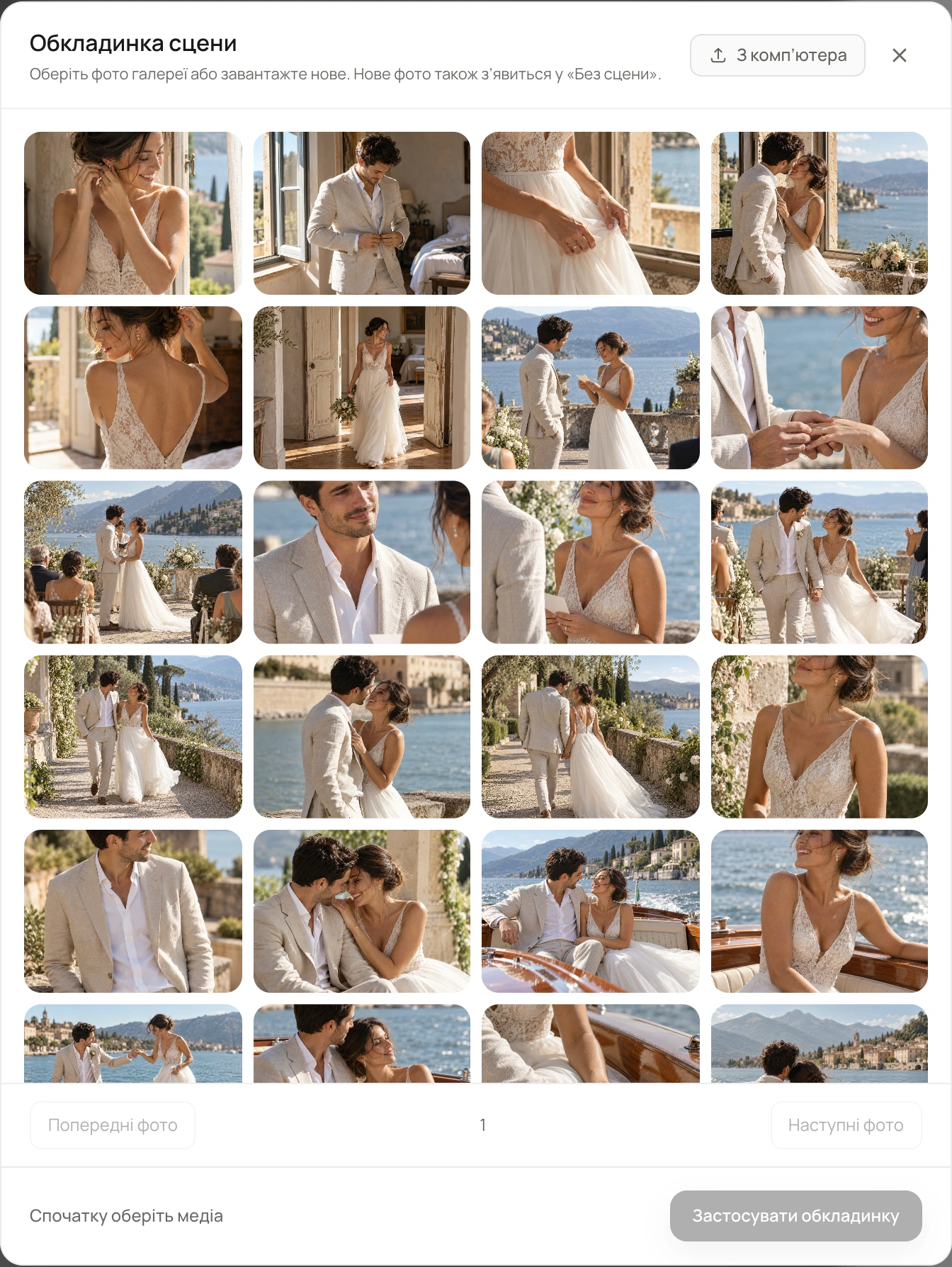
Visuals elige automáticamente la primera foto disponible de la escena según el orden guardado. Su miniatura también aparece en la lista de escenas debajo de «Archivos». Puedes fijar otra foto y decidir qué parte verá el cliente.
En los ajustes de la escena puedes elegir cualquier foto de esta galería o subir una imagen nueva desde tu ordenador. Una foto existente permanece en su sitio; una nueva aparece en «Sin escena». También funciona cuando la escena todavía no contiene archivos.
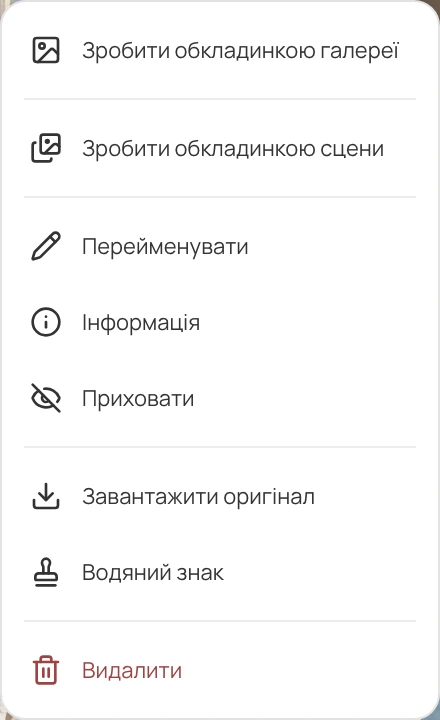
- Abre el menú de la fotografía y pulsa «Usar como portada de la escena».
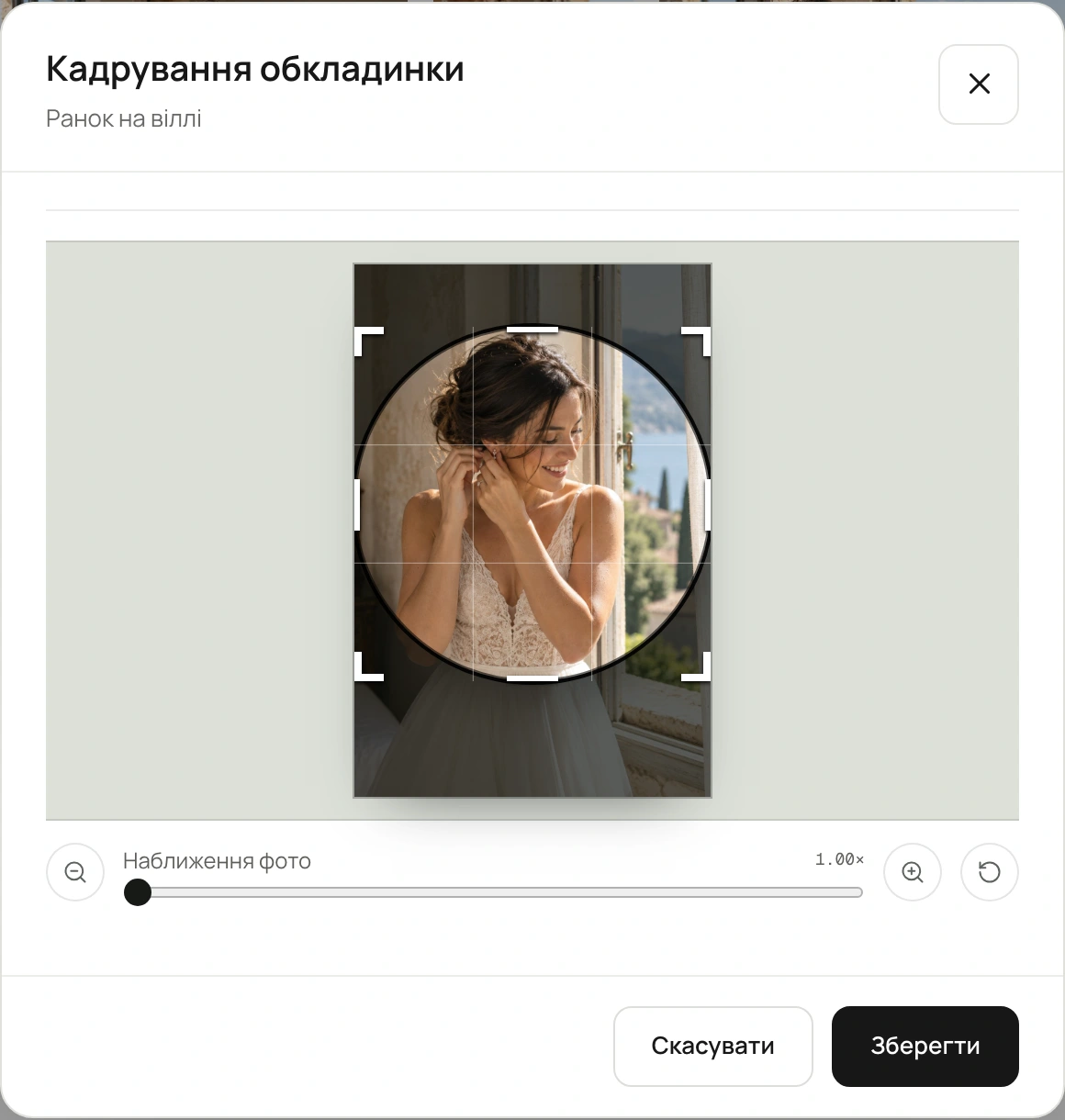
- En la ventana de encuadre, desplaza la foto y ajusta el zoom dentro del marco.
- Guarda el resultado. La foto elegida quedará marcada en la cuadrícula y seguirá siendo la portada aunque cambies el orden.
Las mismas acciones están disponibles en los ajustes junto al nombre de la escena: «Elegir foto», «Encuadrar» y «Usar la primera foto». En Modern Light la portada de escena tiene un marco circular; en Pure, rectangular. La portada de la galería completa se configura por separado.
Portada y encuadre propios
Capturas
06Enlaces
Envía un enlace a la escena exacta
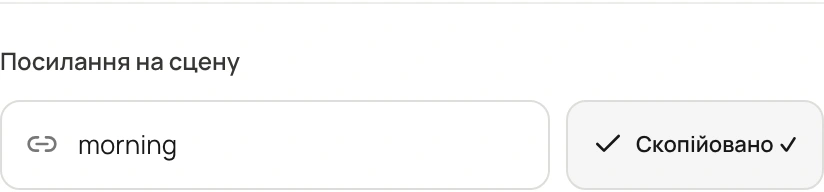
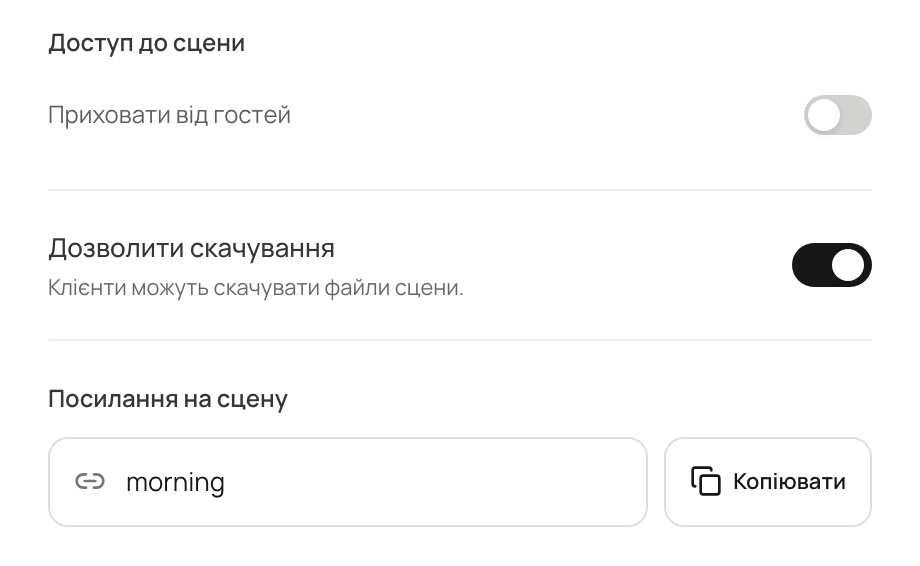
Cada escena tiene su propia dirección dentro de la galería. Pulsa el icono de enlace de su fila para copiarla al portapapeles. El cliente abrirá la galería al principio de esa sección.
El panel de edición incluye «Enlace a la escena»: ahí puedes copiar el enlace o cambiar su identificador en la dirección. Después de modificarlo, guarda los ajustes y envía la dirección actualizada.
Enlace directo a una escena
Capturas
07Acceso
Configura la visibilidad y las descargas
Pulsa el botón de ajustes de la fila de la escena. En el panel lateral puedes cambiar el nombre, la descripción, la portada, la dirección y el acceso a la sección.
El interruptor «Ocultar a los invitados» controla la visibilidad de la escena para los invitados. «Permitir descargas» permite restringir la descarga de sus archivos por separado. Estos ajustes se combinan con los permisos generales de la galería.
Una descripción breve bajo el nombre puede aportar contexto: «Nuestro paseo después de la ceremonia» o «Una noche con los más cercanos». Si no la necesitas, deja el campo vacío: no se reservará espacio adicional.
Visibilidad y descargas
Capturas
08Entrega
Permite descargar una escena por separado
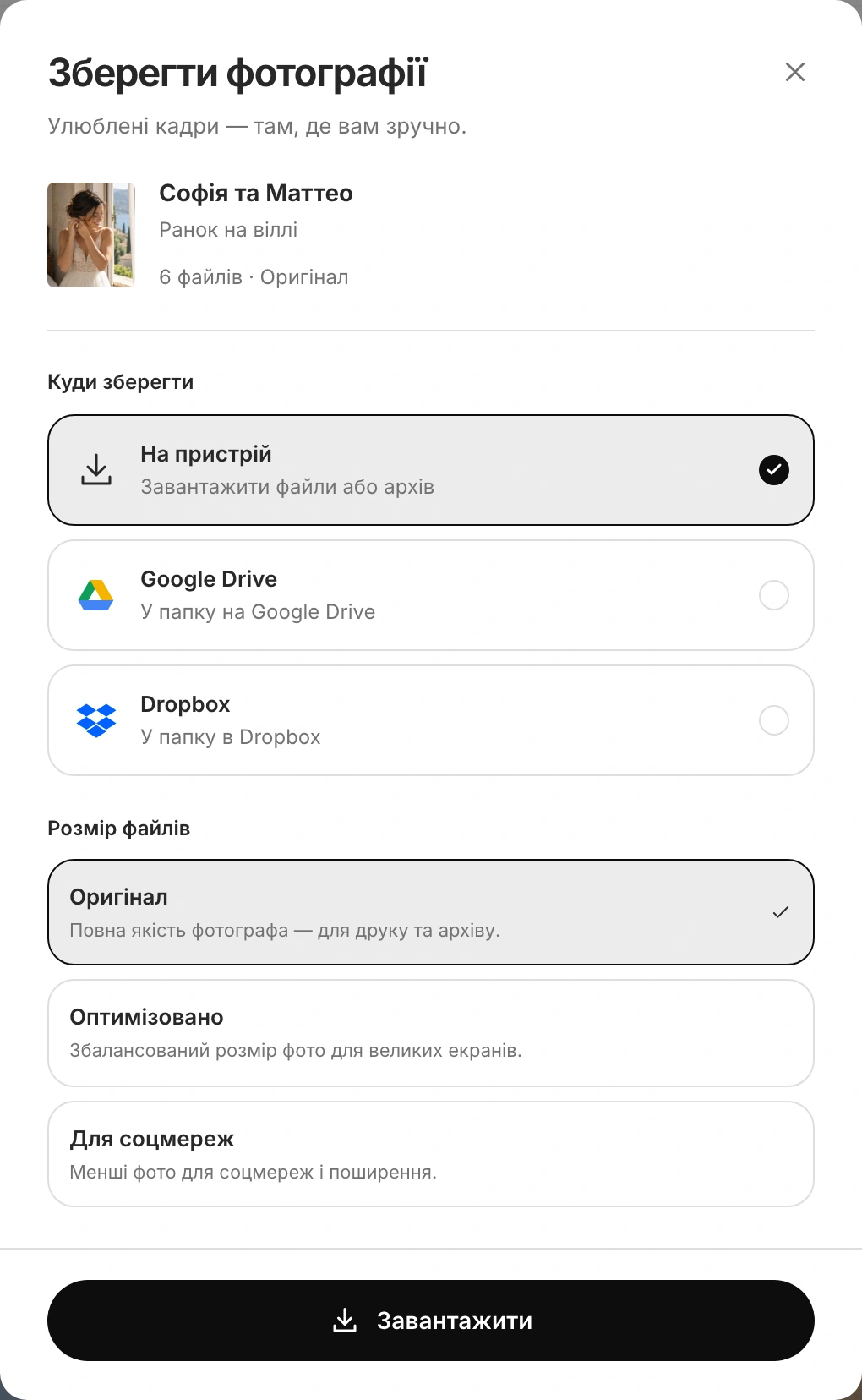
Los padres quieren la ceremonia; los amigos, la celebración; y la pareja, retratos para imprimir. El cliente puede guardar una escena concreta con el botón de descarga que aparece junto a su nombre.
- Abrir la escena y pulsar su botón de descarga.
- Comprobar el nombre de la escena y el número de archivos en la ventana de guardado.
- Elegir la calidad y el destino: el dispositivo, Google Drive o Dropbox.
Para guardar en el dispositivo, Visuals preparará un ZIP con los archivos de esa escena a los que el cliente tenga acceso. Elegir una escena limita el contenido de la descarga y mantiene los permisos establecidos por el fotógrafo.
Guardar una escena
Capturas
09Vista del cliente
Presenta la sesión en Pure o Modern Light
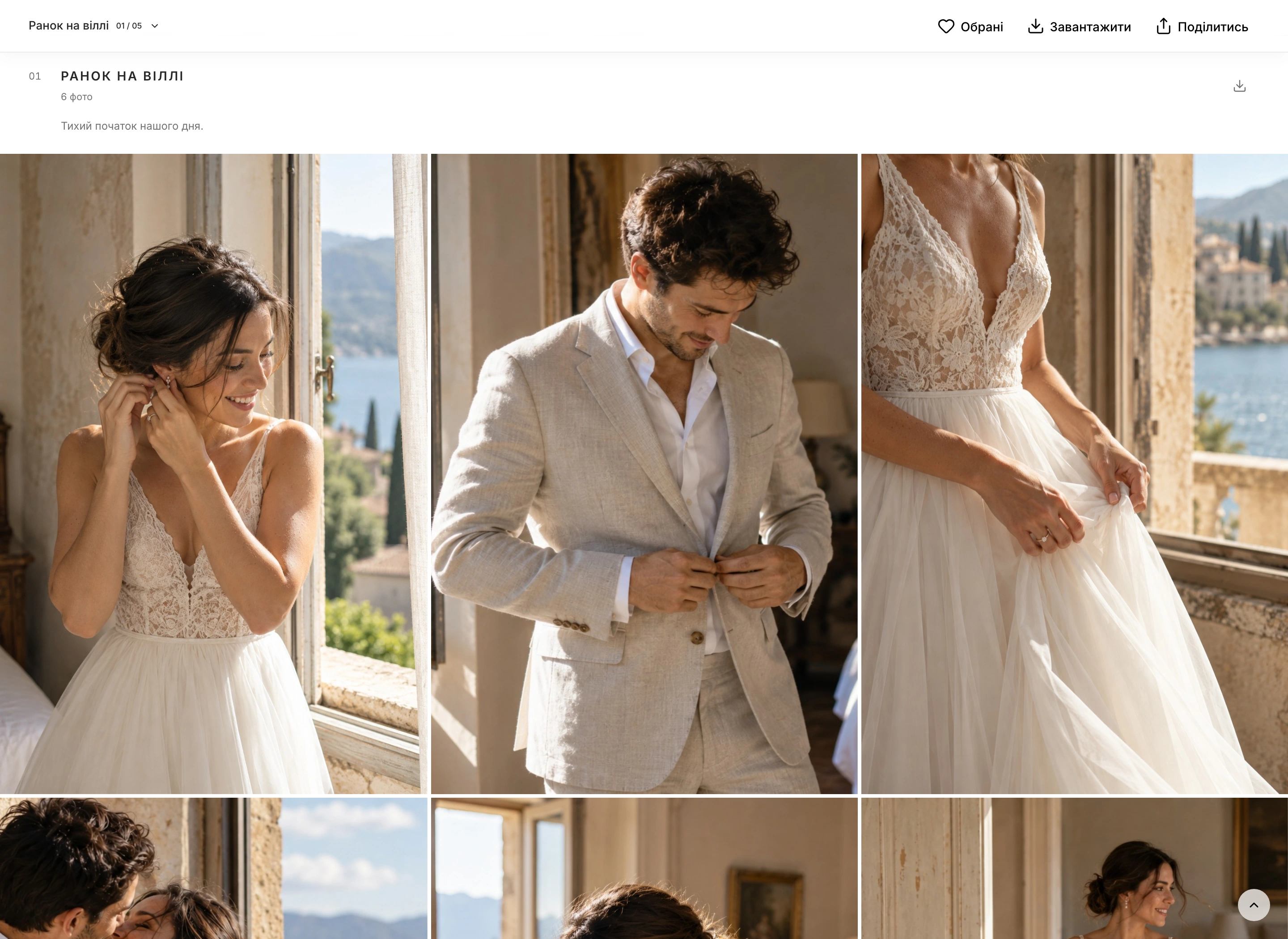
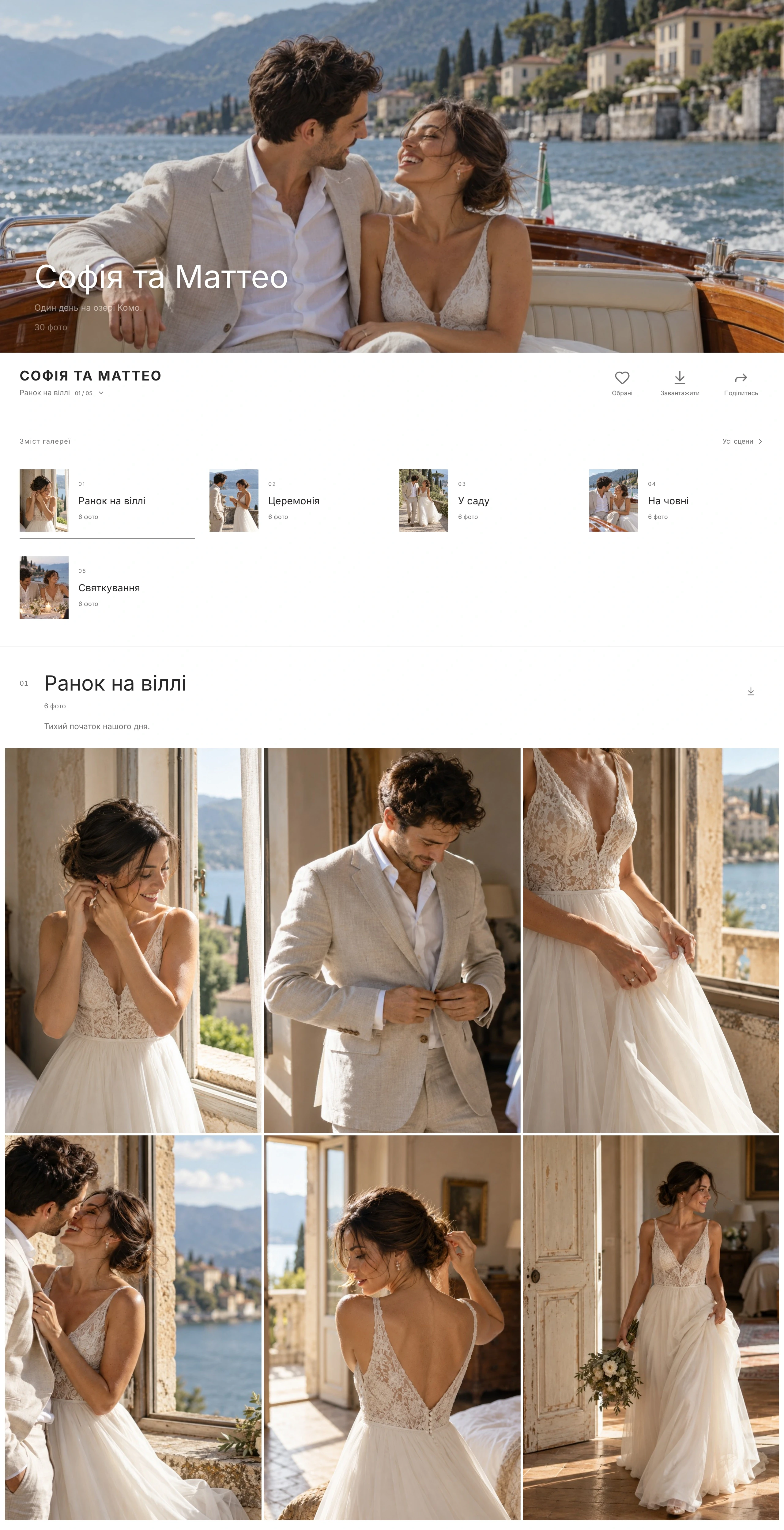
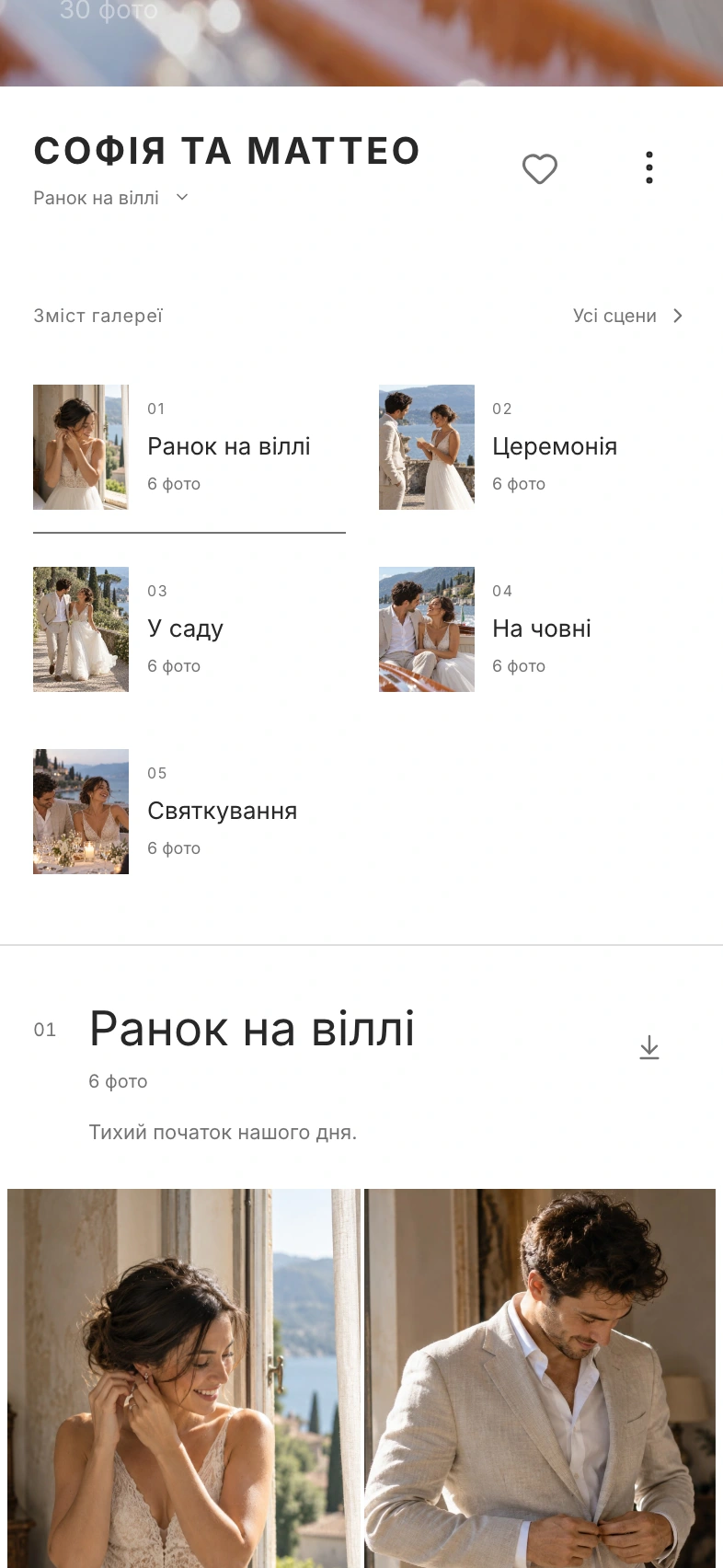
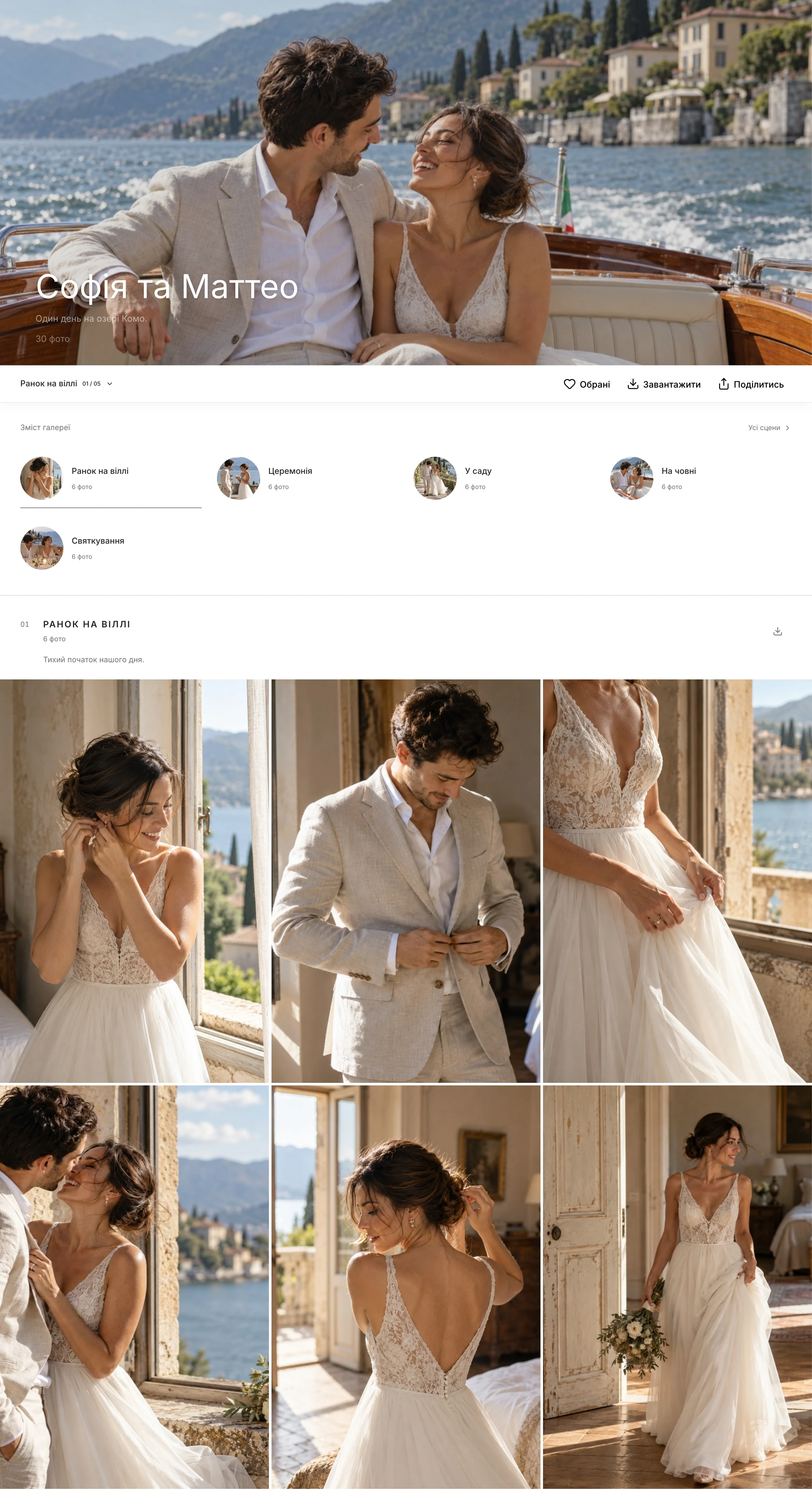
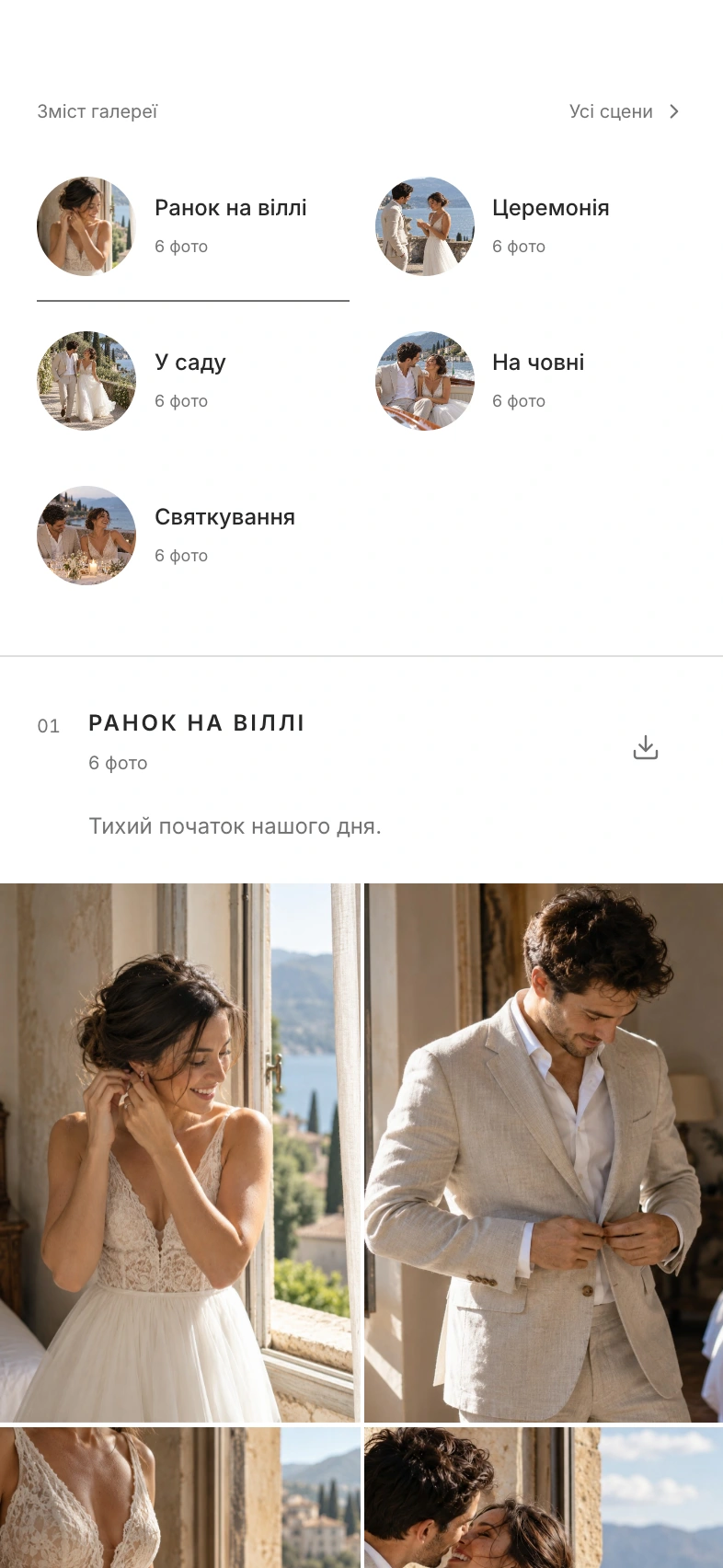
En la galería del cliente, las escenas tienen sus propias portadas, nombres y navegación. El visitante puede ir a una sección concreta o recorrer toda la sesión en el orden que has elegido. El nombre de la escena actual ayuda a orientarse al desplazarse.
Las escenas funcionan con los dos temas, Pure y Modern Light, tanto en ordenador como en teléfono. Las fotografías se abren en el visor habitual de Visuals; los favoritos y las descargas siguen formando parte de la galería. En «Diseño» puedes revisar la presentación antes de entregarla al cliente.
Pure · ordenador
Capturas
Pure · teléfono
Capturas

Modern Light · ordenador
Capturas
Modern Light · teléfono
Capturas

Visuals
Tecnología que se nota al trabajar
La comodidad de las escenas se apoya en decisiones concretas sobre cómo se almacenan, suben y muestran los archivos de la galería.
Las fotos se mueven sin reenviar los originales
Al mover una foto cambia su relación con la escena. El archivo, los favoritos, las selecciones y el historial siguen vinculados a la misma imagen.
Los contadores llegan antes que toda la sesión
Los contadores de las escenas se reciben por separado de las páginas de fotos. El cliente puede conocer el contenido de cada sección mientras las imágenes siguen cargándose.
La interfaz responde al instante y comprueba el guardado
Al mover fotos, las imágenes y los contadores se actualizan enseguida. Si no se puede guardar el cambio, Visuals restaura la distribución anterior y muestra un error.
El encuadre de la portada conserva la imagen original
La escena guarda la posición y el zoom de la foto dentro del marco. Puedes elegir el punto de atención para el diseño sin modificar la imagen.
El ZIP respeta la escena y el acceso del cliente
El sistema prepara el contenido de descarga para la sección concreta y los permisos vigentes. La estructura creada en tu panel también ayuda a entregar los archivos.
Qué más conviene saber
¿Puedo mover varias fotos a la vez?
Sí. Selecciónalas y arrastra cualquiera de ellas a otra escena, o pulsa «A una escena» en la barra inferior.
¿Al mover una foto se vuelve a subir?
No. Cambia la escena a la que pertenece la foto ya subida; se conservan el original y los datos asociados.
¿La portada de una escena cambia la portada de toda la galería?
Son ajustes independientes. Para una sección usa «Usar como portada de la escena»; para la galería completa, su comando específico.
¿Cómo dejo fotos sin escena?
Selecciona las fotos, pulsa «A una escena» y elige «Sin escena». Las fotografías permanecerán en la galería.
¿Adónde lleva un enlace a una escena?
A la sección correspondiente de la misma galería. Permite ir al principio de la escena y conserva las reglas de acceso vigentes.
¿Qué ocurre con los archivos al eliminar una escena?
Permanecen en la galería sin estar vinculados a la escena eliminada. Eliminar una escena y eliminar sus fotografías son acciones diferentes.
Dale tu propio ritmo a la próxima sesión
Crea una galería en Visuals, añade escenas y recorre todo el camino desde el primer archivo hasta una historia lista para el cliente.
Prueba Visuals