Гід для фотографа
Сцени у Visuals.
Від файлів до готової галереї.
Створіть розділи зйомки, розкладіть кадри, оберіть обкладинки й надішліть клієнту потрібну сцену. Показуємо весь шлях у кабінеті фотографа.
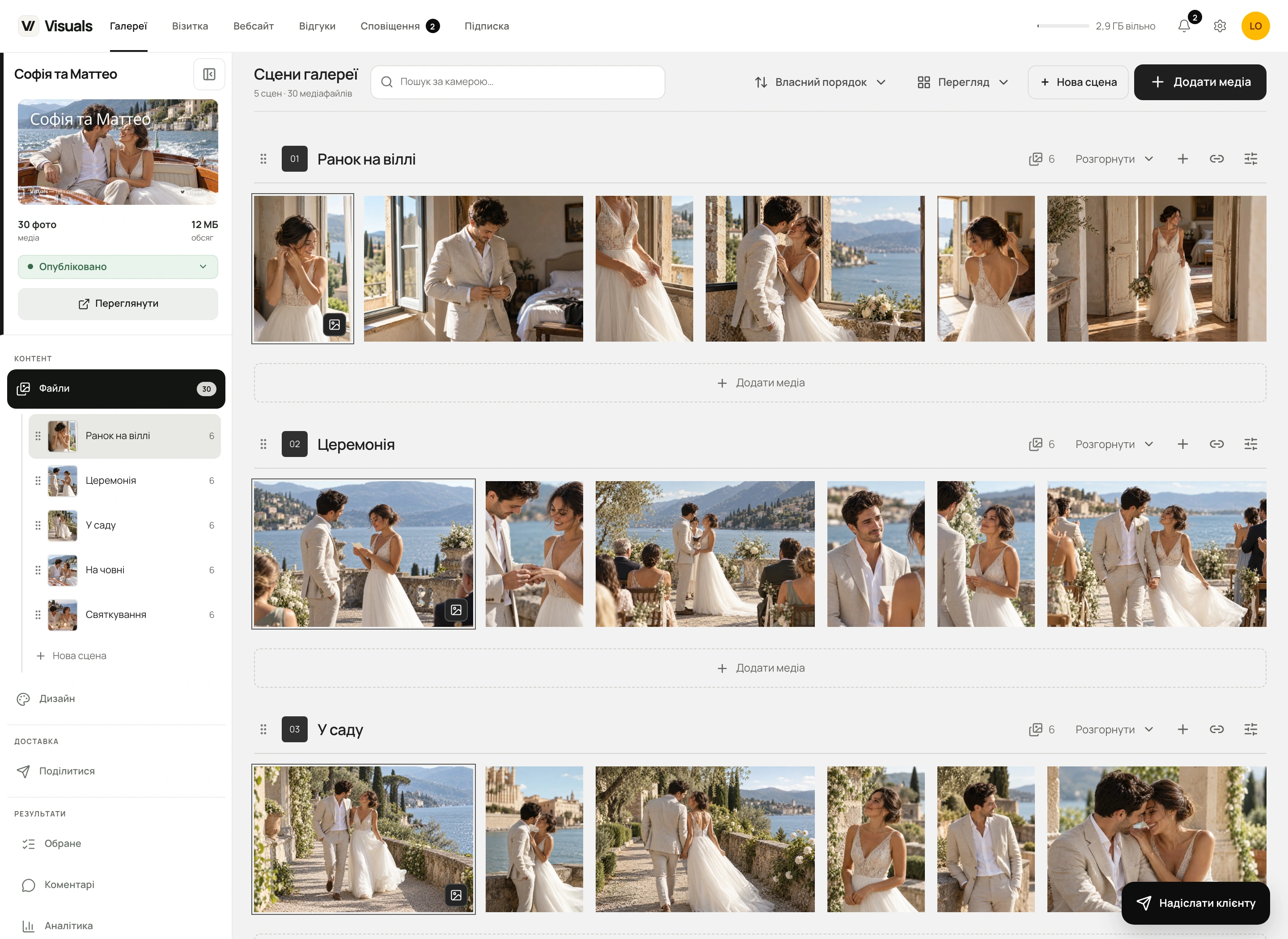
Ранок на віллі, церемонія, прогулянка, човен і святкування. Сцени допомагають зібрати ці моменти в одну галерею зі зрозумілою структурою. У кабінеті ви керуєте файлами й оформленням кожного розділу, а клієнт отримує зручну навігацію та можливість завантажити потрібну частину зйомки.
Ми продумали роботу зі сценою на всіх етапах: від вибору папки на комп’ютері до готового архіву. Ось як користуватися цими можливостями на прикладі весільної галереї.
У цьому гіді
01Створення
Створіть першу сцену
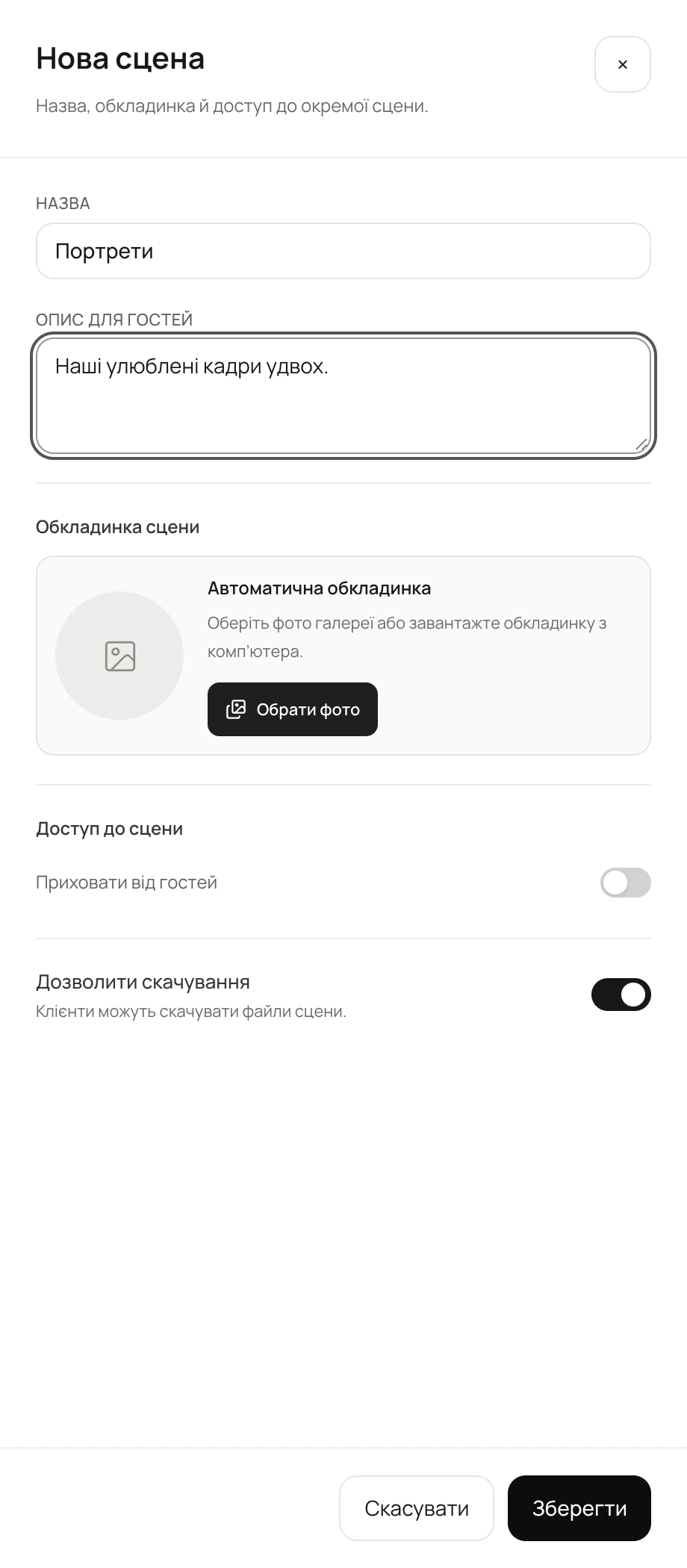
Відкрийте галерею в кабінеті та перейдіть у «Файли». Для кожної частини зйомки можна створити власну сцену: наприклад, «Церемонія», «Портрети» або «Святкування».
- Натисніть «Нова сцена» у верхній панелі або під списком сцен зліва.
- Введіть назву. За бажанням додайте короткий опис, який побачать гості.
- Натисніть «Зберегти». Нова сцена з’явиться в робочій області й у сайдбарі під «Файли».
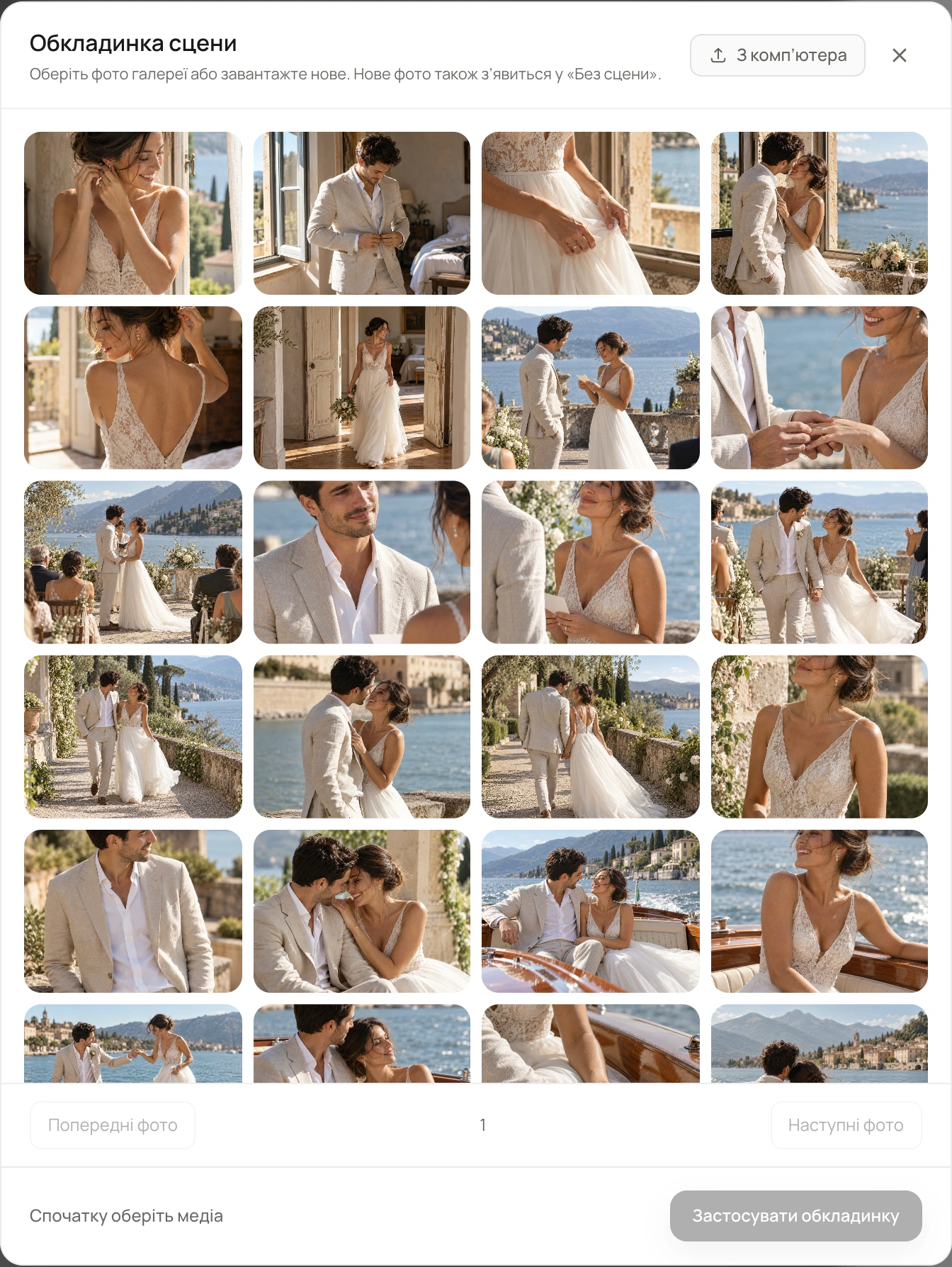
Обкладинку можна обрати навіть для порожньої сцени: використайте фото з галереї або завантажте зображення з комп’ютера. Налаштуйте кадрування й збережіть сцену. Подальше додавання файлів не змінить обкладинку, яку ви обрали вручну.
Створення сцени
Скріншоти
02Завантаження
Додавайте файли одразу в потрібну сцену
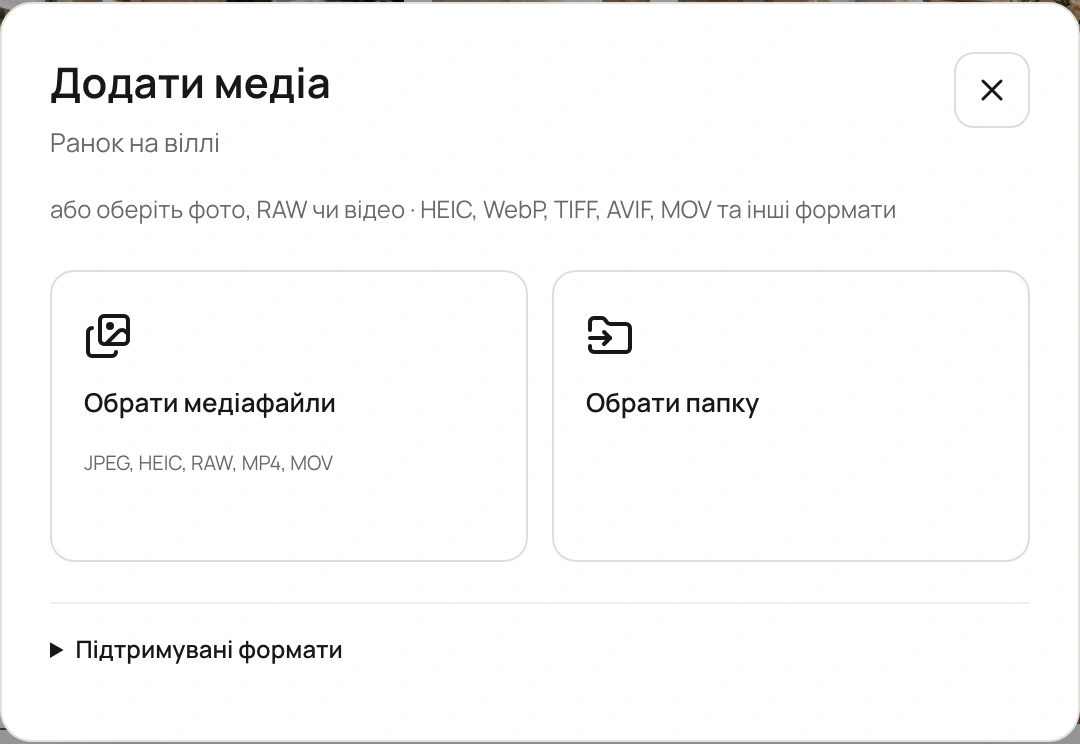
Біля назви кожної сцени є «+», а під фотографіями — «Додати медіа». Обидві кнопки відкривають завантаження саме в цей розділ. Можна обрати медіафайли або цілу папку.
Нові файли з комп’ютера також можна перетягнути на потрібну сцену в робочій області чи в сайдбарі. Підсвічування показує, куди вони потраплять. Картки файлів під час завантаження й обробки з’являються у відповідній сцені.
Файли одразу в сцені
Скріншоти
03Переміщення
Переносьте один кадр або всю добірку
Під час відбору легко змінити думку: портрет краще підійде до прогулянки, а кілька вечірніх кадрів — до святкування. Для цього вже завантажені фото можна переносити між сценами прямо в робочій області.
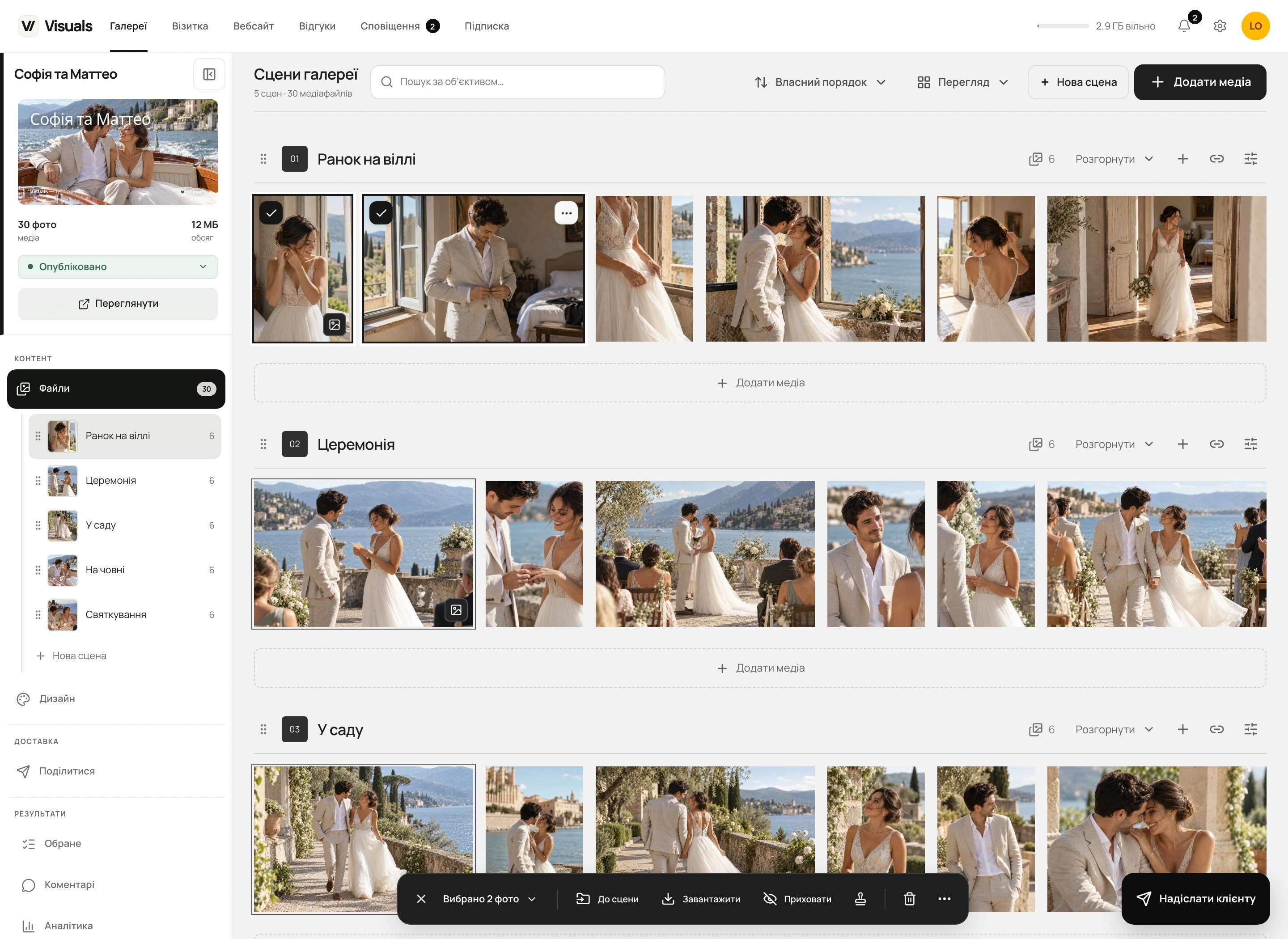
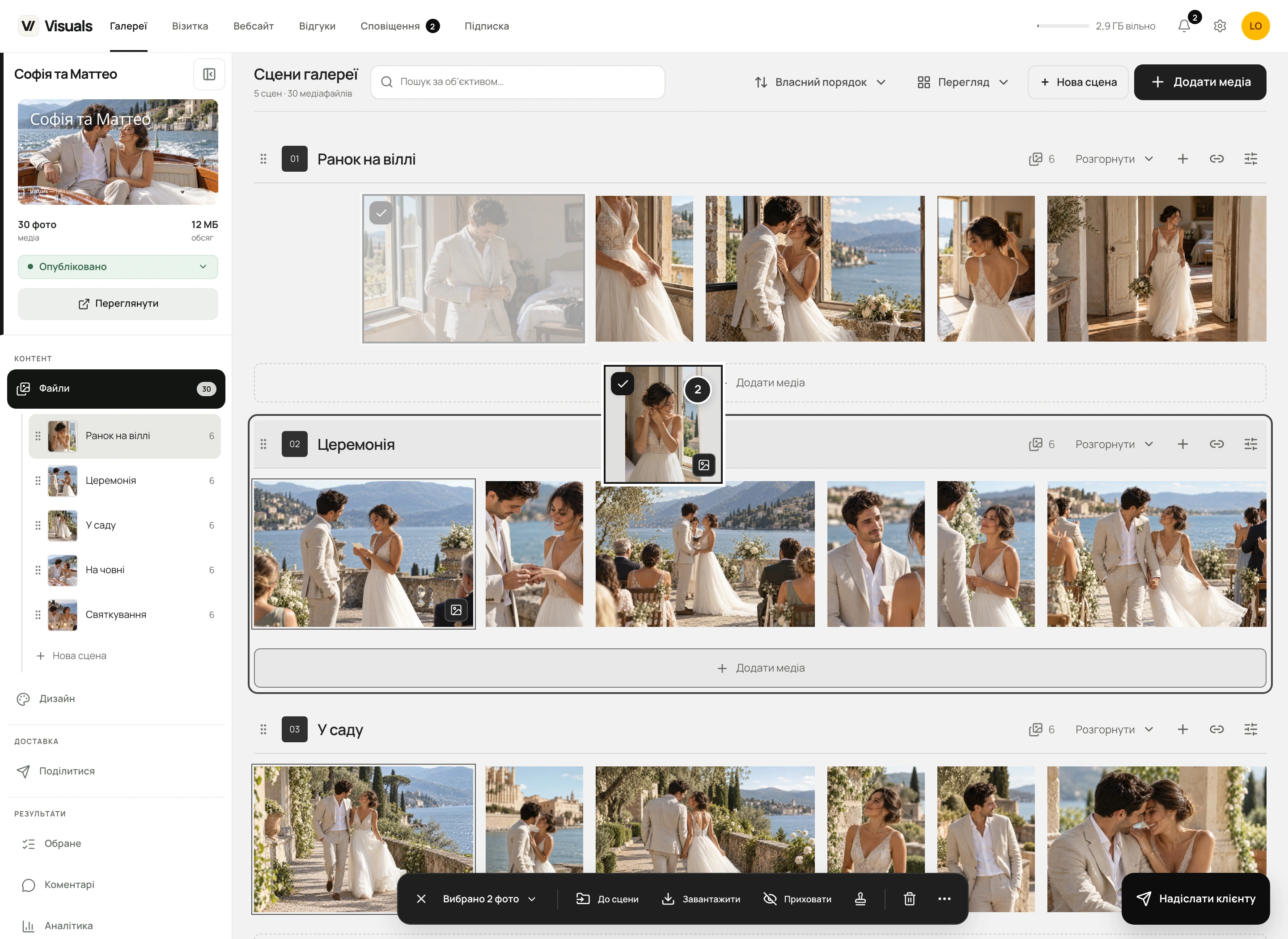
- Виділіть потрібні кадри позначками на мініатюрах. Можна обрати одне фото або кілька.
- Потягніть будь-яке з виділених фото до іншої сцени. Під час перетягування інтерфейс показує ціль перенесення.
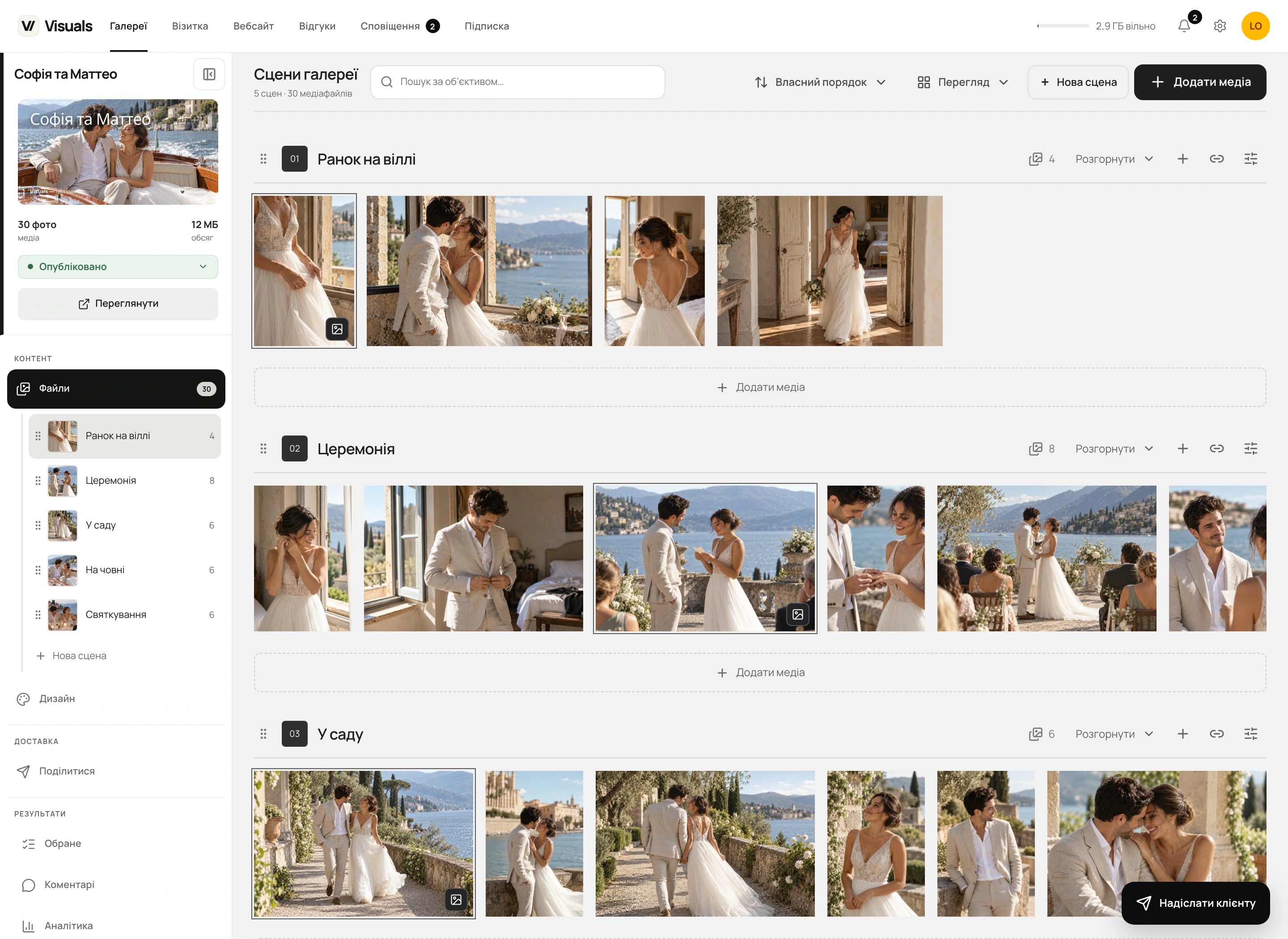
- Відпустіть кнопку миші. Фото перейдуть до вибраної сцени, а її лічильник оновиться.
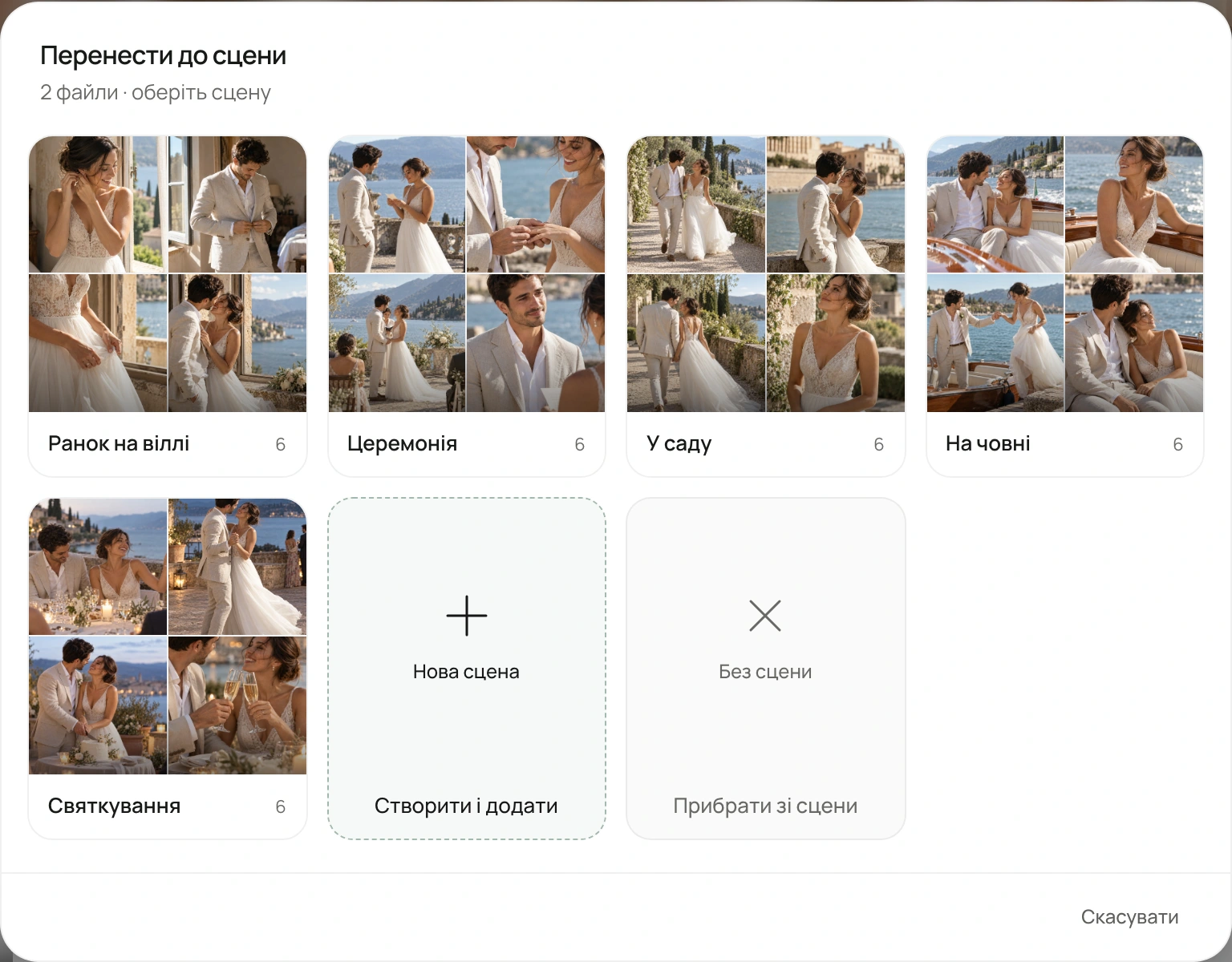
Другий спосіб — натиснути «До сцени» на нижній панелі вибраних файлів і вибрати розділ. Там само можна створити нову сцену для цієї добірки або обрати «Без сцени».
Переміщення добірки
Покрокові скріншоти

04Порядок
Керуйте порядком сцен і фотографій
Сцени можна переставляти за область із шістьма крапками перед назвою — у робочій області або в сайдбарі. Так ви задаєте послідовність усієї історії: спочатку ранок, далі церемонія, потім прогулянка й вечеря.
Порядок фотографій налаштовується окремо. Оберіть «Власний порядок», щоб розставляти кадри перетягуванням усередині сцени. Сортування за назвою чи датою впорядковує фотографії відповідно до обраного способу, зберігаючи поділ на сцени.
Після перенесення в іншу сцену фото відображаються за чинним порядком галереї. Для власної послідовності розташуйте їх усередині цільової сцени. Кнопка «Розгорнути» показує більше кадрів, а компактний перегляд допомагає швидко пройтися всією зйомкою.
Порядок сцен і фото
Скріншоти
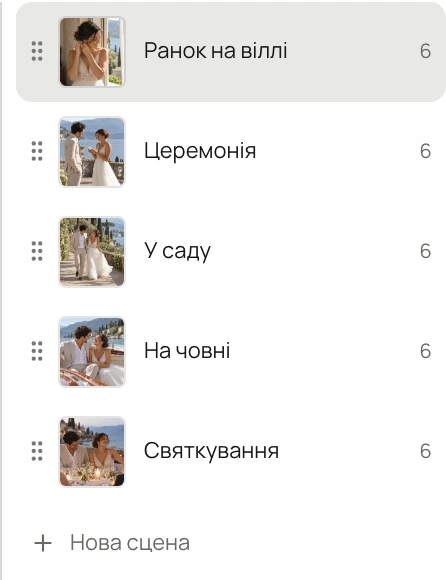
Два рівні порядку
Спочатку — послідовність сцен. Потім — кадри всередині.
У сайдбарі під рукою назви, обкладинки й кількість файлів. У верхній панелі — окремі налаштування сортування та вигляду фотографій.
05Обкладинка
Оберіть власну обкладинку та потрібне кадрування
Visuals автоматично підбирає перше доступне фото сцени за збереженим порядком. Його мініатюра з’являється і в списку сцен під «Файли». Ви можете закріпити інший кадр та вибрати, яка його частина буде видима клієнту.
У налаштуваннях сцени можна обрати будь-яке фото цієї галереї або завантажити нове з комп’ютера. Фото з галереї залишиться на своєму місці; нове зображення з’явиться в «Без сцени». Це працює й тоді, коли в самій сцені ще немає файлів.
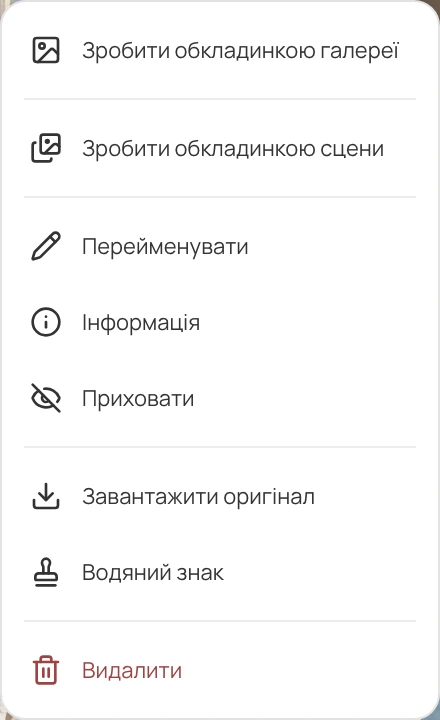
- Відкрийте меню потрібної фотографії та натисніть «Зробити обкладинкою сцени».
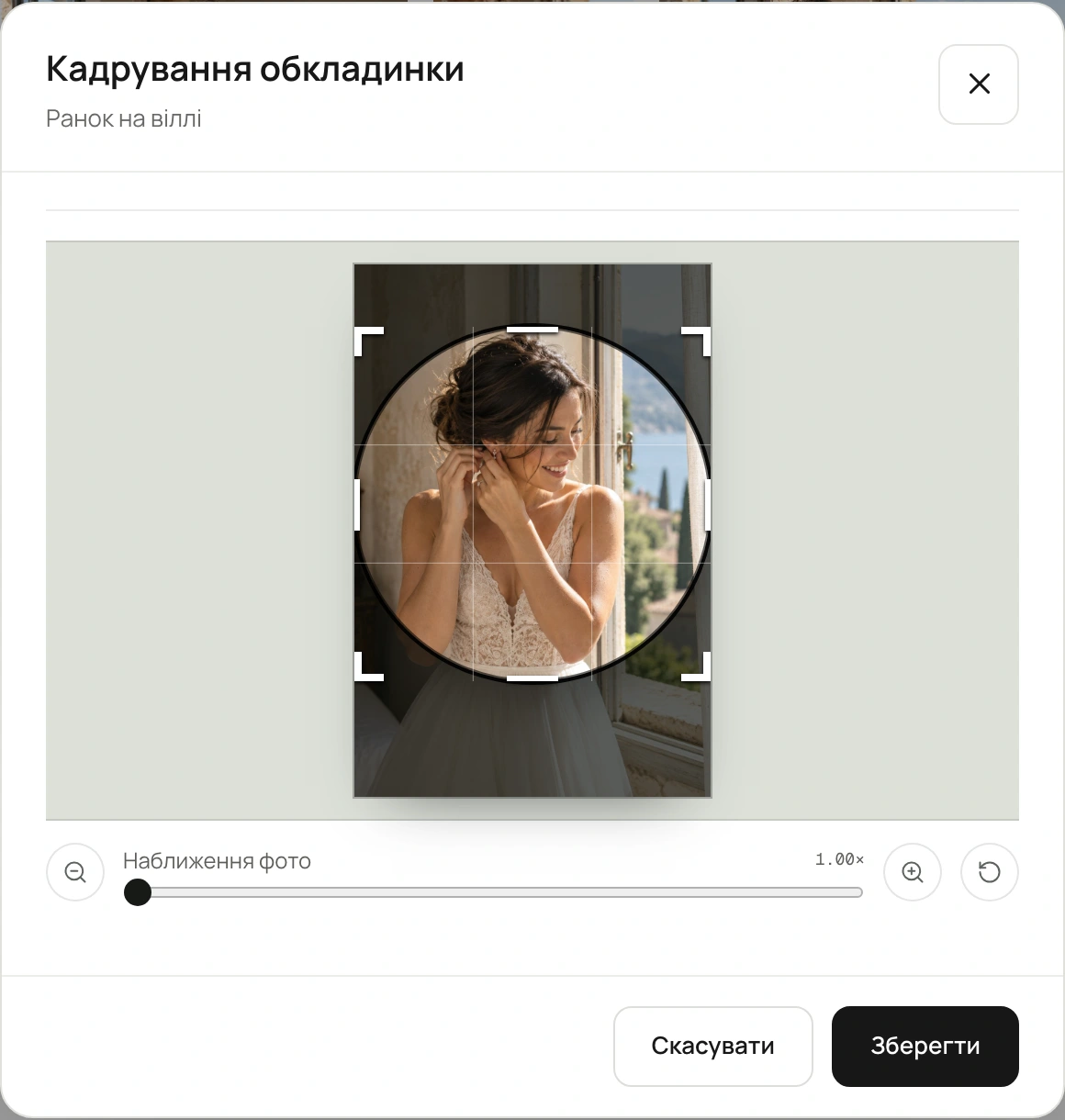
- У вікні кадрування посуньте фото та відрегулюйте масштаб у рамці.
- Збережіть результат. Обране фото буде позначене в сітці; після зміни порядку воно залишиться обкладинкою.
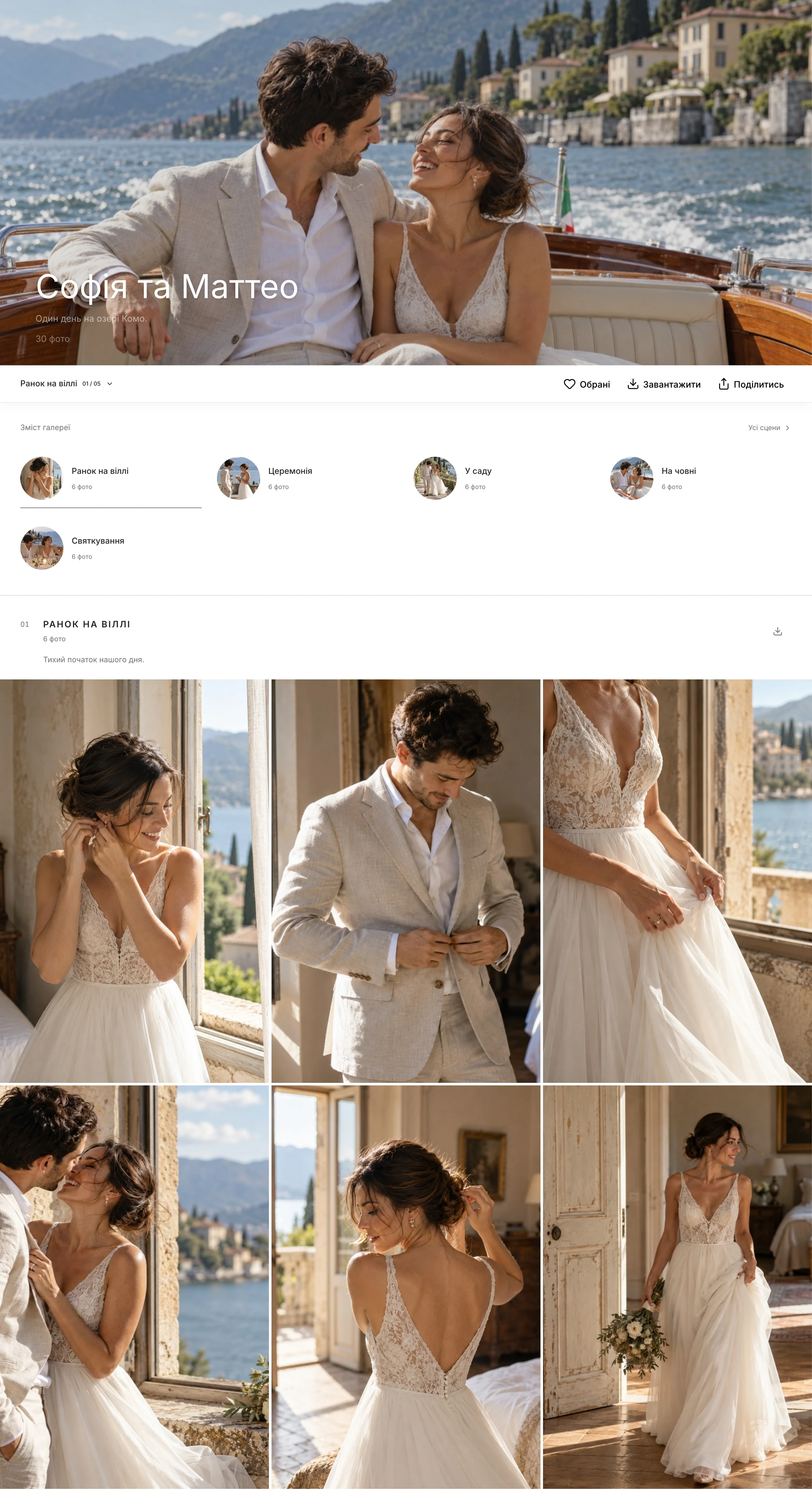
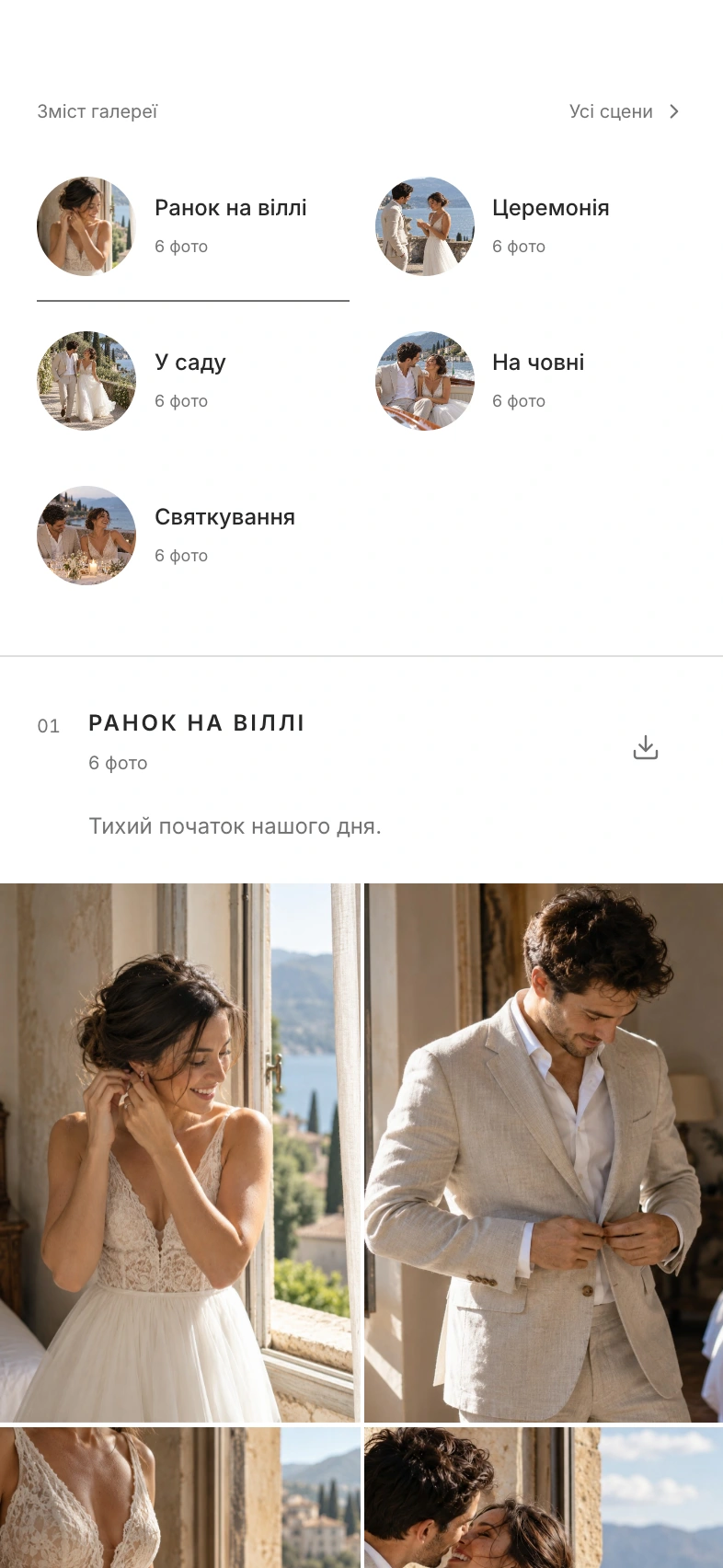
Ті самі дії доступні через кнопку налаштувань біля назви сцени: «Обрати фото», «Кадрувати» та «Використати перше фото». У Modern Light обкладинка сцени має круглу рамку, у Pure — прямокутну. Обкладинка всієї галереї задається окремо.
Власна обкладинка й кадрування
Скріншоти
06Посилання
Надішліть посилання саме на потрібну сцену
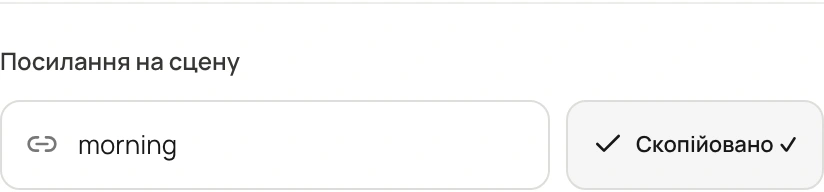
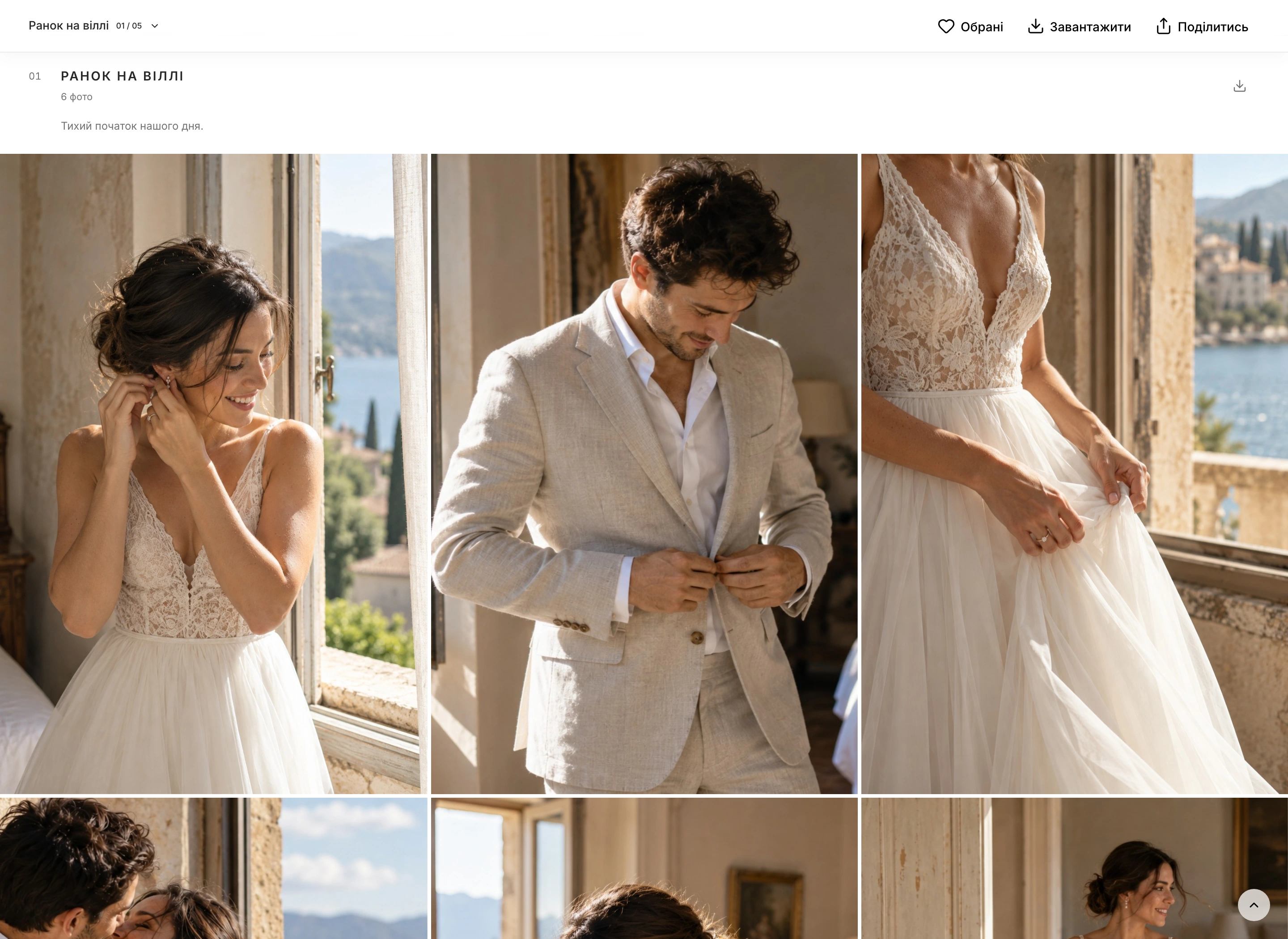
Кожна сцена має власну адресу всередині галереї. Натисніть іконку посилання в її рядку — адреса скопіюється в буфер. Клієнт відкриє галерею біля початку потрібного розділу.
У панелі редагування є блок «Посилання на сцену»: там можна скопіювати посилання або змінити його адресну назву. Після зміни збережіть налаштування й надішліть оновлену адресу.
Пряме посилання на сцену
Скріншоти
07Доступ
Налаштуйте видимість і скачування
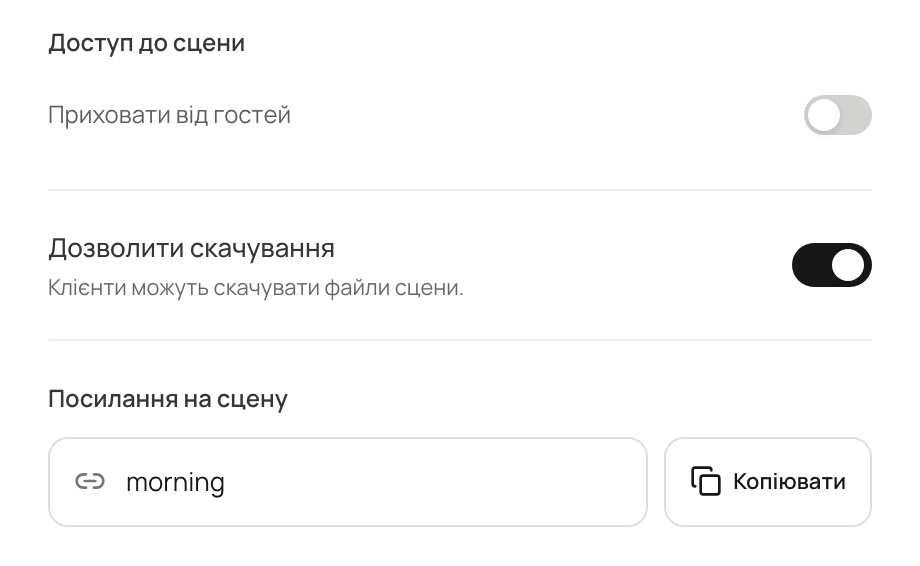
Натисніть кнопку налаштувань у рядку сцени. У бічній панелі можна змінити назву й опис, обкладинку, адресу та доступ до розділу.
Перемикач «Приховати від гостей» керує гостьовою видимістю сцени. «Дозволити скачування» дає змогу окремо обмежити завантаження її файлів. Ці налаштування працюють разом із загальними дозволами галереї.
Короткий опис під назвою може додати контекст: «Наша прогулянка після церемонії» або «Вечір із найближчими». Якщо опис не потрібен, залиште поле порожнім — зайве місце під нього не резервується.
Видимість і скачування
Скріншоти
08Передача
Дайте клієнту завантажити окрему сцену
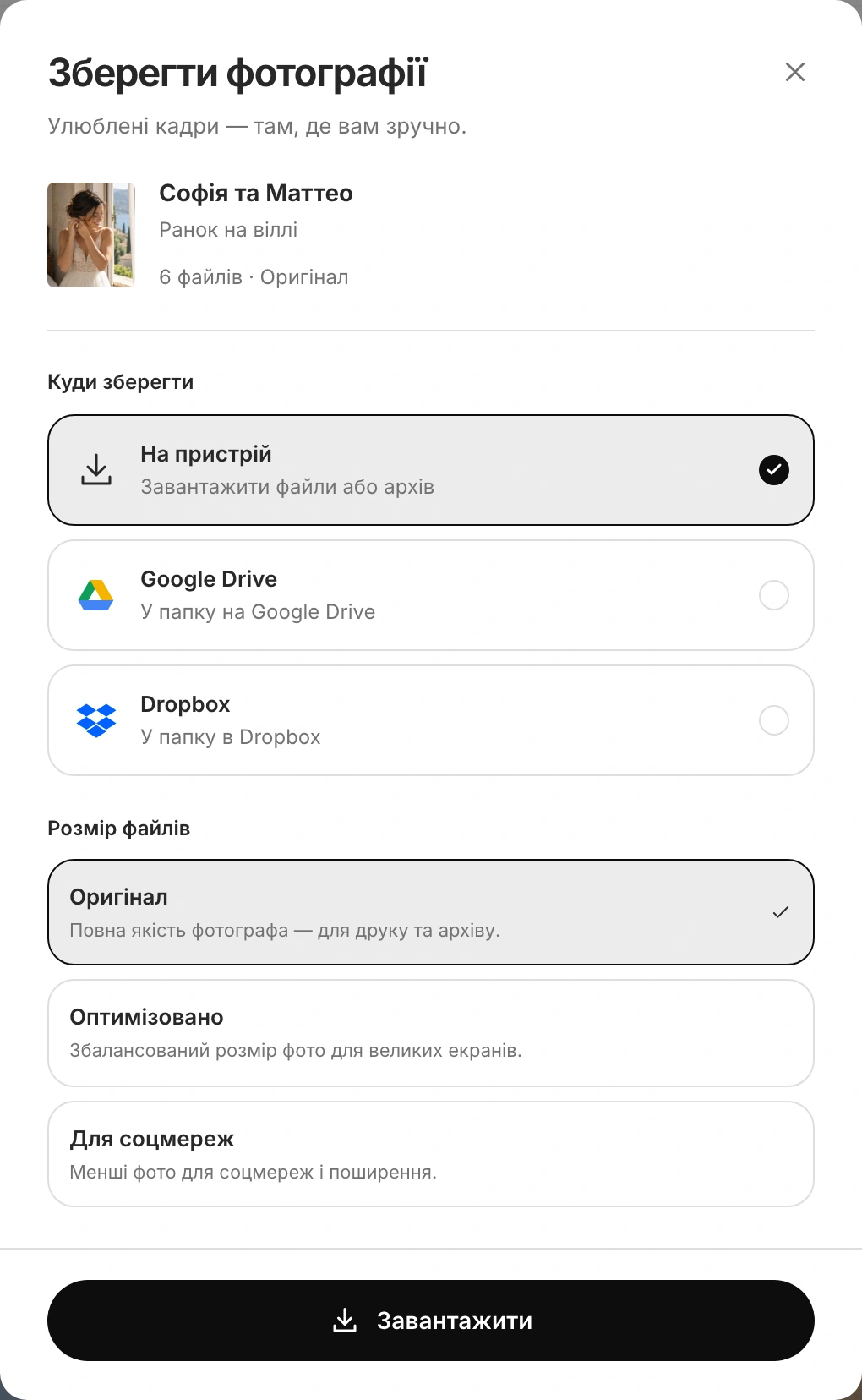
Батькам потрібна церемонія, друзям — святкування, а парі — портрети для друку. Клієнт може зберегти окрему сцену, обравши кнопку завантаження біля її назви.
- Відкрити потрібну сцену й натиснути її кнопку завантаження.
- Перевірити назву сцени та кількість файлів у вікні збереження.
- Обрати якість і місце збереження: на пристрій, у Google Drive або Dropbox.
Для пристрою Visuals підготує архів із доступними клієнту файлами вибраної сцени. Вибір сцени звужує вміст завантаження, а встановлені фотографом дозволи продовжують діяти.
Збереження окремої сцени
Скріншоти
09Клієнтський вигляд
Покажіть зйомку в Pure або Modern Light
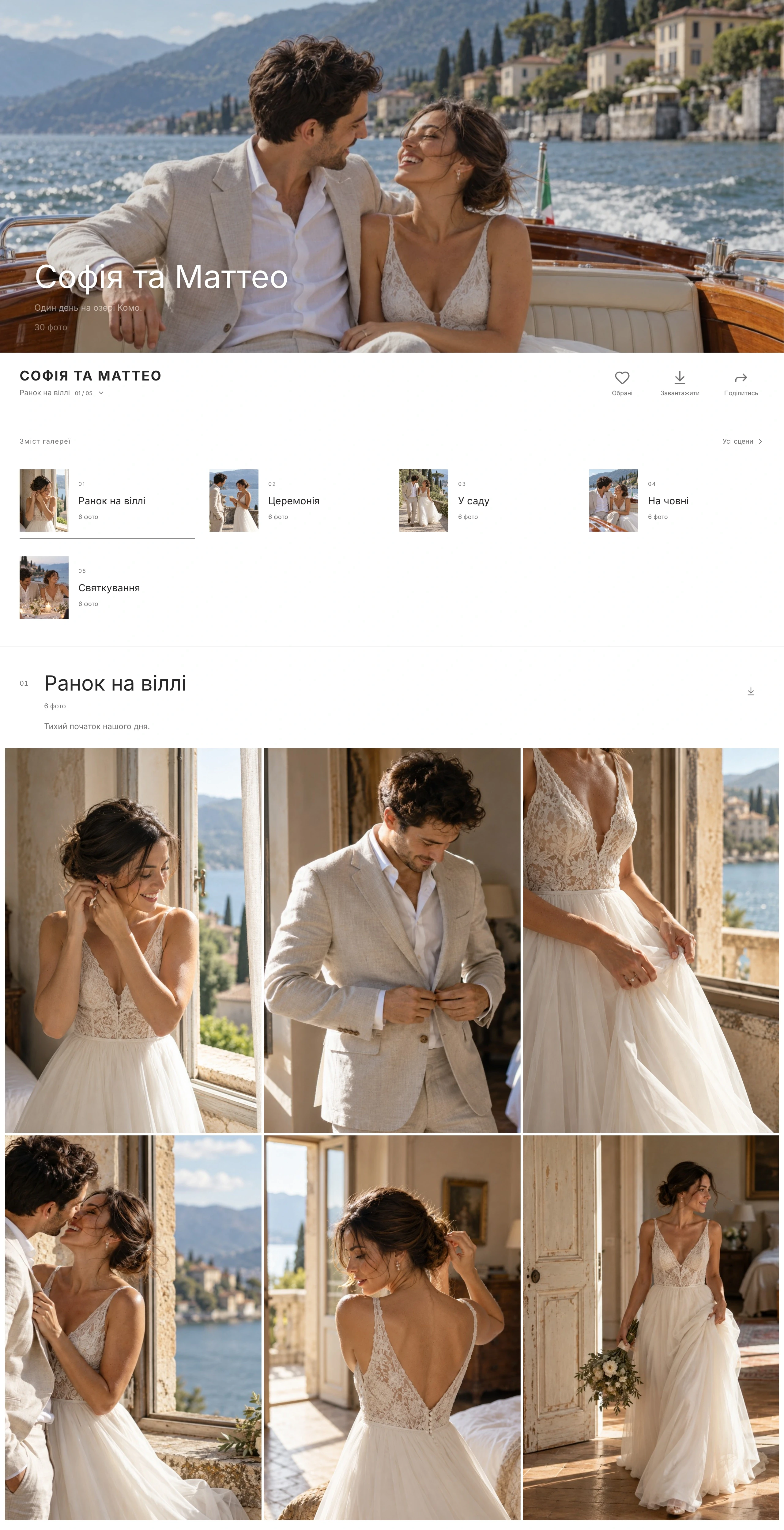
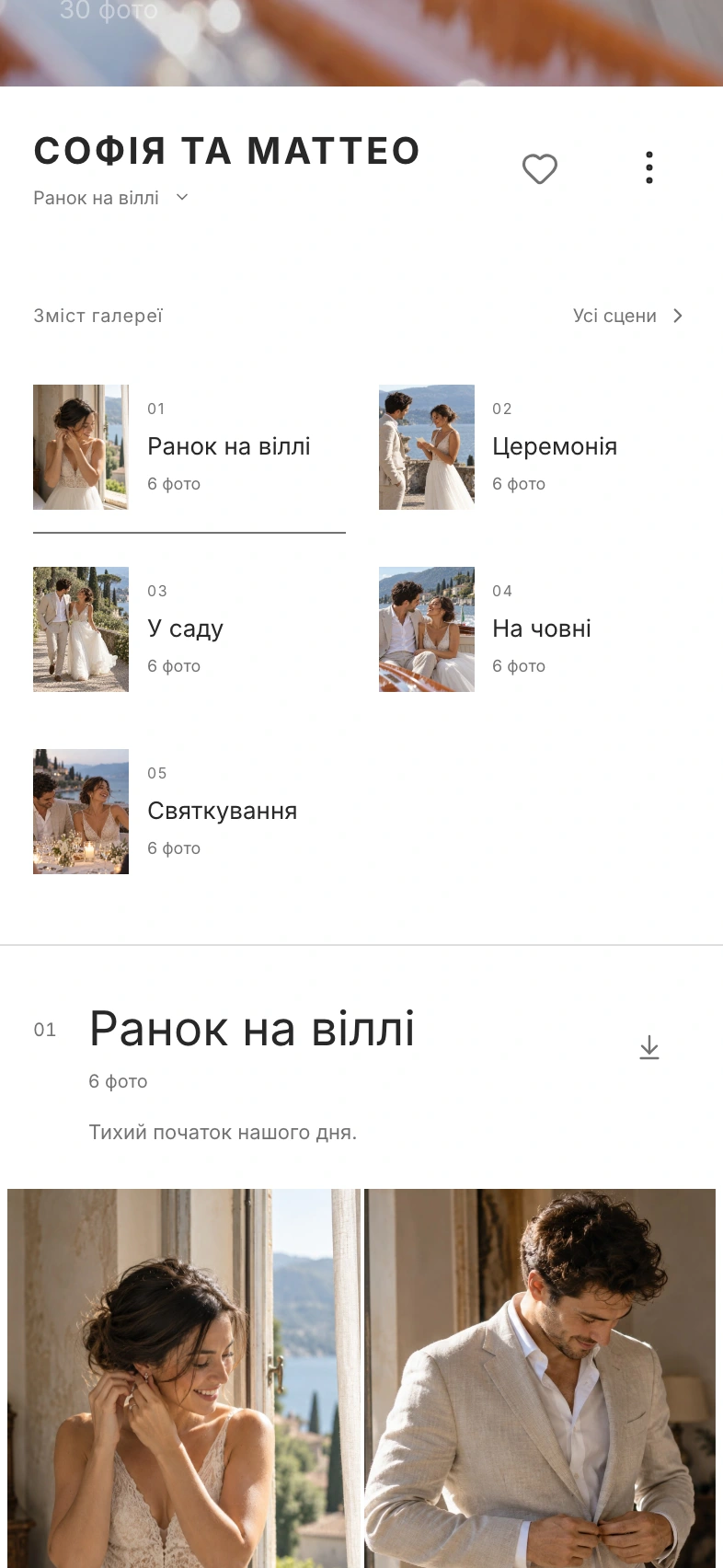
У клієнтській галереї сцени отримують власні обкладинки, назви та навігацію. Гість може перейти до конкретного розділу або переглядати всю зйомку у вашій послідовності. Назва поточної сцени допомагає орієнтуватися під час прокручування.
Сцени працюють у двох темах — Pure та Modern Light — на комп’ютері й телефоні. Фотографії відкриваються у звичному переглядачі Visuals; обране та завантаження залишаються частиною галереї. У вкладці «Дизайн» ви можете перевірити оформлення перед передачею клієнту.
Pure · комп’ютер
Скріншоти
Pure · телефон
Скріншоти

Modern Light · комп’ютер
Скріншоти
Modern Light · телефон
Скріншоти

Visuals
Технологія, яку відчуваєш у роботі
Зручність сцен тримається на конкретних рішеннях у системі зберігання, завантаження й показу галереї.
Фото переміщуються без повторної передачі оригіналів
Під час перенесення змінюється зв’язок фото зі сценою. Файл, обране, підбірки та історія залишаються прив’язаними до того самого кадру.
Кількість фото відома до завантаження всієї зйомки
Лічильники сцен надходять окремо від сторінок із фотографіями. Клієнт може оцінити вміст розділів, поки самі кадри ще підвантажуються.
Інтерфейс реагує одразу й перевіряє збереження
При перенесенні фото та лічильники оновлюються відразу. Якщо зберегти зміну не вдалося, Visuals повертає попередній розподіл і показує помилку.
Кадрування обкладинки зберігає оригінальний кадр
Для сцени зберігаються положення та масштаб фото в рамці. Так можна підібрати акцент під оформлення, зберігаючи саме зображення.
Архів враховує вибрану сцену та доступ клієнта
Система формує вміст завантаження для конкретного розділу та чинних дозволів. Структура, яку ви створили в кабінеті, допомагає і під час передачі файлів.
Що ще варто знати
Можна перенести кілька фото одночасно?
Так. Виділіть їх, потягніть будь-яке з виділених фото до іншої сцени або натисніть «До сцени» на нижній панелі.
Перенесення заново завантажує фото?
Ні. Змінюється належність уже завантаженого фото до сцени; оригінал і пов’язані з кадром дані зберігаються.
Обкладинка сцени змінює обкладинку всієї галереї?
Це окремі налаштування. Для розділу використовуйте «Зробити обкладинкою сцени», а для всієї галереї — відповідну окрему команду.
Як залишити фото без сцени?
Виділіть кадри, натисніть «До сцени» та виберіть «Без сцени». Фотографії залишаться в галереї.
Куди веде посилання на сцену?
До потрібного розділу тієї самої галереї. Воно допомагає перейти до початку сцени й зберігає чинні правила доступу.
Що станеться з файлами після видалення сцени?
Вони залишаться в галереї без прив’язки до видаленої сцени. Саме видалення сцени та видалення фотографій — окремі дії.
Зберіть наступну зйомку у власному ритмі
Створіть галерею у Visuals, додайте сцени й пройдіть шлях від першого файлу до готової історії для клієнта.
Спробувати Visuals