Guide pour photographes
Les scènes dans Visuals.
Des fichiers à la galerie prête à partager.
Structurez votre séance, répartissez les images, choisissez les couvertures et envoyez à vos clients la scène qui les intéresse. Voici le parcours complet dans votre espace photographe.
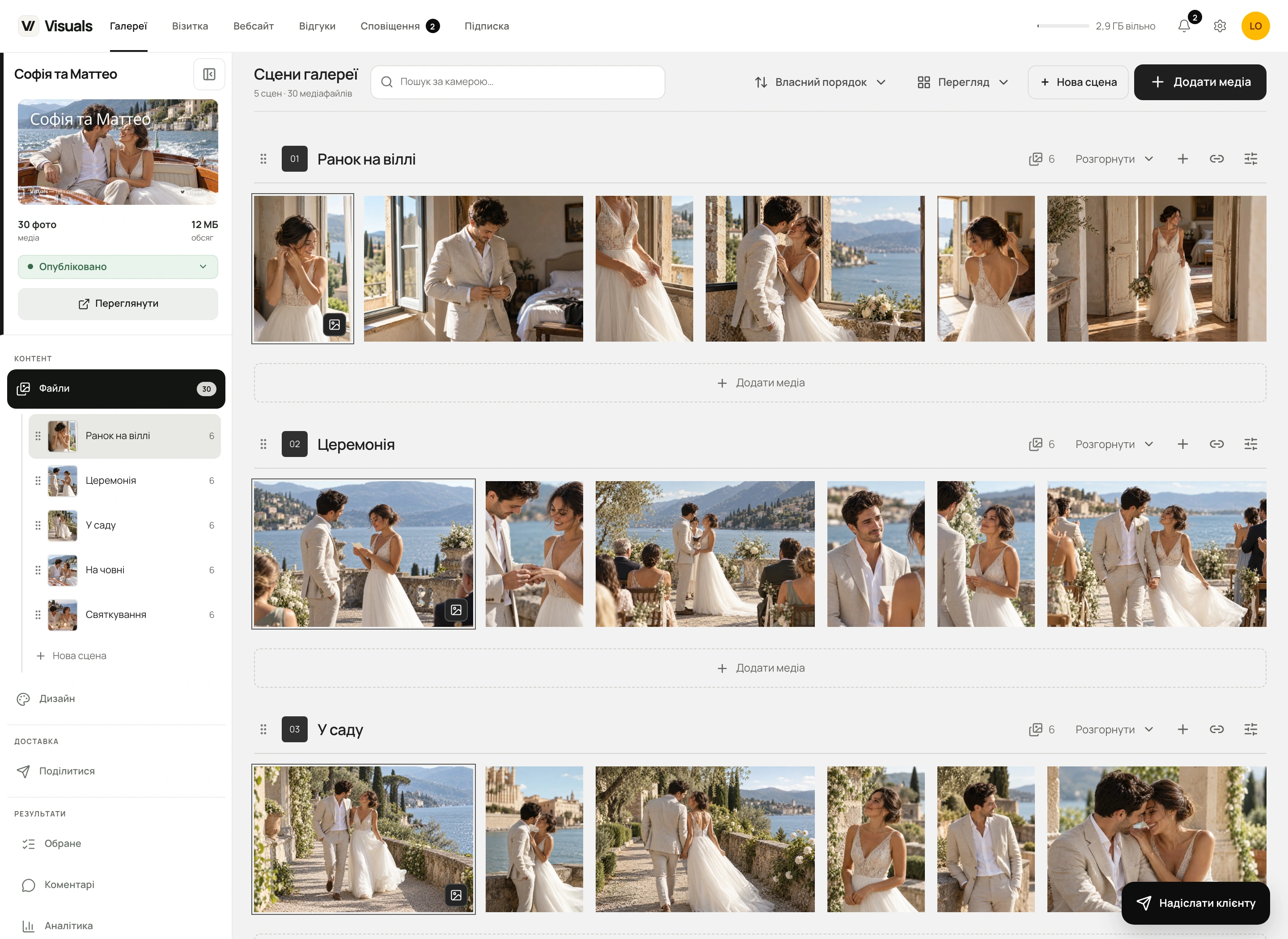
Les préparatifs à la villa, la cérémonie, la promenade, le bateau et la fête. Les scènes réunissent ces moments dans une galerie bien structurée. Dans votre espace, vous gérez les fichiers et la présentation de chaque partie ; vos clients disposent d’une navigation claire et peuvent télécharger uniquement la partie souhaitée.
Nous avons pensé le travail avec les scènes à chaque étape, du choix d’un dossier sur votre ordinateur à l’archive prête à télécharger. Voici comment en profiter avec une galerie de mariage.
Dans ce guide
01Création
Créez votre première scène
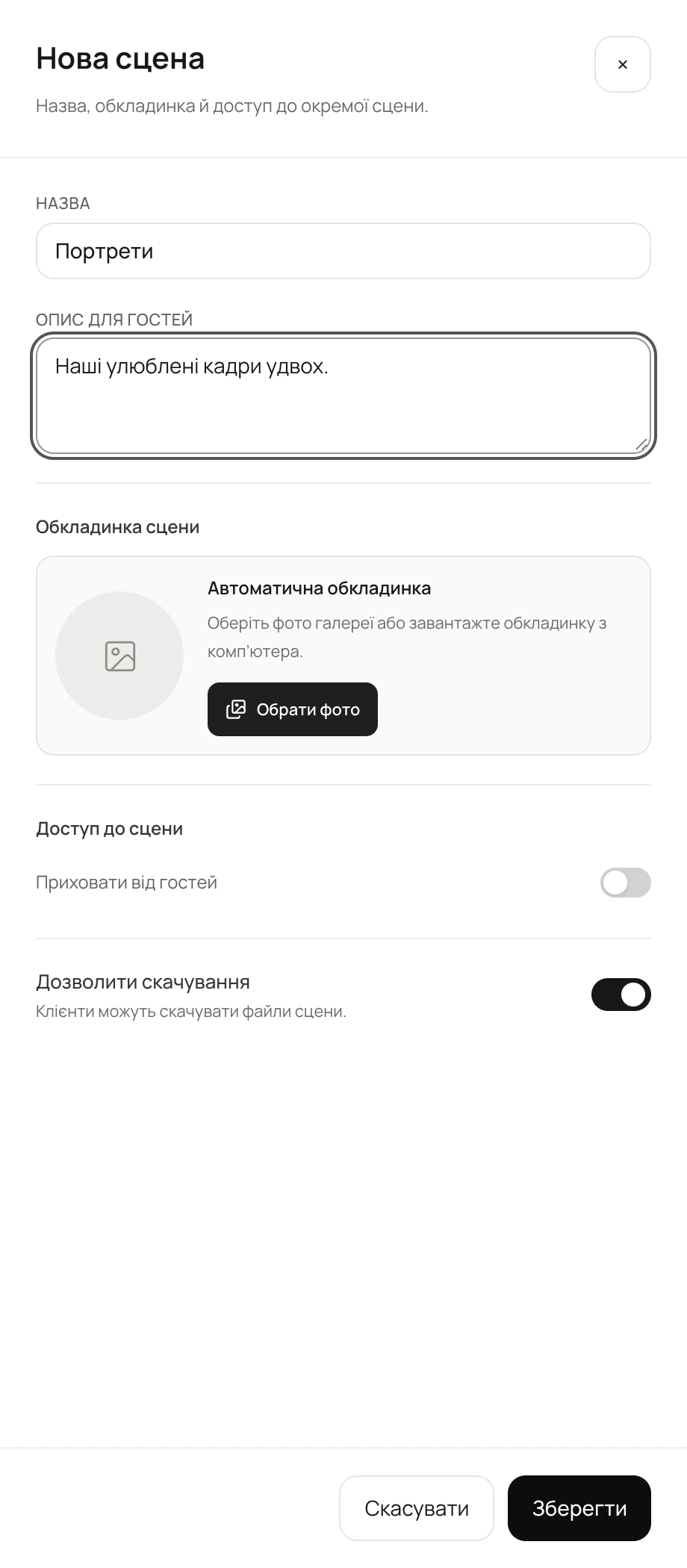
Ouvrez la galerie dans votre compte, puis accédez à « Fichiers ». Vous pouvez créer une scène pour chaque partie de la séance, par exemple « Cérémonie », « Portraits » ou « Fête ».
- Cliquez sur « Nouvelle scène » dans la barre du haut ou sous la liste des scènes à gauche.
- Saisissez un nom. Ajoutez, si vous le souhaitez, une courte description visible par les invités.
- Cliquez sur « Enregistrer ». La scène apparaît dans l’espace de travail et dans la barre latérale, sous « Fichiers ».
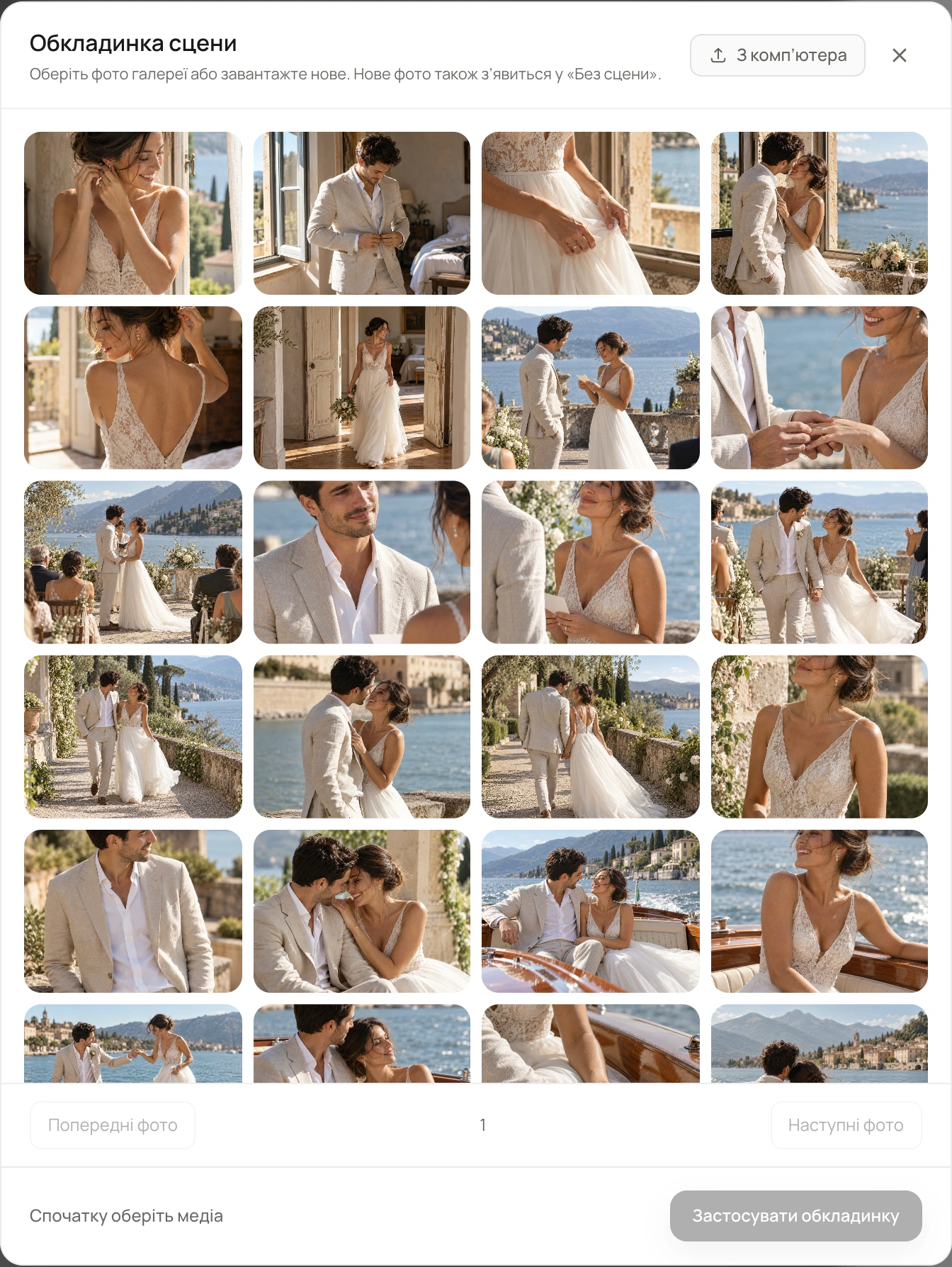
Vous pouvez choisir une couverture même pour une scène vide : utilisez une photo de la galerie ou importez une image depuis votre ordinateur. Ajustez le cadrage et enregistrez la scène. Les fichiers ajoutés ensuite ne remplaceront pas la couverture choisie manuellement.
Créer une scène
Captures d’écran
02Importation
Ajoutez les fichiers directement à la bonne scène
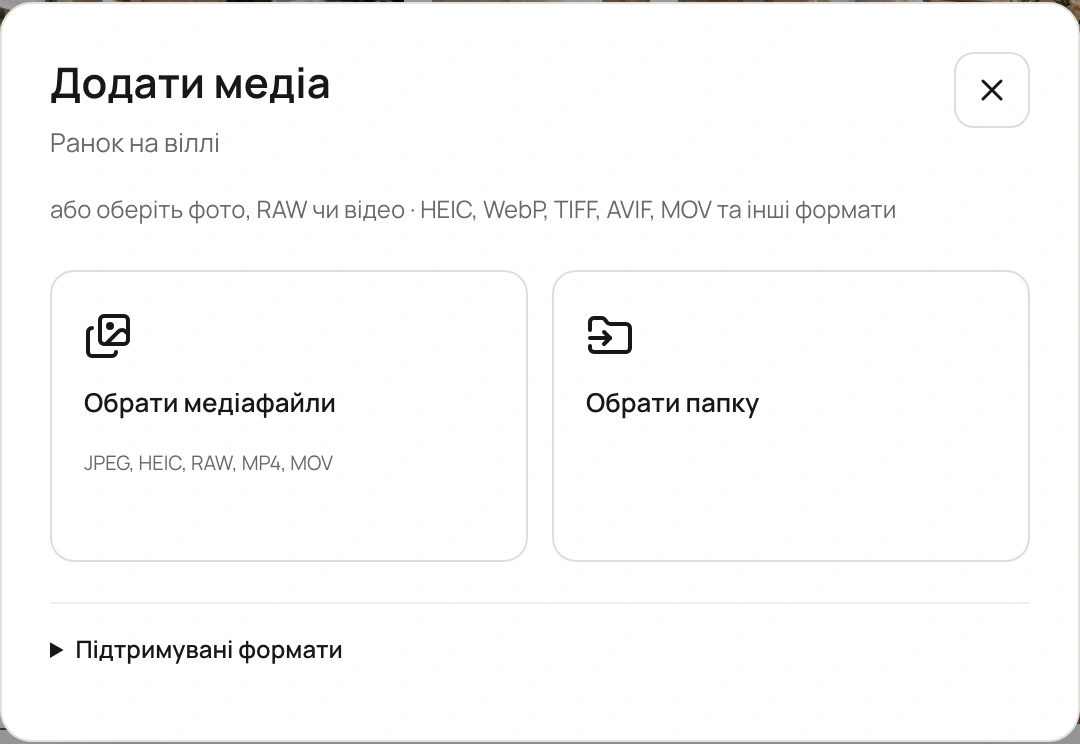
Un « + » se trouve à côté du nom de chaque scène, et « Ajouter des médias » sous les photos. Ces deux boutons ouvrent l’importation pour cette partie précise. Vous pouvez choisir des fichiers multimédias ou un dossier entier.
Vous pouvez aussi glisser de nouveaux fichiers depuis votre ordinateur vers la scène souhaitée, dans l’espace de travail ou la barre latérale. Une mise en évidence indique leur destination. Les vignettes des fichiers en cours de transfert et de traitement apparaissent dans la scène correspondante.
Les fichiers directement dans la scène
Captures d’écran
03Déplacement
Déplacez une image ou toute une sélection
En préparant une galerie, on peut changer d’avis : un portrait convient mieux à la promenade, quelques images du soir à la fête. Vous pouvez déplacer les photos déjà importées entre les scènes directement dans l’espace de travail.
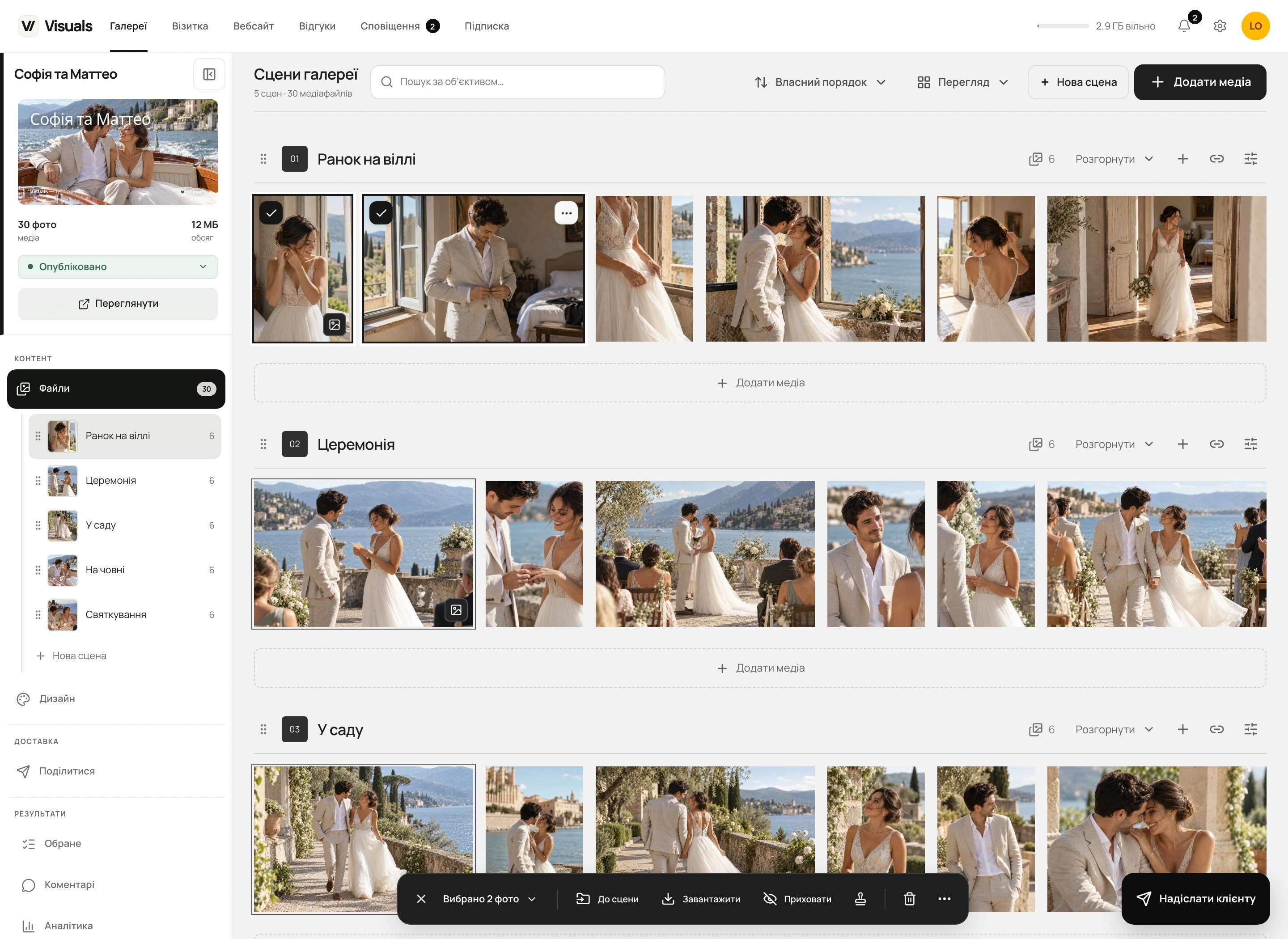
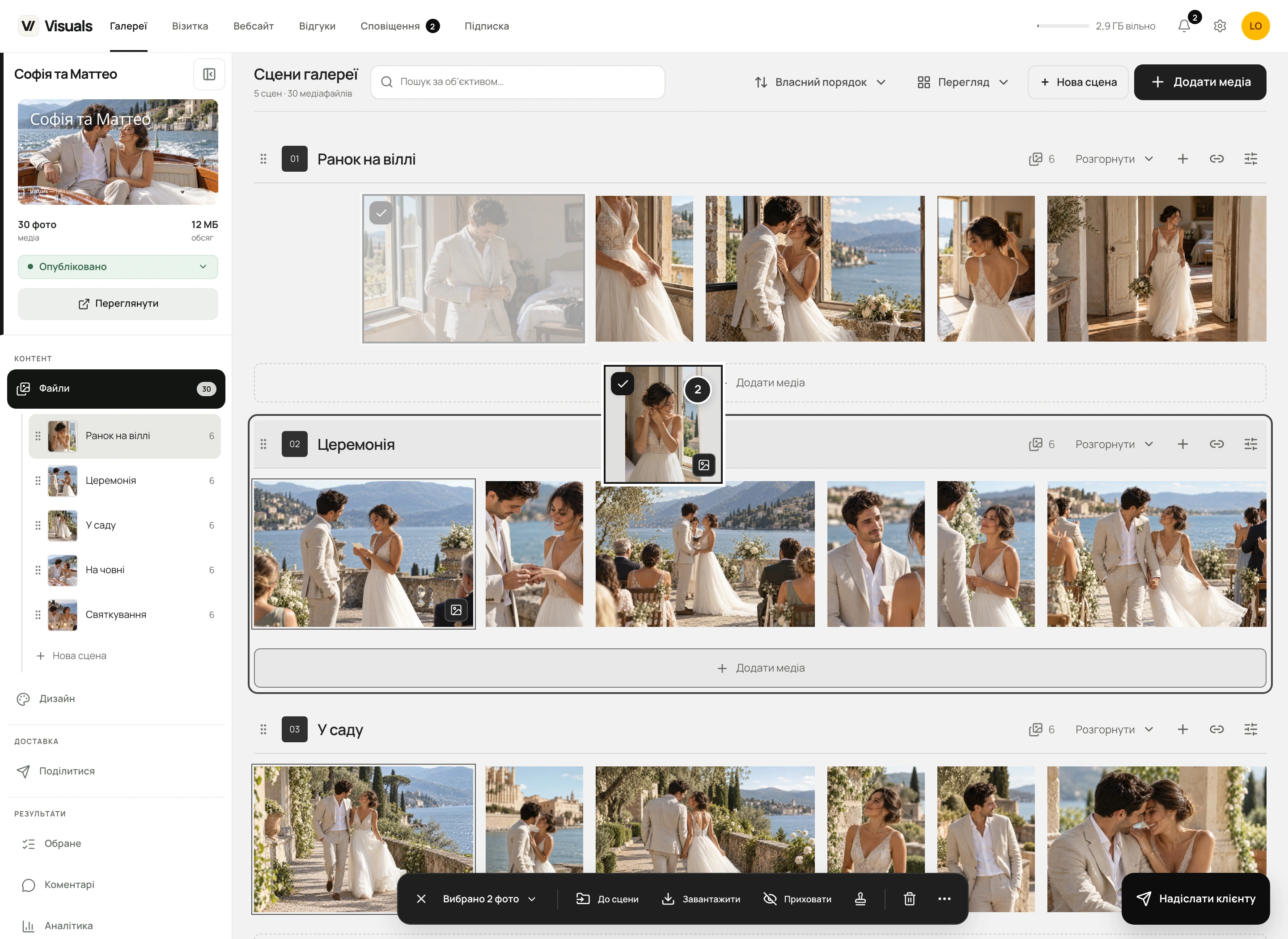
- Sélectionnez les images avec les coches sur les vignettes. Vous pouvez choisir une photo ou plusieurs.
- Faites glisser l’une des photos sélectionnées vers une autre scène. L’interface indique la destination pendant le déplacement.
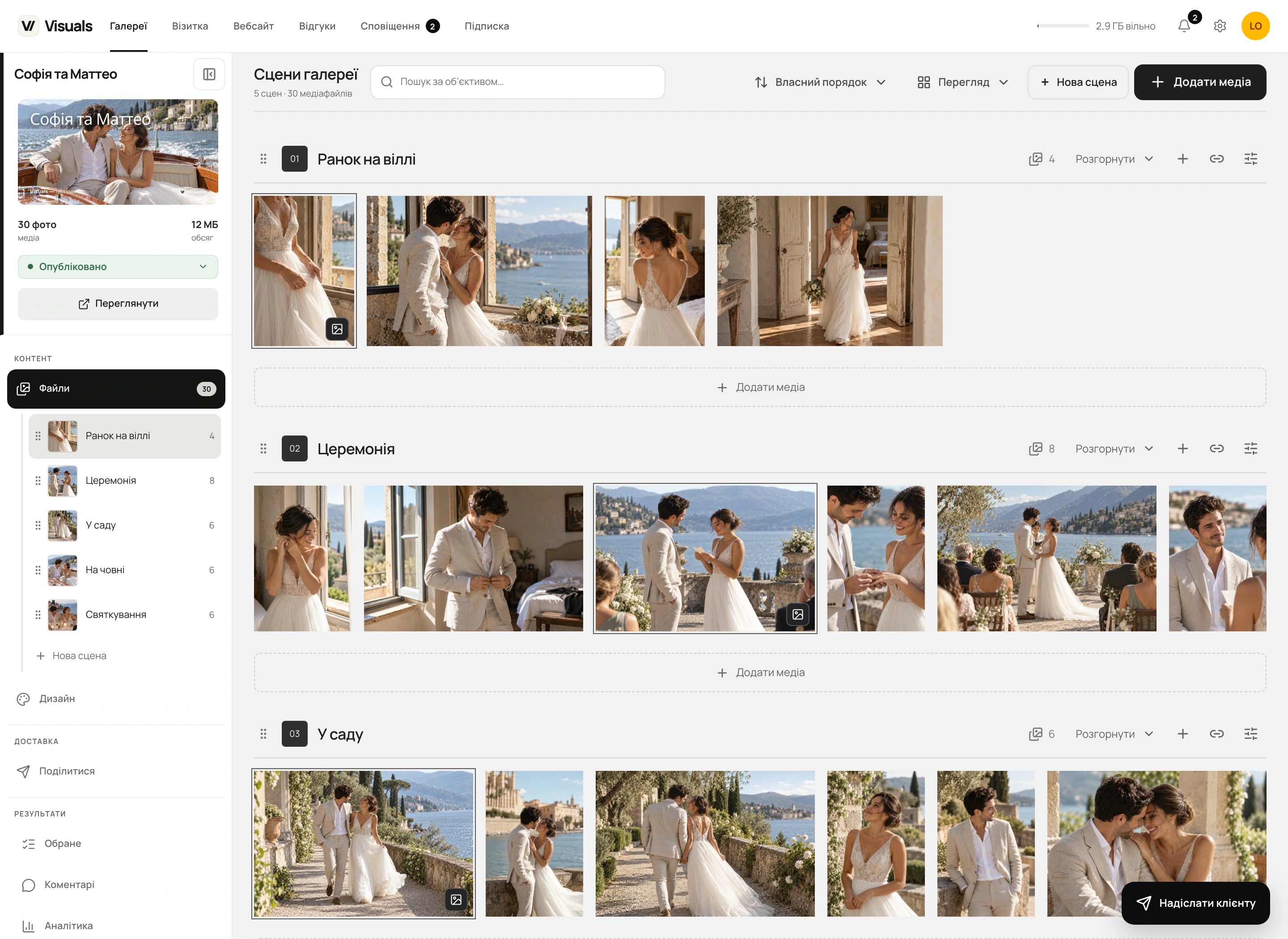
- Relâchez le bouton de la souris. Les photos rejoignent la scène choisie et son compteur est mis à jour.
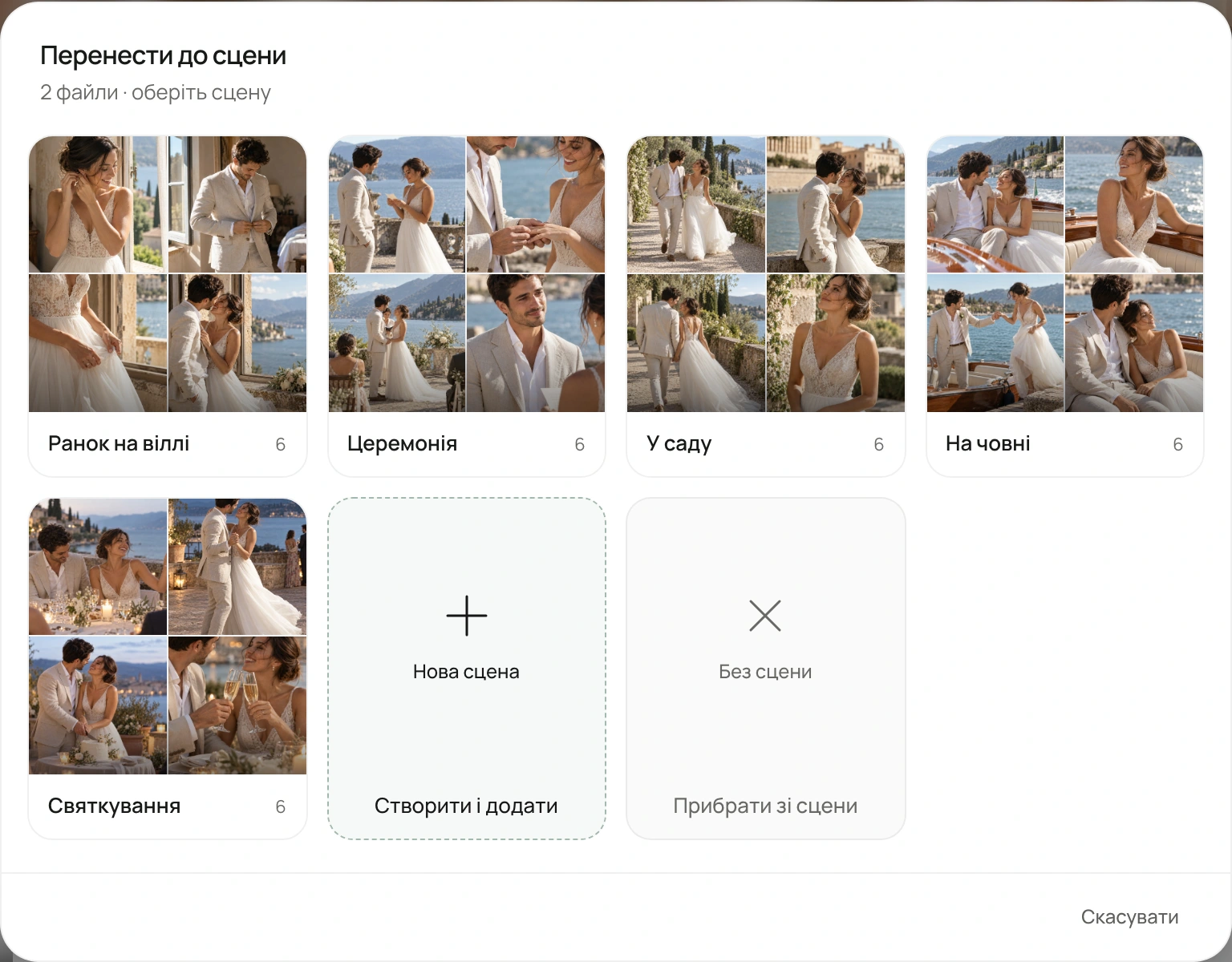
Vous pouvez aussi cliquer sur « Vers une scène » dans la barre du bas, puis choisir une partie. Ce menu permet également de créer une scène pour la sélection ou de choisir « Sans scène ».
Déplacer une sélection
Captures étape par étape

04Ordre
Choisissez l’ordre des scènes et des photos
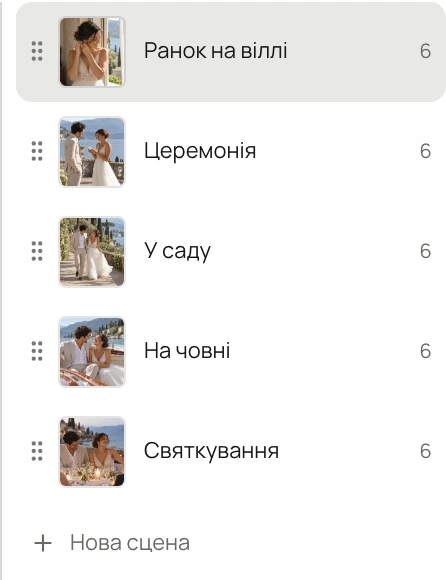
Déplacez les scènes à l’aide de la zone à six points devant leur nom, dans l’espace de travail ou la barre latérale. Vous définissez ainsi le déroulé de l’histoire : les préparatifs, la cérémonie, la promenade puis le dîner.
L’ordre des photos se règle séparément. Choisissez « Ordre personnalisé » pour déplacer les images au sein d’une scène. Le tri par nom ou par date classe les photos selon le critère choisi tout en conservant la répartition en scènes.
Après un déplacement vers une autre scène, les photos suivent l’ordre actuel de la galerie. Pour une séquence personnalisée, réorganisez-les dans la scène de destination. « Développer » affiche davantage d’images ; la vue compacte permet de parcourir rapidement toute la séance.
Ordre des scènes et des photos
Captures d’écran
Deux niveaux d’organisation
D’abord l’ordre des scènes. Puis les images dans chaque scène.
La barre latérale affiche les noms, les couvertures et le nombre de fichiers. La barre du haut contient les réglages séparés du tri et de l’affichage des photos.
05Couverture
Choisissez une couverture et le bon cadrage
Visuals choisit automatiquement la première photo disponible de la scène selon l’ordre enregistré. Sa miniature apparaît aussi dans la liste des scènes sous « Fichiers ». Vous pouvez fixer une autre image et choisir la partie que vos clients verront.
Dans les réglages de la scène, choisissez une photo de cette galerie ou importez une nouvelle image depuis votre ordinateur. Une photo existante reste à sa place ; une nouvelle image apparaît dans « Sans scène ». Cela fonctionne aussi si la scène ne contient encore aucun fichier.
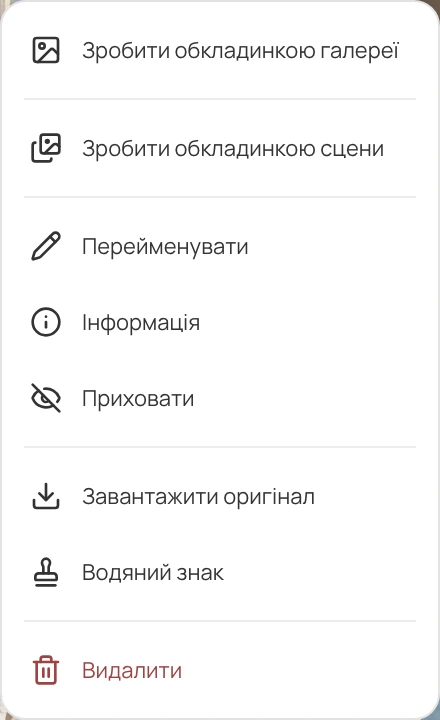
- Ouvrez le menu de la photo souhaitée et cliquez sur « Définir comme couverture de scène ».
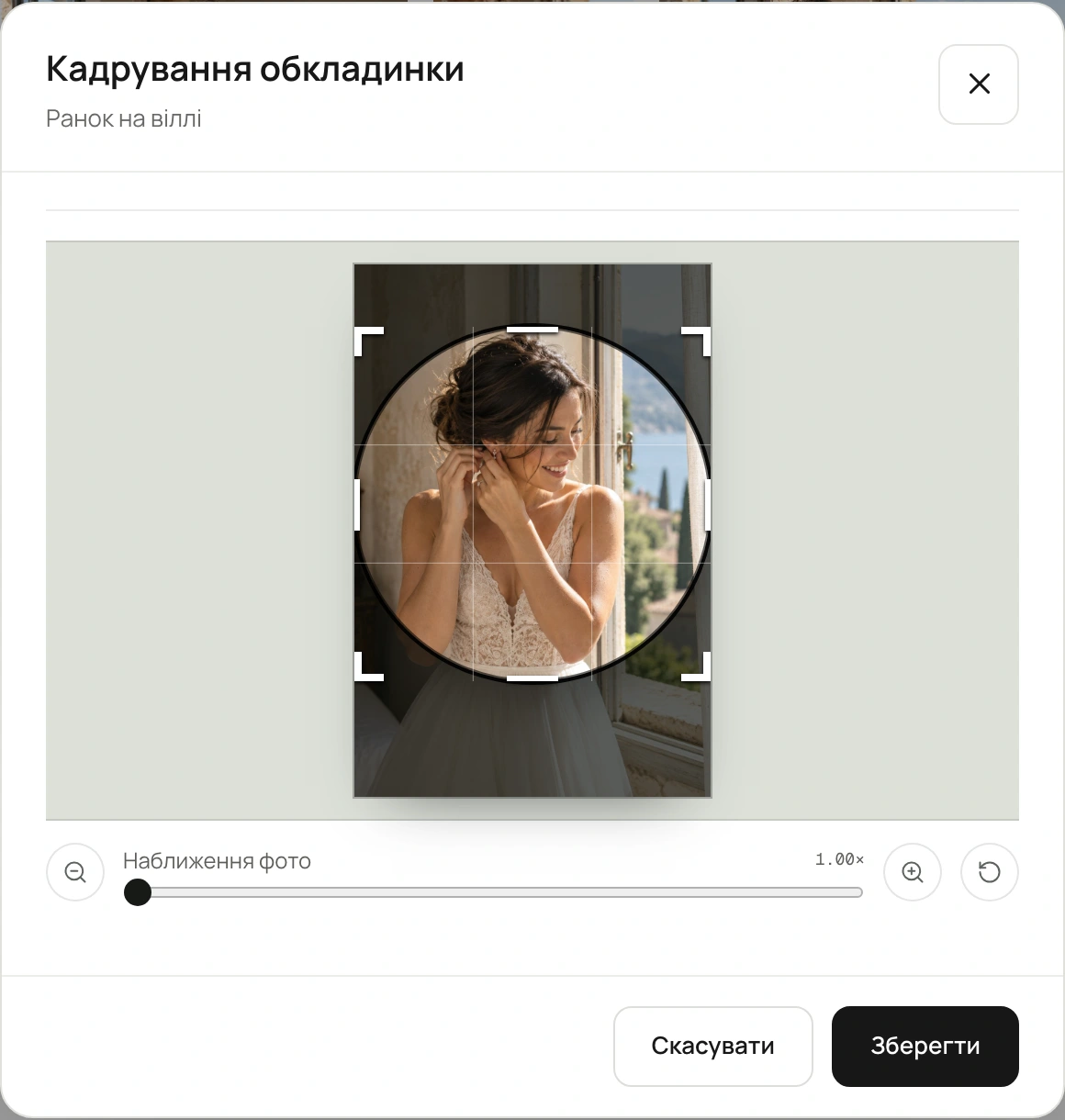
- Dans la fenêtre de recadrage, déplacez la photo et réglez le zoom à l’intérieur du cadre.
- Enregistrez. La photo choisie est marquée dans la grille et reste la couverture après un changement d’ordre.
Les mêmes actions sont disponibles dans les réglages à côté du nom de la scène : « Choisir une photo », « Recadrer » et « Utiliser la première photo ». Dans Modern Light, la couverture de scène est ronde ; dans Pure, elle est rectangulaire. La couverture de la galerie entière se règle séparément.
Couverture personnalisée et cadrage
Captures d’écran
06Liens
Envoyez un lien vers la scène souhaitée
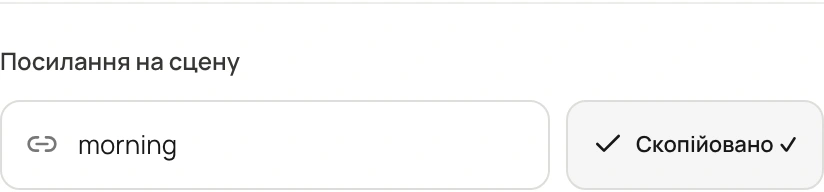
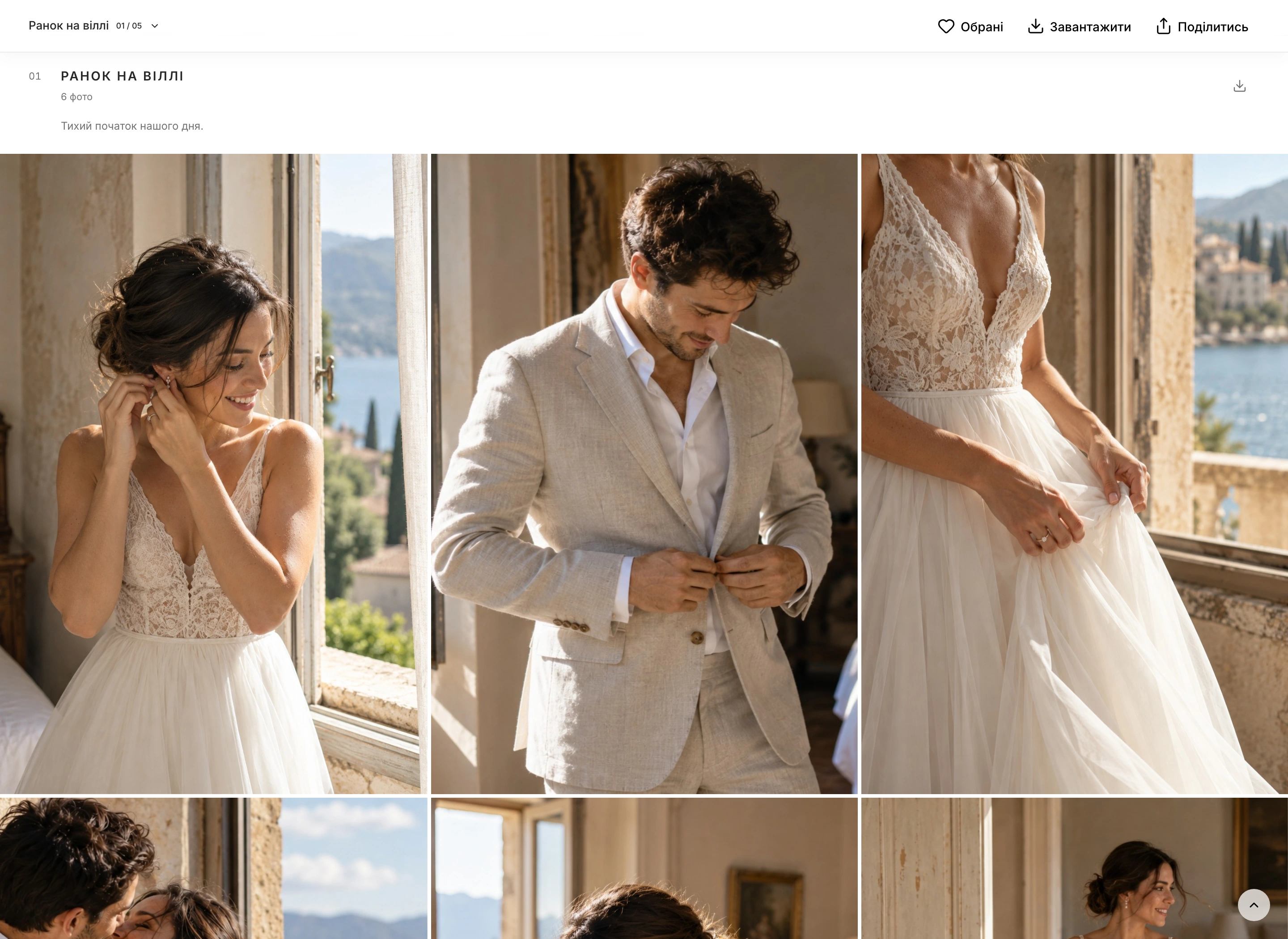
Chaque scène possède sa propre adresse dans la galerie. Cliquez sur l’icône de lien de sa ligne pour la copier dans le presse-papiers. Votre client ouvre la galerie au début de la partie concernée.
Le panneau de modification contient une rubrique « Lien vers la scène ». Vous pouvez y copier le lien ou modifier son nom dans l’adresse. Enregistrez les réglages après la modification, puis partagez la nouvelle adresse.
Lien direct vers une scène
Captures d’écran
07Accès
Réglez la visibilité et les téléchargements
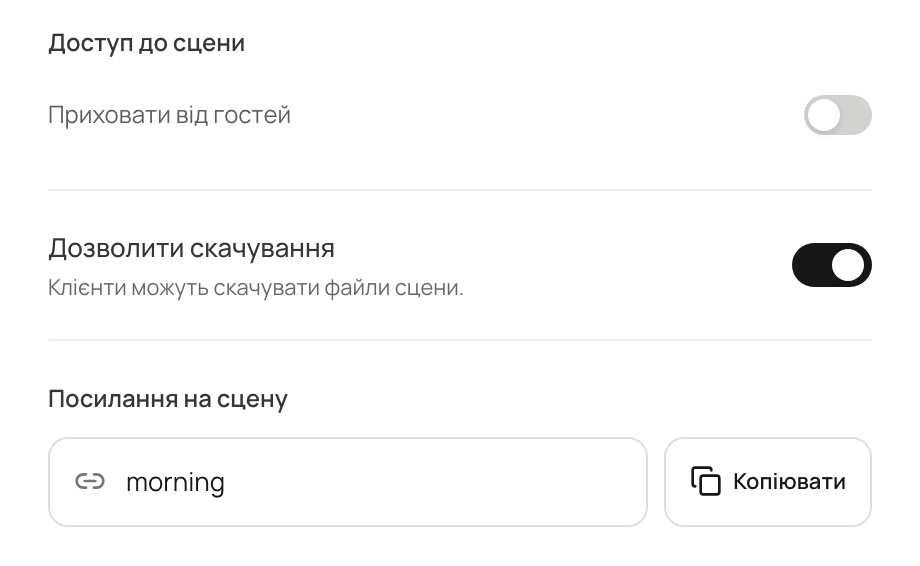
Cliquez sur les réglages dans la ligne de la scène. Le panneau latéral permet de modifier le nom, la description, la couverture, l’adresse et l’accès à cette partie.
« Masquer aux invités » contrôle la visibilité de la scène pour les invités. « Autoriser le téléchargement » permet de restreindre séparément le téléchargement de ses fichiers. Ces réglages fonctionnent avec les autorisations générales de la galerie.
Une courte description sous le nom peut donner du contexte : « Notre promenade après la cérémonie » ou « Une soirée avec nos proches ». Si vous n’en avez pas besoin, laissez le champ vide : aucun espace supplémentaire ne lui est réservé.
Visibilité et téléchargements
Captures d’écran
08Livraison
Permettez à vos clients de télécharger une seule scène
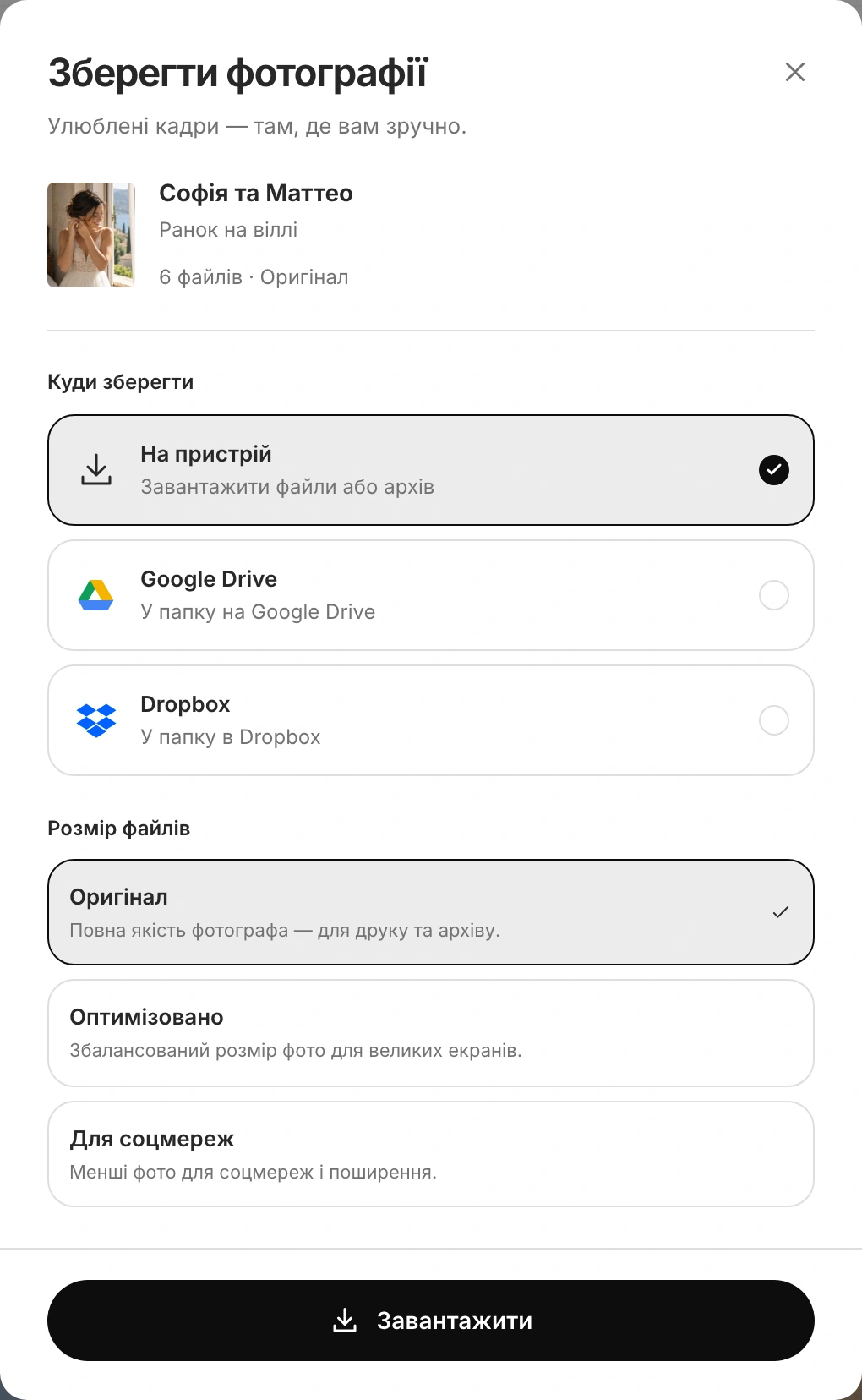
Les parents souhaitent la cérémonie, les amis la fête, et le couple des portraits à imprimer. Le client peut enregistrer une scène en utilisant le bouton de téléchargement à côté de son nom.
- Ouvrir la scène souhaitée et cliquer sur son bouton de téléchargement.
- Vérifier le nom de la scène et le nombre de fichiers dans la fenêtre d’enregistrement.
- Choisir la qualité et la destination : sur l’appareil, dans Google Drive ou Dropbox.
Pour l’appareil, Visuals prépare une archive des fichiers de la scène sélectionnée auxquels le client a accès. Le choix d’une scène réduit le contenu du téléchargement ; les autorisations du photographe continuent de s’appliquer.
Enregistrer une seule scène
Captures d’écran
09Vue client
Présentez la séance avec Pure ou Modern Light
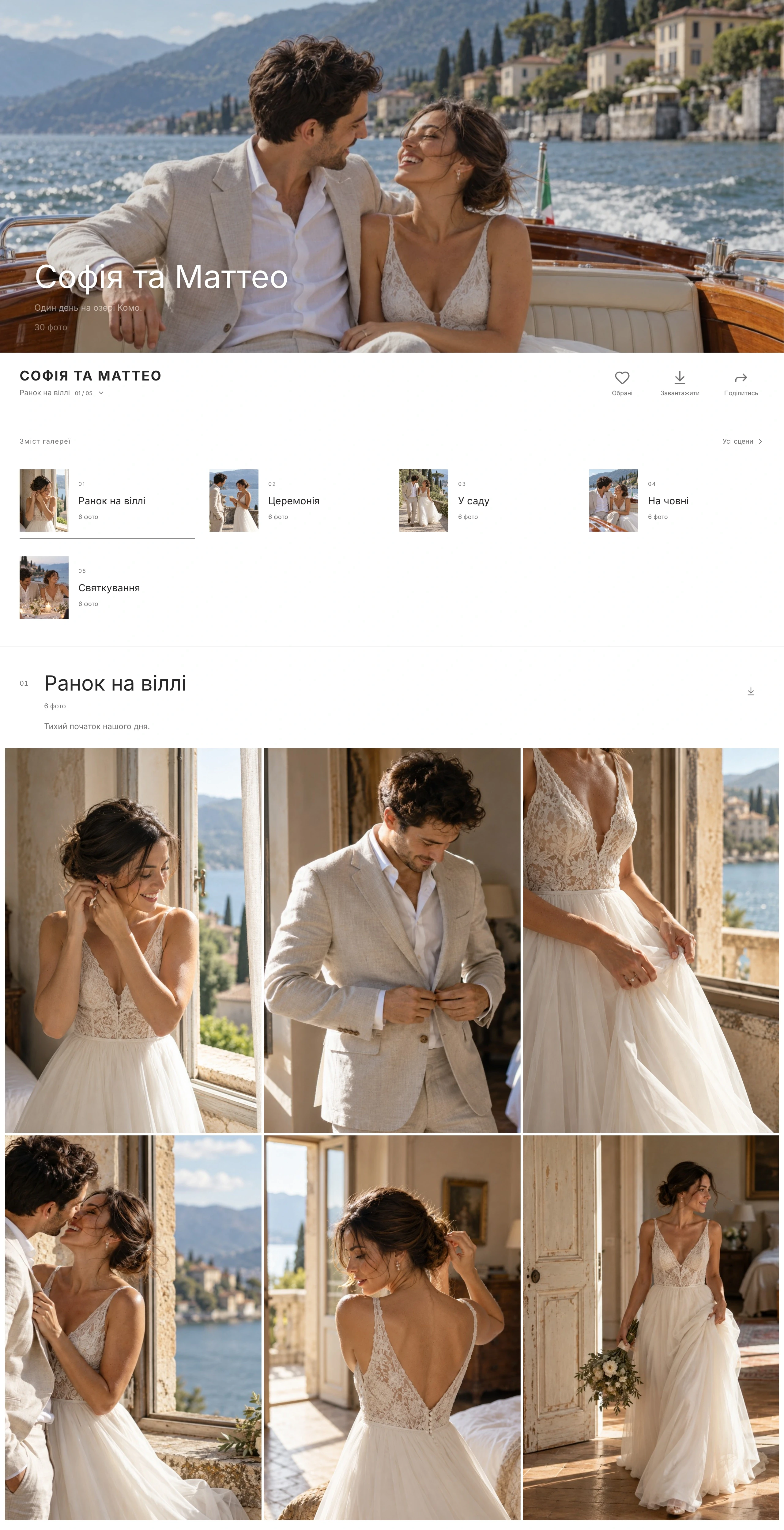
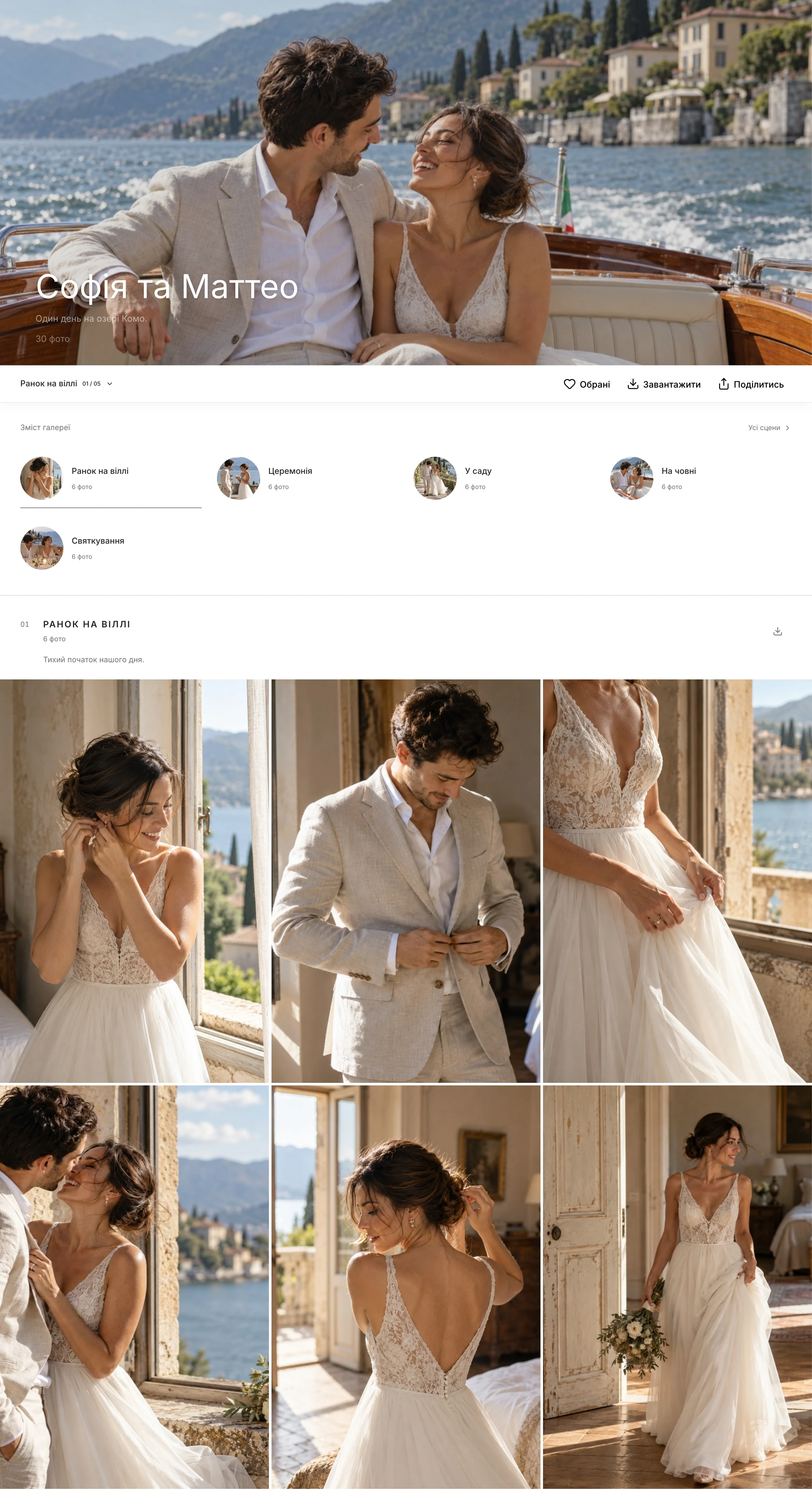
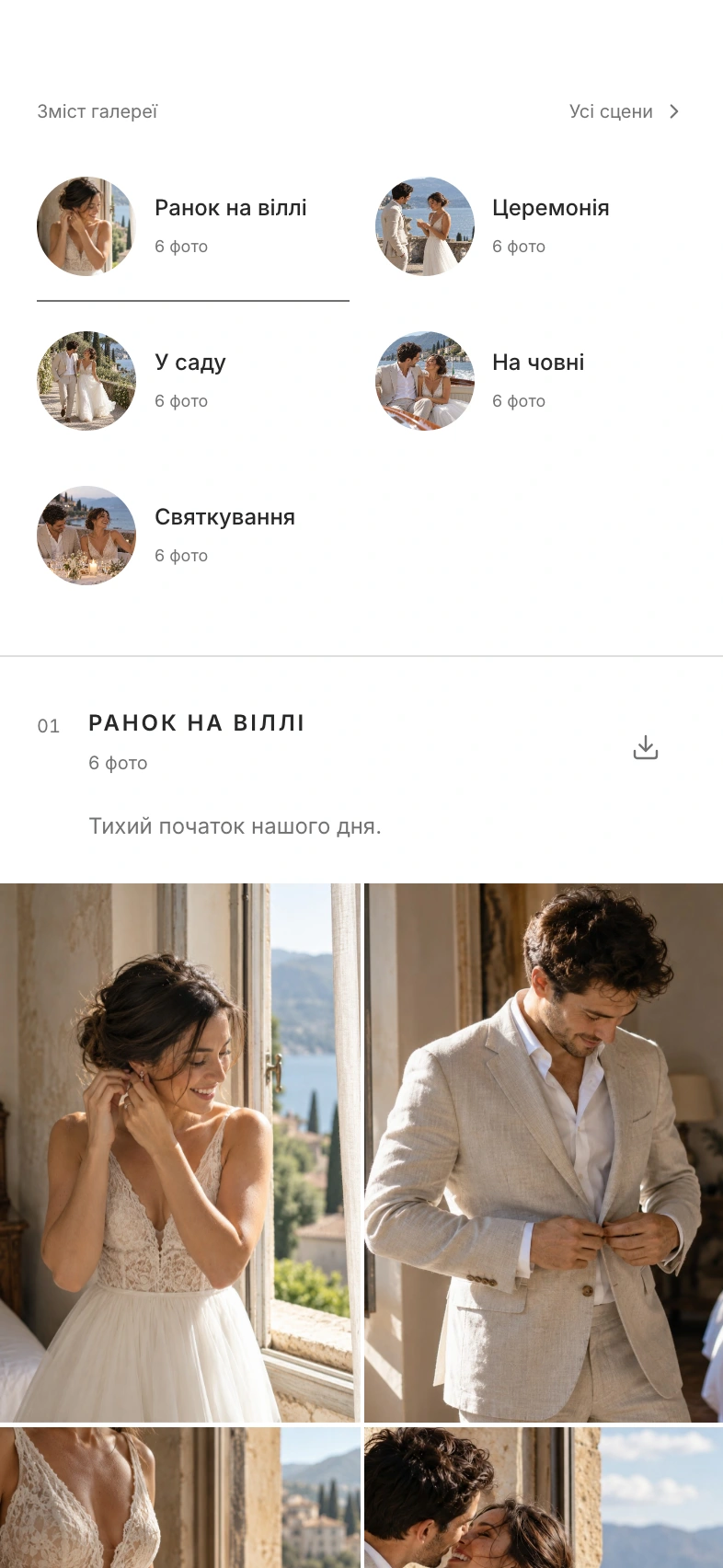
Dans la galerie client, les scènes ont leurs propres couvertures, noms et navigation. Un invité peut accéder à une partie précise ou parcourir toute la séance dans l’ordre choisi. Le nom de la scène active l’aide à se repérer pendant le défilement.
Les scènes fonctionnent avec les deux thèmes, Pure et Modern Light, sur ordinateur et téléphone. Les photos s’ouvrent dans la visionneuse habituelle de Visuals ; les favoris et téléchargements restent intégrés à la galerie. Dans l’onglet « Design », vous pouvez vérifier la présentation avant de la partager.
Pure · ordinateur
Captures d’écran
Pure · téléphone
Captures d’écran


Modern Light · ordinateur
Captures d’écran
Modern Light · téléphone
Captures d’écran

Visuals
Une technologie qui se ressent au quotidien
La simplicité des scènes repose sur des choix concrets pour le stockage, le transfert des fichiers et l’affichage de la galerie.
Les photos changent de scène sans renvoyer les originaux
Le déplacement change le lien entre la photo et la scène. Le fichier, les favoris, les listes de sélection et l’historique restent associés à la même image.
Le nombre de photos est connu avant le chargement de toute la séance
Les compteurs des scènes sont transmis séparément des pages de photos. Le client peut évaluer le contenu des parties pendant que les images continuent de charger.
L’interface réagit immédiatement et vérifie l’enregistrement
Les photos et les compteurs se mettent à jour dès le déplacement. Si l’enregistrement échoue, Visuals rétablit la répartition précédente et affiche une erreur.
Le cadrage de la couverture préserve la photo originale
La position et le zoom dans le cadre sont enregistrés pour la scène. Vous pouvez adapter le cadrage à la présentation sans modifier l’image elle-même.
L’archive tient compte de la scène et de l’accès du client
Le système prépare le contenu du téléchargement pour la partie choisie et les autorisations en vigueur. La structure créée dans votre espace reste utile lors de la livraison des fichiers.
Quelques autres points à connaître
Peut-on déplacer plusieurs photos en même temps ?
Oui. Sélectionnez-les, puis faites glisser l’une d’elles vers une autre scène, ou cliquez sur « Vers une scène » dans la barre du bas.
Le déplacement renvoie-t-il les photos ?
Non. Seule l’appartenance à une scène d’une photo déjà importée change ; l’original et les données associées sont conservés.
La couverture d’une scène change-t-elle celle de toute la galerie ?
Ce sont deux réglages distincts. Utilisez « Définir comme couverture de scène » pour une partie et la commande dédiée pour la galerie entière.
Comment garder des photos sans scène ?
Sélectionnez les images, cliquez sur « Vers une scène », puis choisissez « Sans scène ». Les photos restent dans la galerie.
Où mène le lien d’une scène ?
À la partie souhaitée de la même galerie. Il permet d’arriver au début de la scène et conserve les règles d’accès en vigueur.
Que deviennent les fichiers si je supprime une scène ?
Ils restent dans la galerie, sans être rattachés à la scène supprimée. Supprimer une scène et supprimer des photos sont deux actions distinctes.
Donnez votre rythme à la prochaine séance
Créez une galerie dans Visuals, ajoutez des scènes et passez du premier fichier à une histoire prête pour vos clients.
Essayer Visuals