Gids voor fotografen
Scènes in Visuals.
Van bestanden naar een complete galerij.
Maak onderdelen van je shoot, orden de foto’s, kies omslagen en stuur je klant de juiste scène. We laten het hele proces in het fotografenpaneel zien.
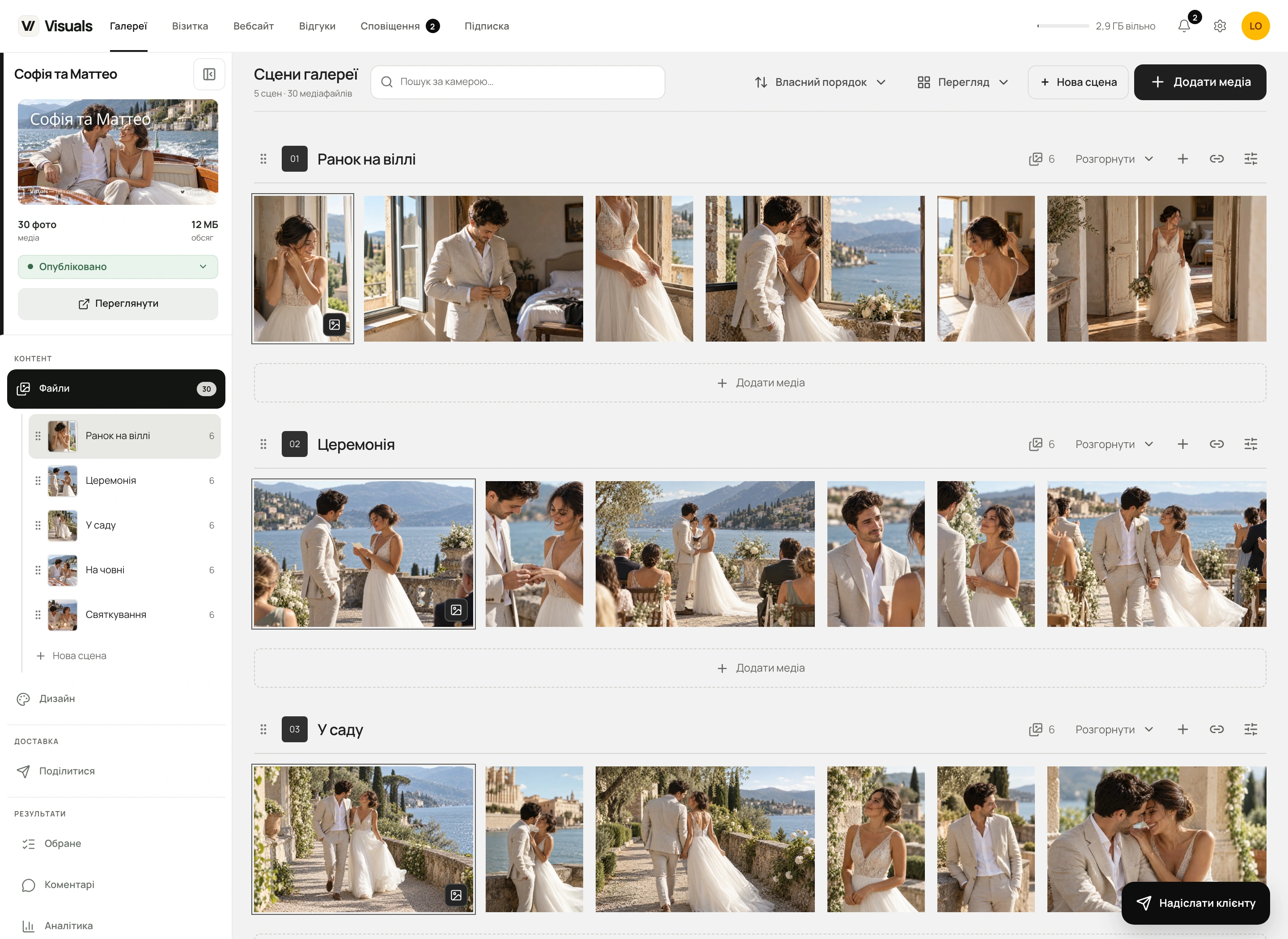
De ochtend in de villa, de ceremonie, de wandeling, de boot en het feest. Met scènes breng je deze momenten samen in één overzichtelijke galerij. In je paneel beheer je de bestanden en vormgeving van elk onderdeel. Je klant kan eenvoudig navigeren en precies het gewenste deel van de shoot downloaden.
We hebben het werken met scènes van begin tot eind doordacht: van het kiezen van een map op je computer tot het voltooide ZIP-bestand. Zo gebruik je deze mogelijkheden, met een trouwgalerij als voorbeeld.
In deze gids
01Maken
Maak je eerste scène
Open een galerij in je paneel en ga naar ‘Bestanden’. Voor elk deel van de shoot kun je een eigen scène maken, bijvoorbeeld ‘Ceremonie’, ‘Portretten’ of ‘Feest’.
- Klik op ‘Nieuwe scène’ in de bovenste werkbalk of onder de lijst met scènes links.
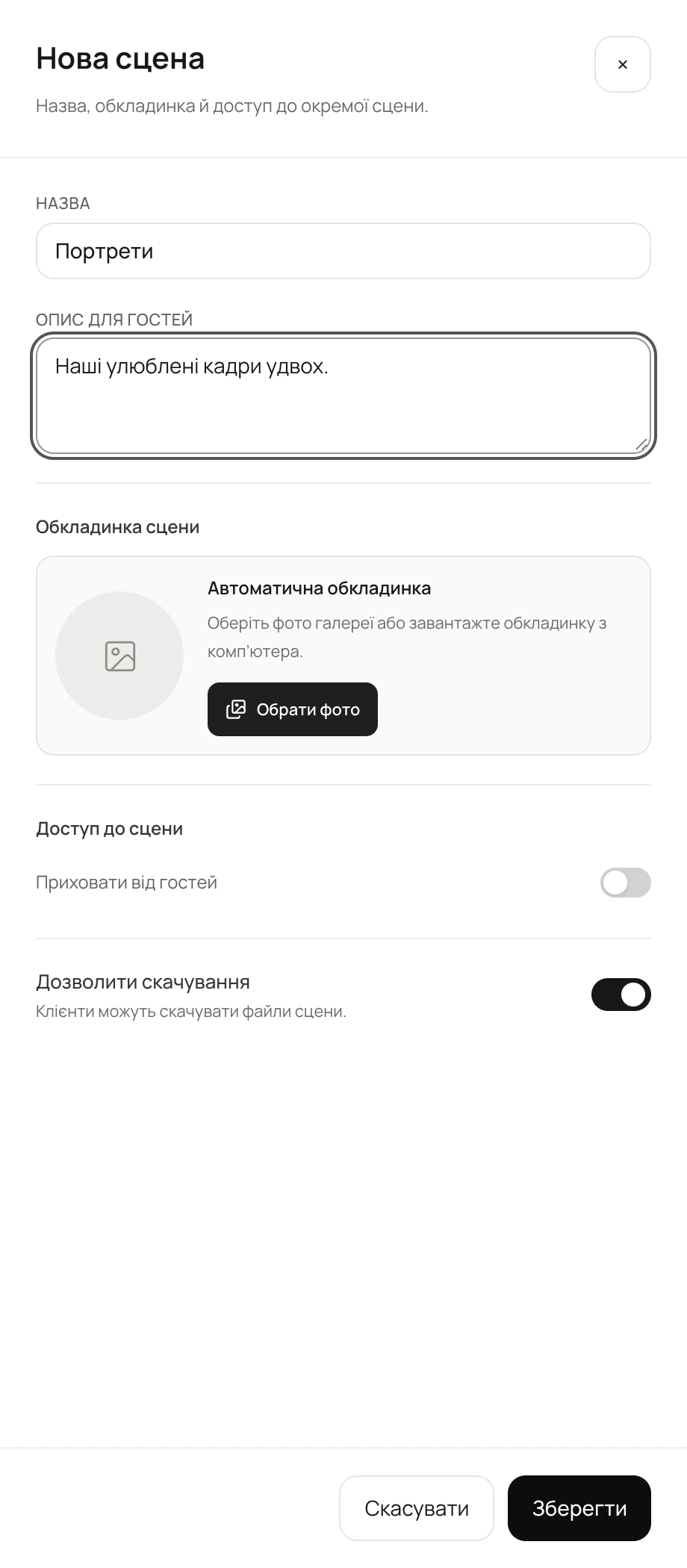
- Vul een naam in. Voeg eventueel een korte beschrijving toe die gasten te zien krijgen.
- Klik op ‘Opslaan’. De nieuwe scène verschijnt in het werkgebied en in de zijbalk onder ‘Bestanden’.
Je kunt ook voor een lege scène een omslag kiezen: gebruik een foto uit de galerij of upload een afbeelding van je computer. Pas de uitsnede aan en sla de scène op. Later toegevoegde bestanden vervangen een handmatig gekozen omslag niet.
Een scène maken
Screenshots
02Uploaden
Voeg bestanden direct aan de juiste scène toe
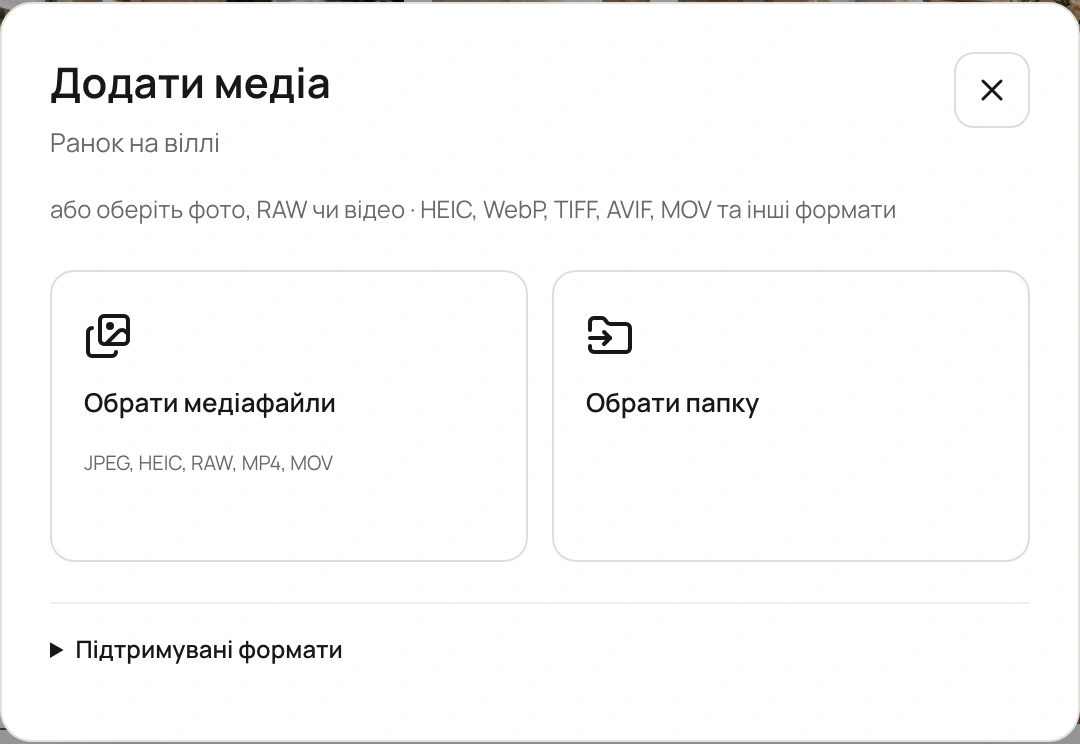
Naast de naam van elke scène staat een ‘+’ en onder de foto’s staat ‘Media toevoegen’. Beide knoppen openen het uploadvenster voor dat onderdeel. Je kunt mediabestanden of een hele map kiezen.
Je kunt nieuwe bestanden vanaf je computer ook naar de gewenste scène in het werkgebied of de zijbalk slepen. De markering laat zien waar ze terechtkomen. Tijdens het uploaden en verwerken verschijnen de bestandskaarten in de bijbehorende scène.
Bestanden direct in de scène
Screenshots
03Verplaatsen
Verplaats één foto of een hele selectie
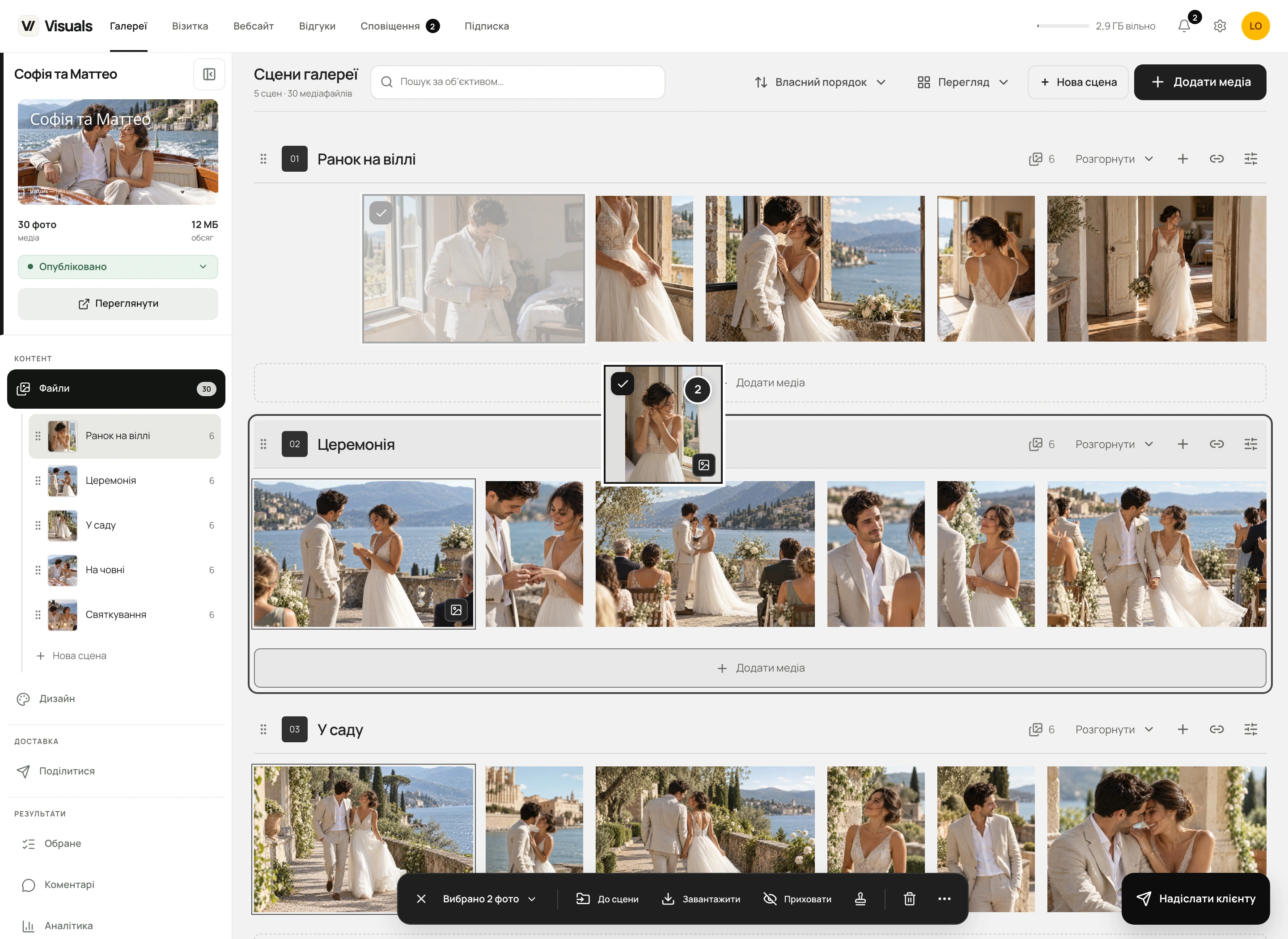
Tijdens het selecteren kun je van gedachten veranderen: een portret past beter bij de wandeling en een paar avondfoto’s bij het feest. Je kunt al geüploade foto’s rechtstreeks in het werkgebied tussen scènes verplaatsen.
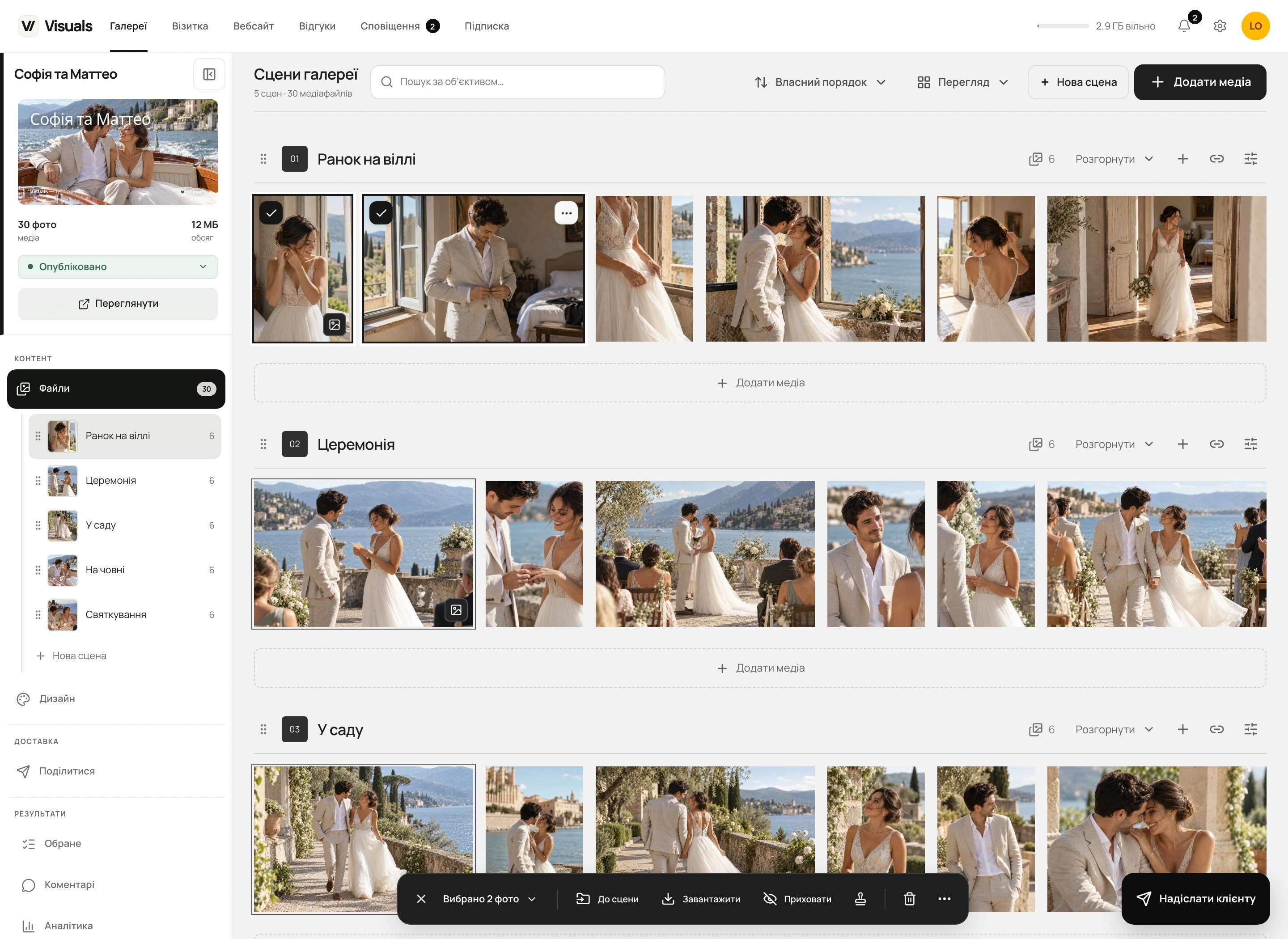
- Selecteer de gewenste foto’s met de vinkjes op de miniaturen. Je kunt één of meerdere foto’s kiezen.
- Sleep een van de geselecteerde foto’s naar een andere scène. Tijdens het slepen toont de interface de bestemming.
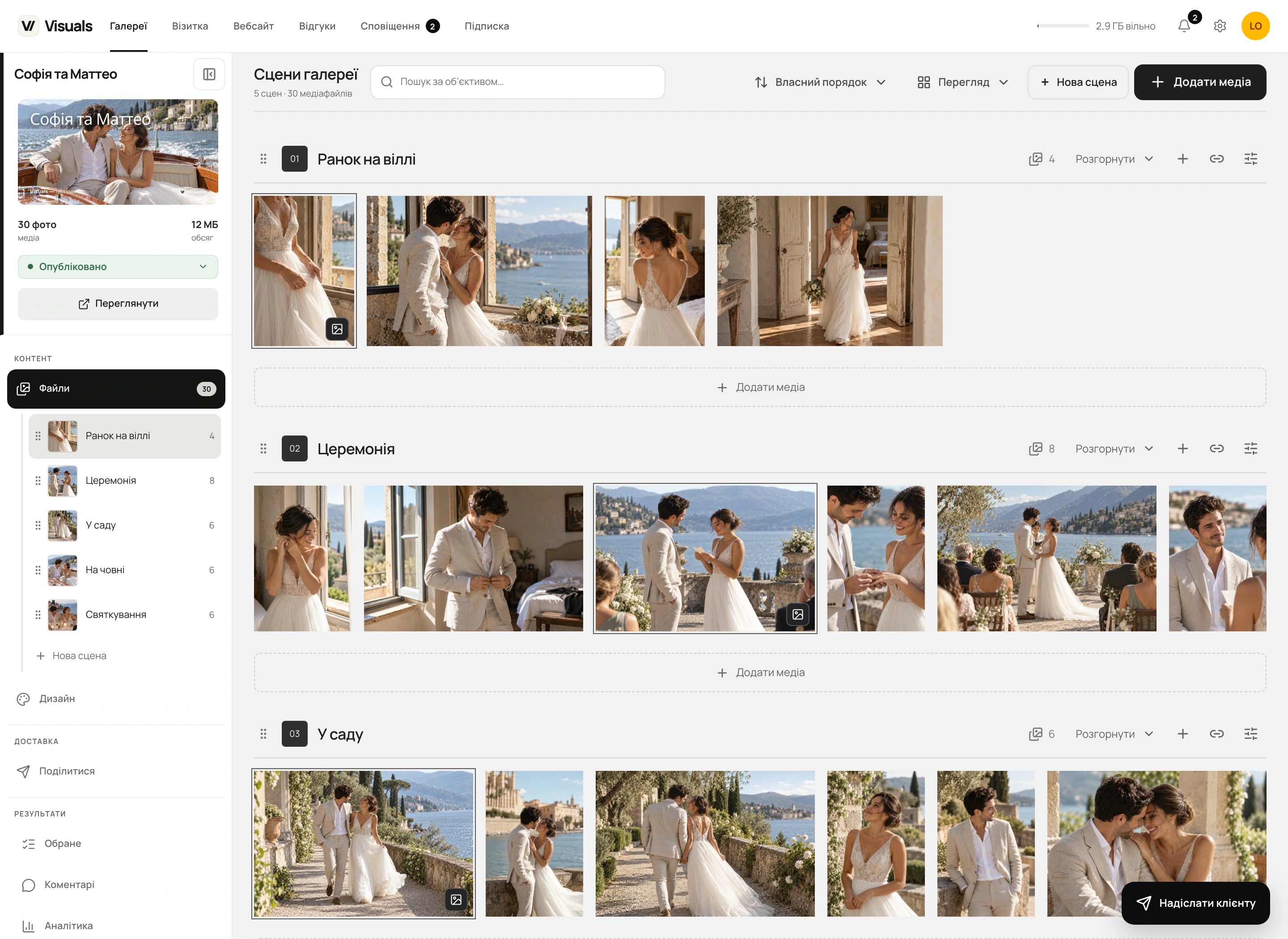
- Laat de muisknop los. De foto’s gaan naar de gekozen scène en de teller wordt bijgewerkt.
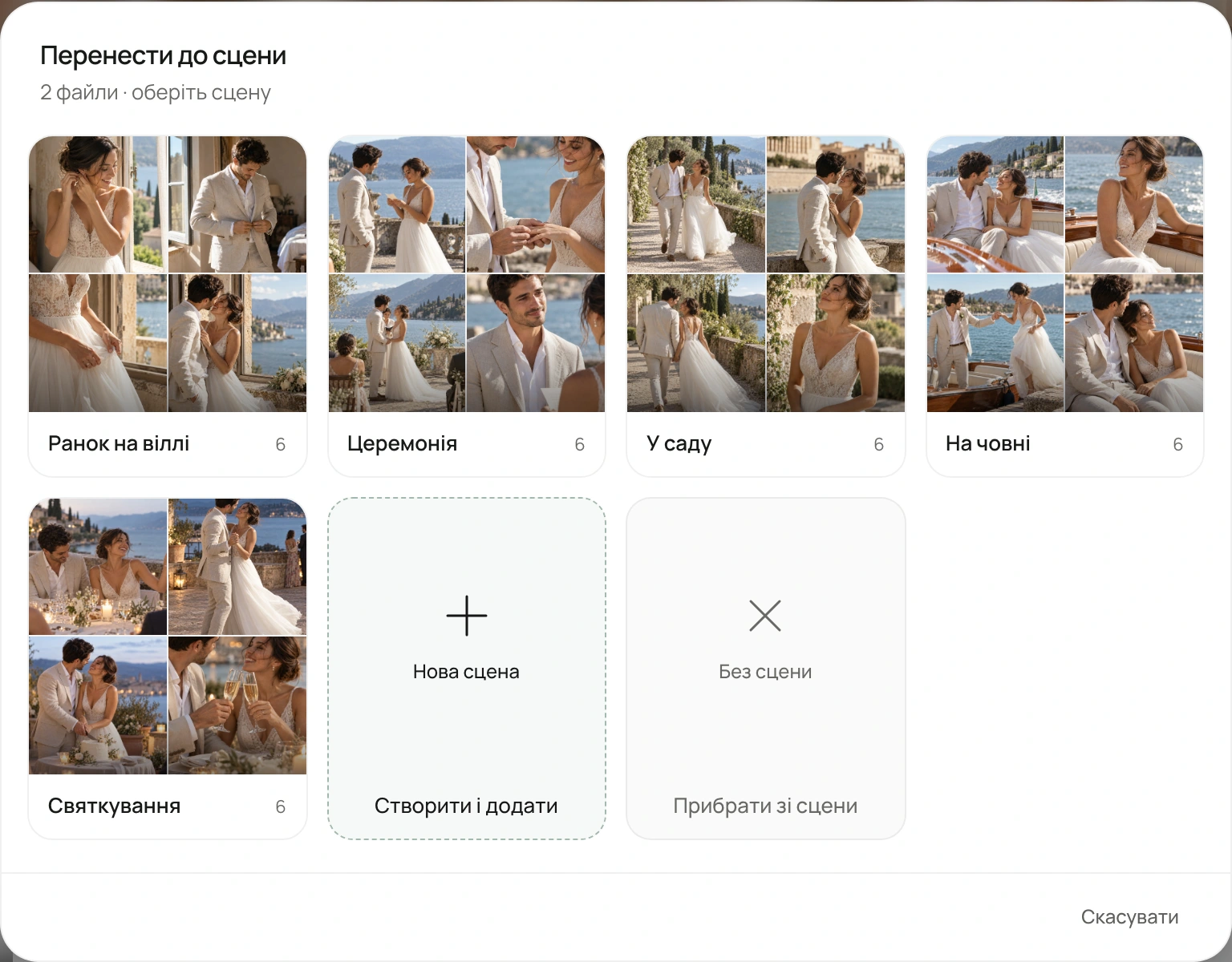
Een andere manier is om op ‘Naar scène’ in de onderste balk voor geselecteerde bestanden te klikken en een onderdeel te kiezen. Daar kun je ook een nieuwe scène voor de selectie maken of ‘Zonder scène’ kiezen.
Een selectie verplaatsen
Stapsgewijze screenshots

04Volgorde
Bepaal de volgorde van scènes en foto’s
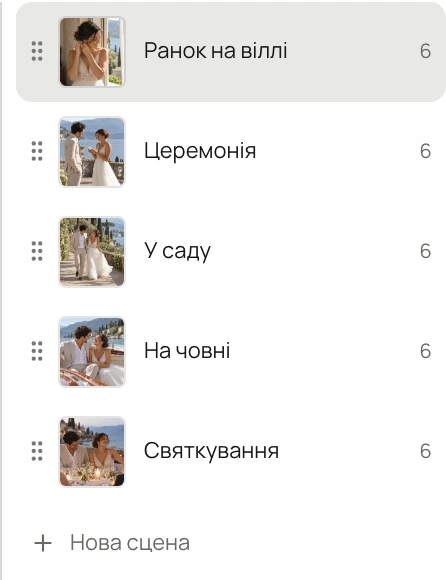
Je kunt scènes verplaatsen via het gebied met zes puntjes vóór de naam, in het werkgebied of in de zijbalk. Zo bepaal je de volgorde van het hele verhaal: eerst de ochtend, dan de ceremonie en daarna de wandeling en het diner.
De volgorde van foto’s stel je apart in. Kies ‘Eigen volgorde’ om foto’s binnen een scène te verslepen. Sorteren op naam of datum rangschikt de foto’s volgens die instelling en behoudt de indeling in scènes.
Na het verplaatsen naar een andere scène volgen de foto’s de huidige galerijvolgorde. Voor een eigen reeks zet je ze op de juiste plek binnen de doelscène. Met ‘Uitvouwen’ toon je meer foto’s; de compacte weergave helpt om snel door de hele shoot te gaan.
Volgorde van scènes en foto’s
Screenshots
Twee niveaus van volgorde
Eerst de volgorde van scènes. Daarna de foto’s daarbinnen.
In de zijbalk vind je namen, omslagen en aantallen bestanden. In de bovenste balk staan aparte instellingen voor het sorteren en weergeven van foto’s.
05Omslag
Kies een eigen omslag en de juiste uitsnede
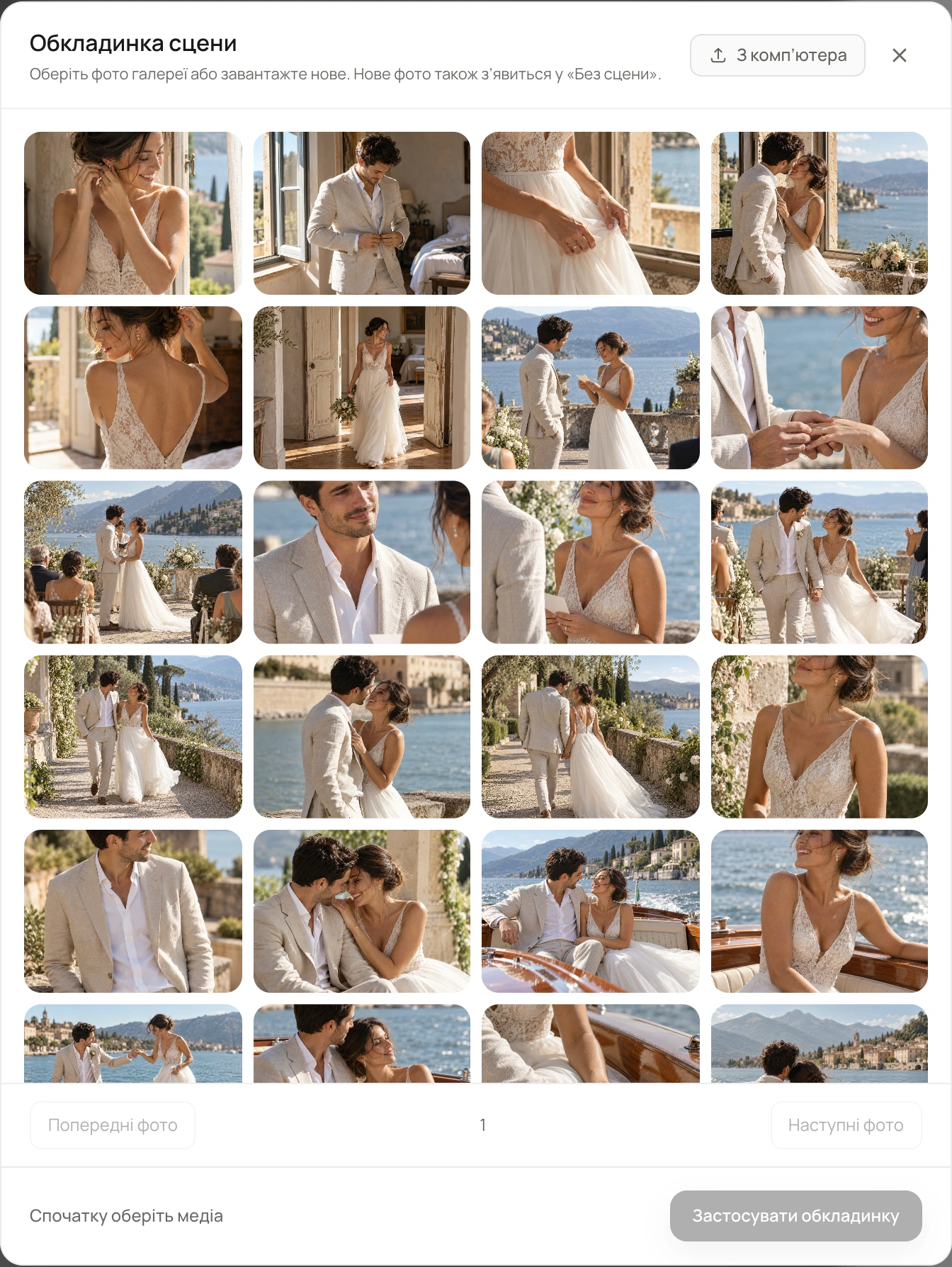
Visuals kiest automatisch de eerste beschikbare foto van de scène volgens de opgeslagen volgorde. De miniatuur verschijnt ook in de lijst met scènes onder ‘Bestanden’. Je kunt een andere foto vastzetten en bepalen welk deel je klant te zien krijgt.
Kies in de scène-instellingen een foto uit deze galerij of upload een nieuwe afbeelding van je computer. Een bestaande foto blijft op zijn plek; een nieuwe upload verschijnt onder ‘Zonder scène’. Dit werkt ook als de scène nog geen bestanden bevat.
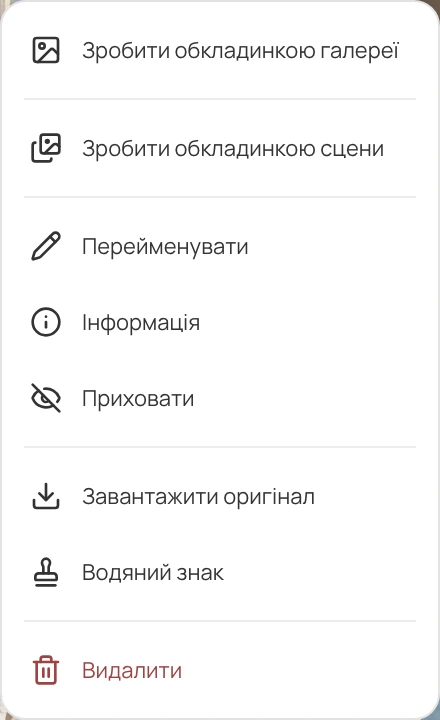
- Open het menu van de gewenste foto en klik op ‘Als scèneomslag instellen’.
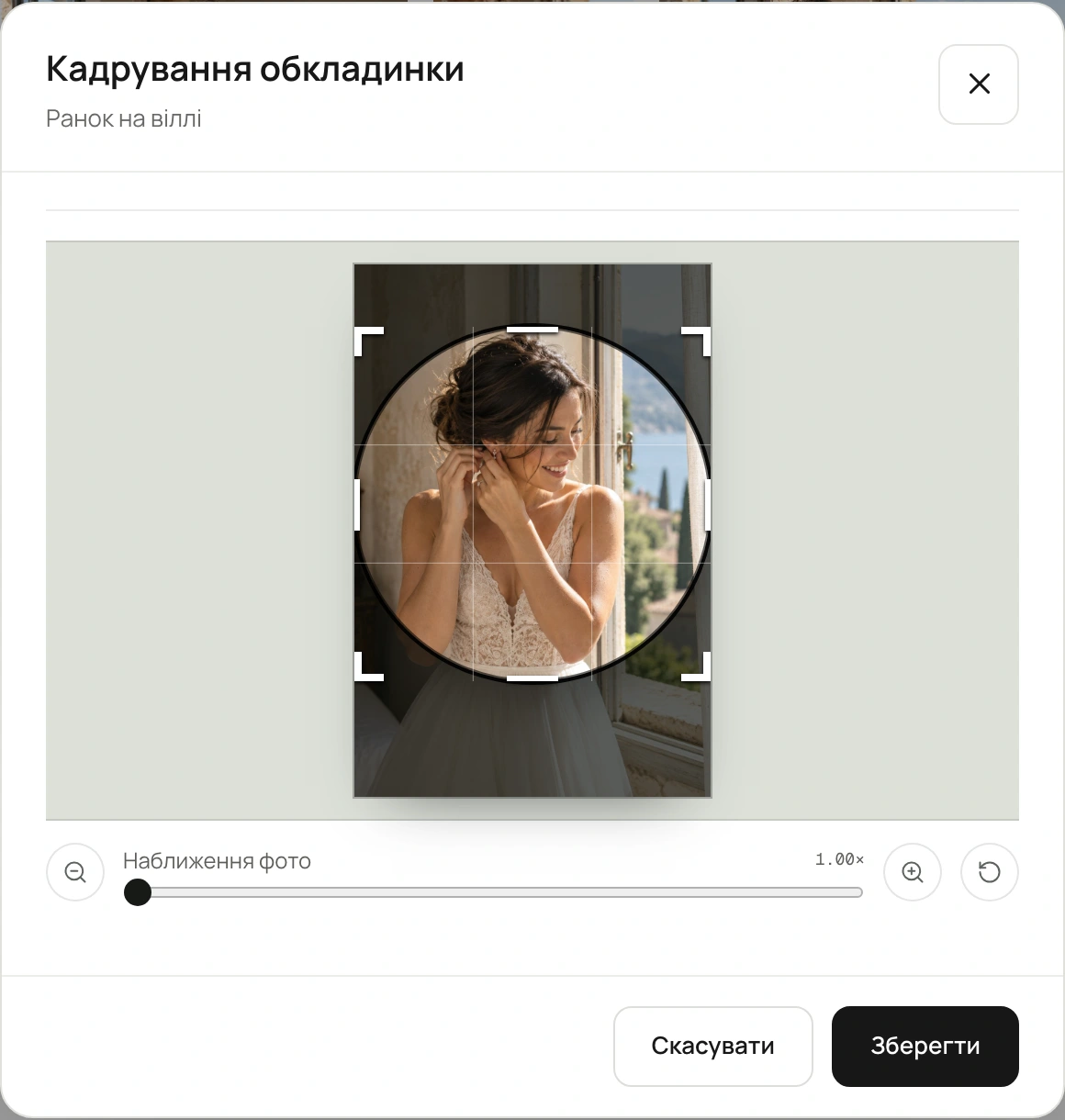
- Verplaats de foto in het uitsnedevenster en pas de zoom binnen het kader aan.
- Sla het resultaat op. De gekozen foto krijgt een markering in het raster en blijft de omslag als je de volgorde verandert.
Dezelfde acties staan bij de instellingen naast de scènenaam: ‘Foto kiezen’, ‘Bijsnijden’ en ‘Eerste foto gebruiken’. In Modern Light heeft de scèneomslag een rond kader; in Pure een rechthoekig kader. De omslag van de hele galerij stel je apart in.
Eigen omslag en uitsnede
Screenshots
06Links
Stuur een link naar precies de juiste scène
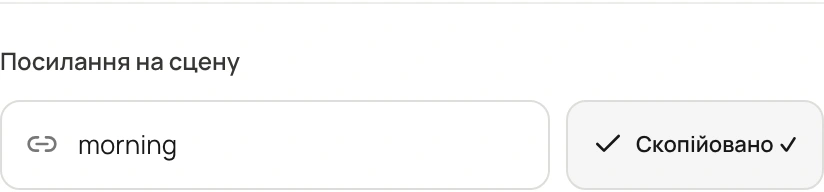
Elke scène heeft een eigen adres binnen de galerij. Klik op het linkpictogram in de rij om het adres naar het klembord te kopiëren. Je klant opent de galerij bij het begin van dat onderdeel.
Het bewerkingspaneel bevat ‘Link naar scène’: daar kun je de link kopiëren of het adresdeel van de scène aanpassen. Sla de instellingen na een wijziging op en stuur het nieuwe adres.
Directe link naar een scène
Screenshots
07Toegang
Stel zichtbaarheid en downloads in
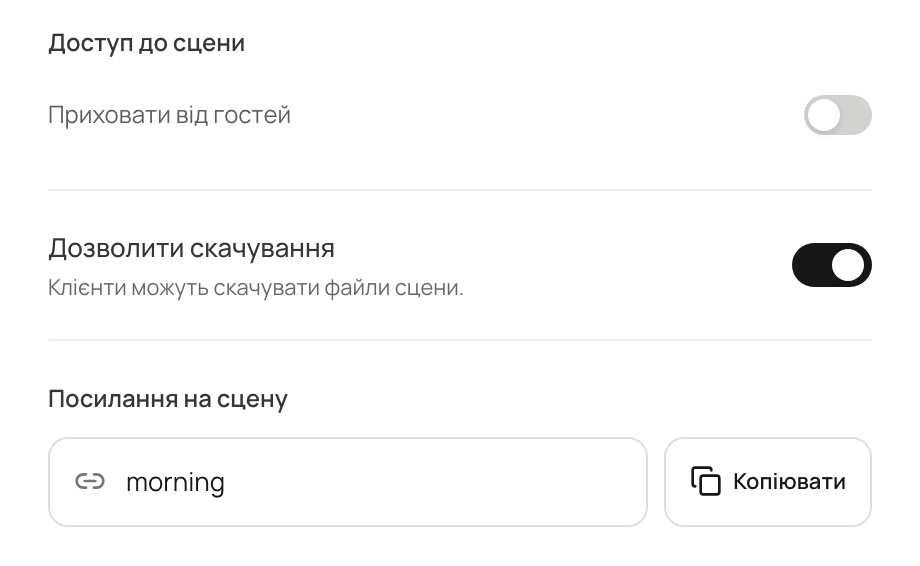
Klik op de instellingenknop in de scènerij. In het zijpaneel kun je de naam, beschrijving, omslag, het adres en de toegang tot het onderdeel wijzigen.
De schakelaar ‘Verbergen voor gasten’ regelt of gasten de scène kunnen zien. Met ‘Downloads toestaan’ kun je het downloaden van de bestanden van die scène apart beperken. Deze instellingen werken samen met de algemene galerijrechten.
Een korte beschrijving onder de naam kan context toevoegen, zoals ‘Onze wandeling na de ceremonie’ of ‘Een avond met onze dierbaren’. Heb je geen beschrijving nodig, laat het veld dan leeg. Er wordt geen extra ruimte voor gereserveerd.
Zichtbaarheid en downloads
Screenshots
08Opleveren
Laat je klant een afzonderlijke scène downloaden
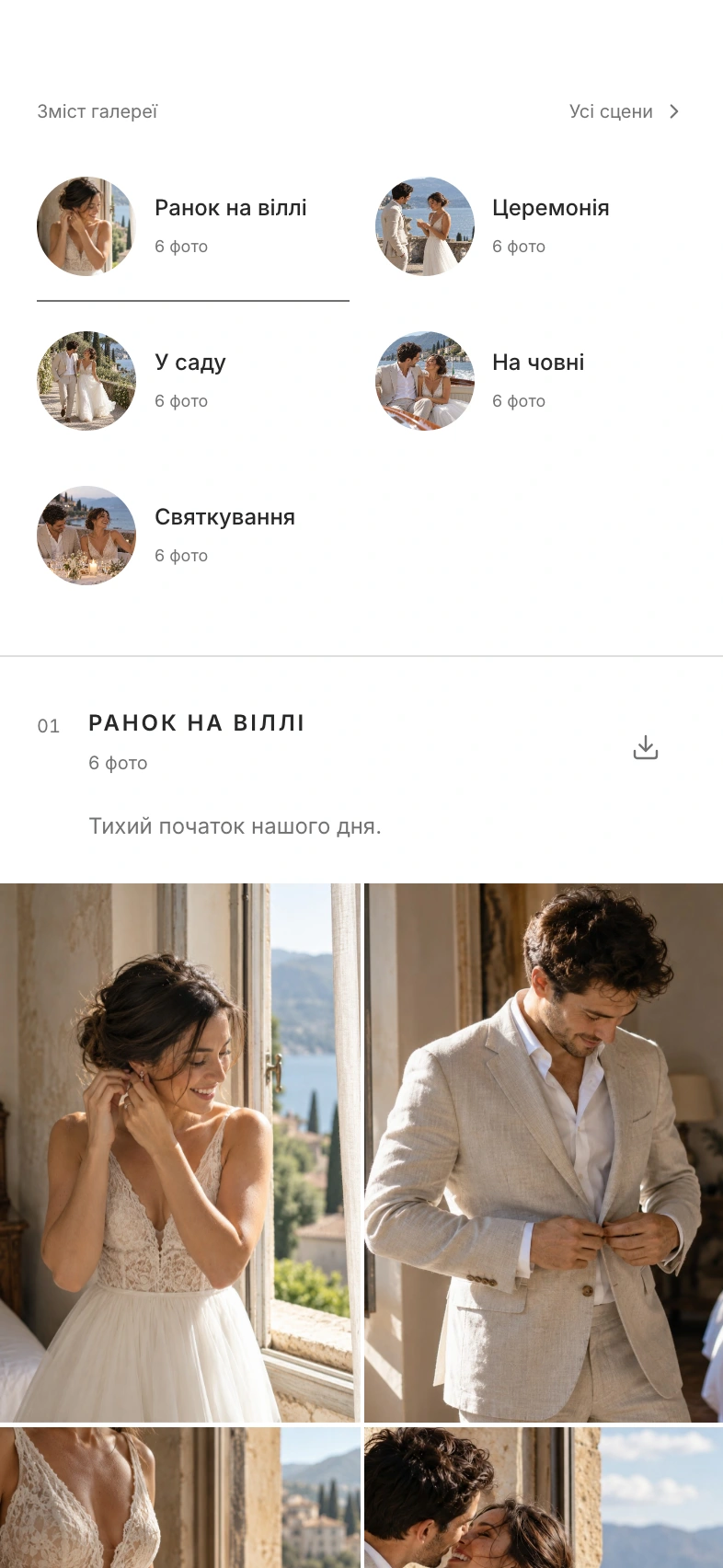
Ouders willen de ceremonie, vrienden het feest en het bruidspaar portretten om af te drukken. Je klant kan een afzonderlijke scène opslaan via de downloadknop naast de naam.
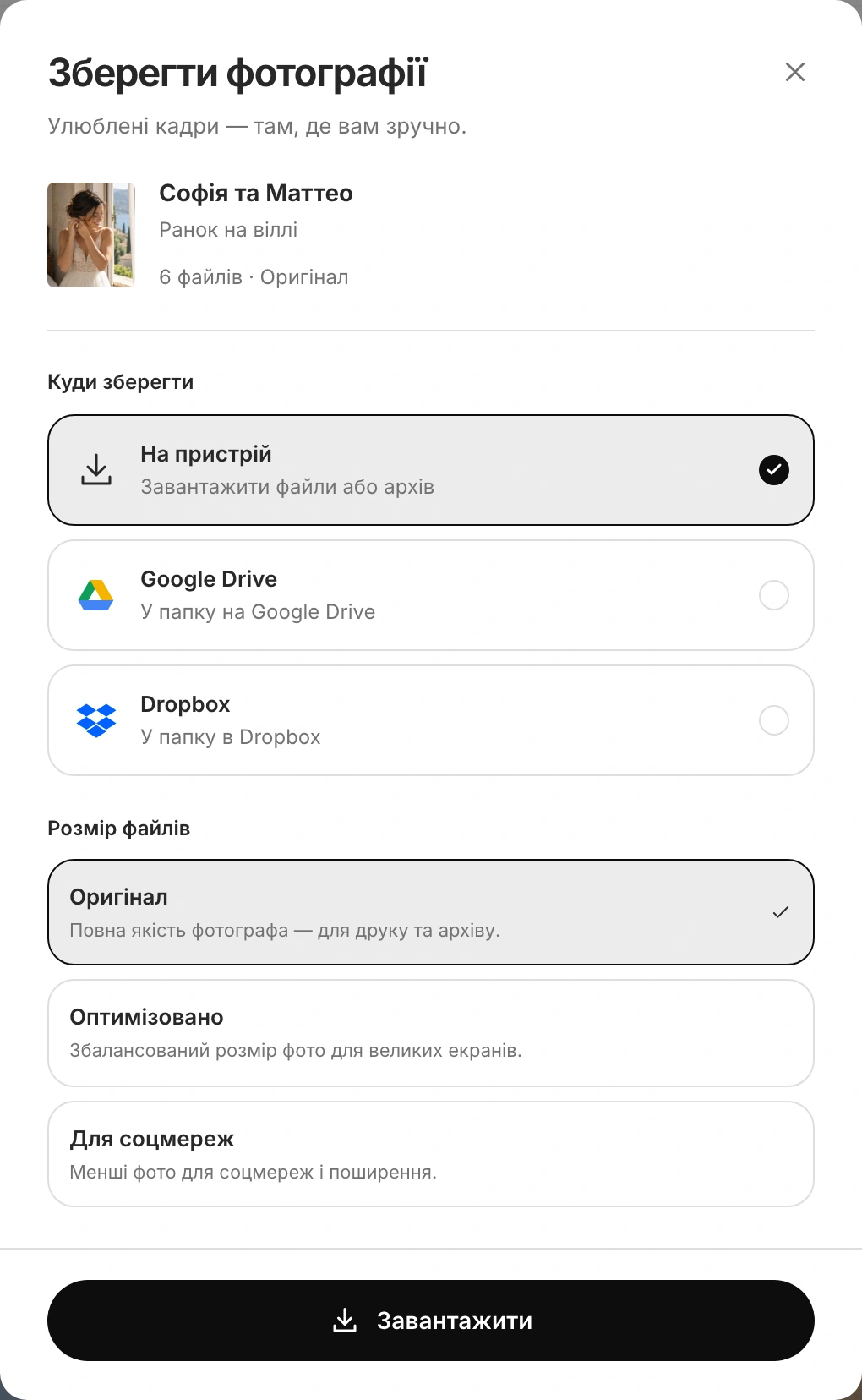
- Open de gewenste scène en klik op de downloadknop.
- Controleer de scènenaam en het aantal bestanden in het opslagvenster.
- Kies de kwaliteit en bestemming: het apparaat, Google Drive of Dropbox.
Voor opslaan op het apparaat maakt Visuals een ZIP-bestand met de bestanden uit de gekozen scène waartoe de klant toegang heeft. De scèneselectie beperkt de inhoud van de download; de rechten die de fotograaf heeft ingesteld blijven gelden.
Een afzonderlijke scène opslaan
Screenshots
09Klantweergave
Presenteer de shoot in Pure of Modern Light
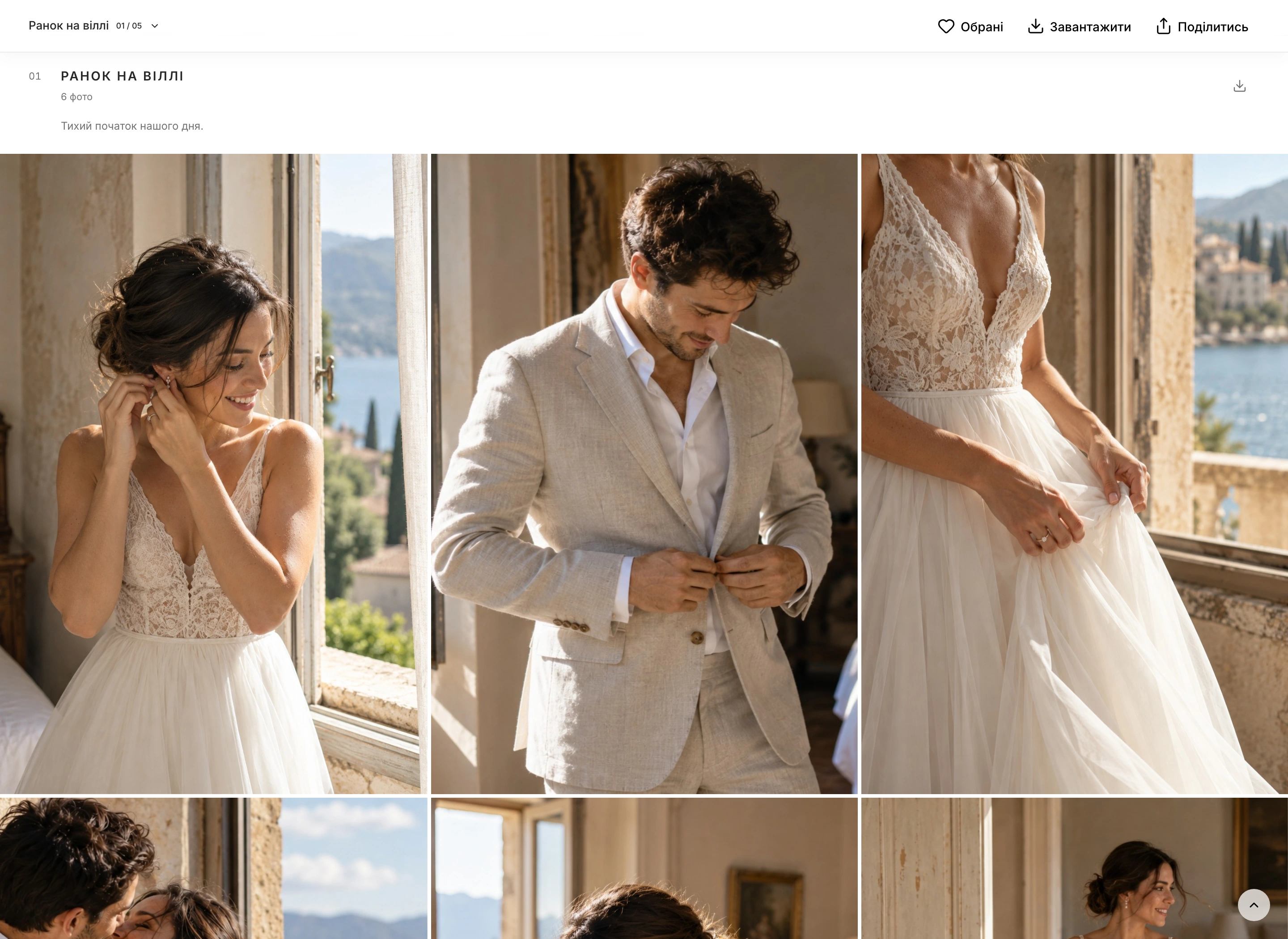
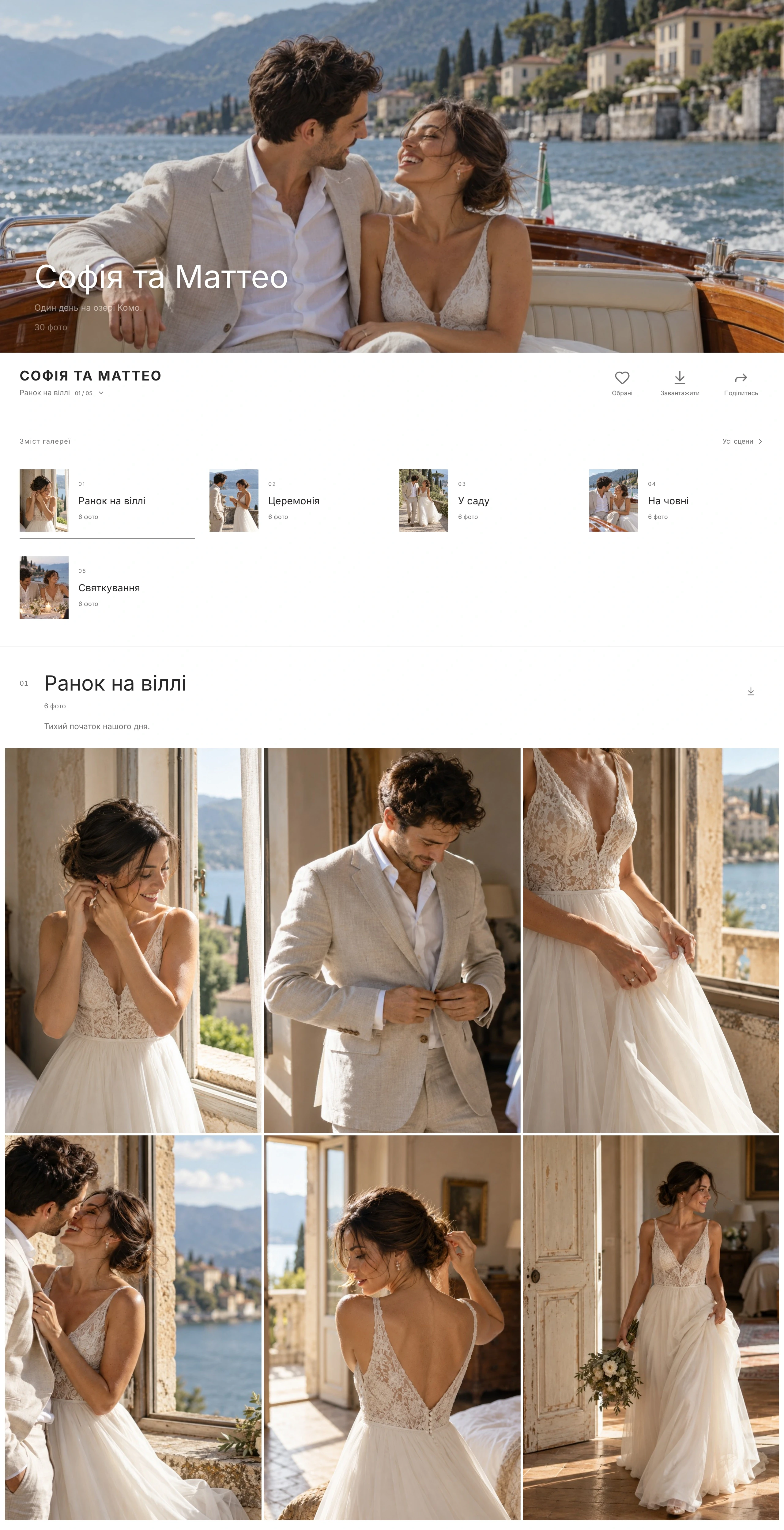
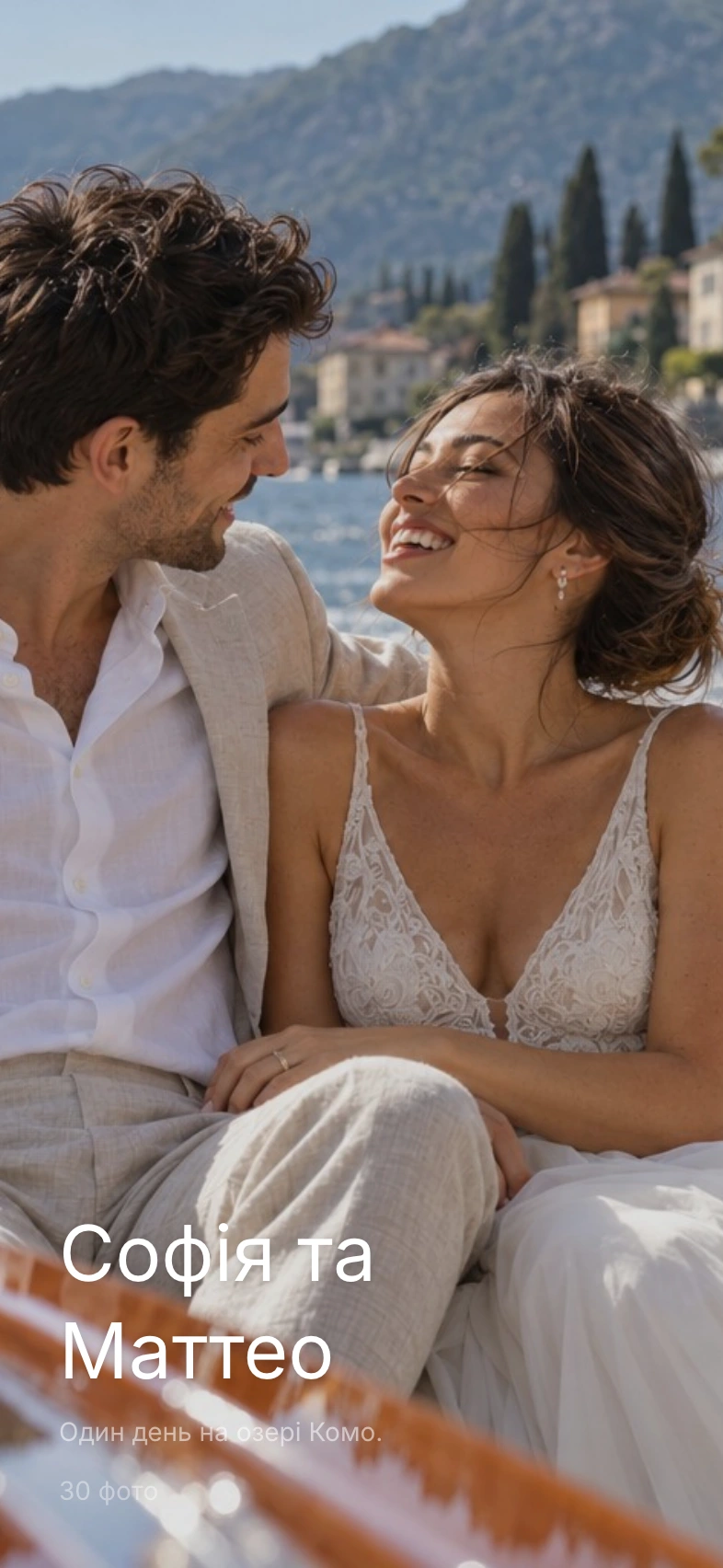
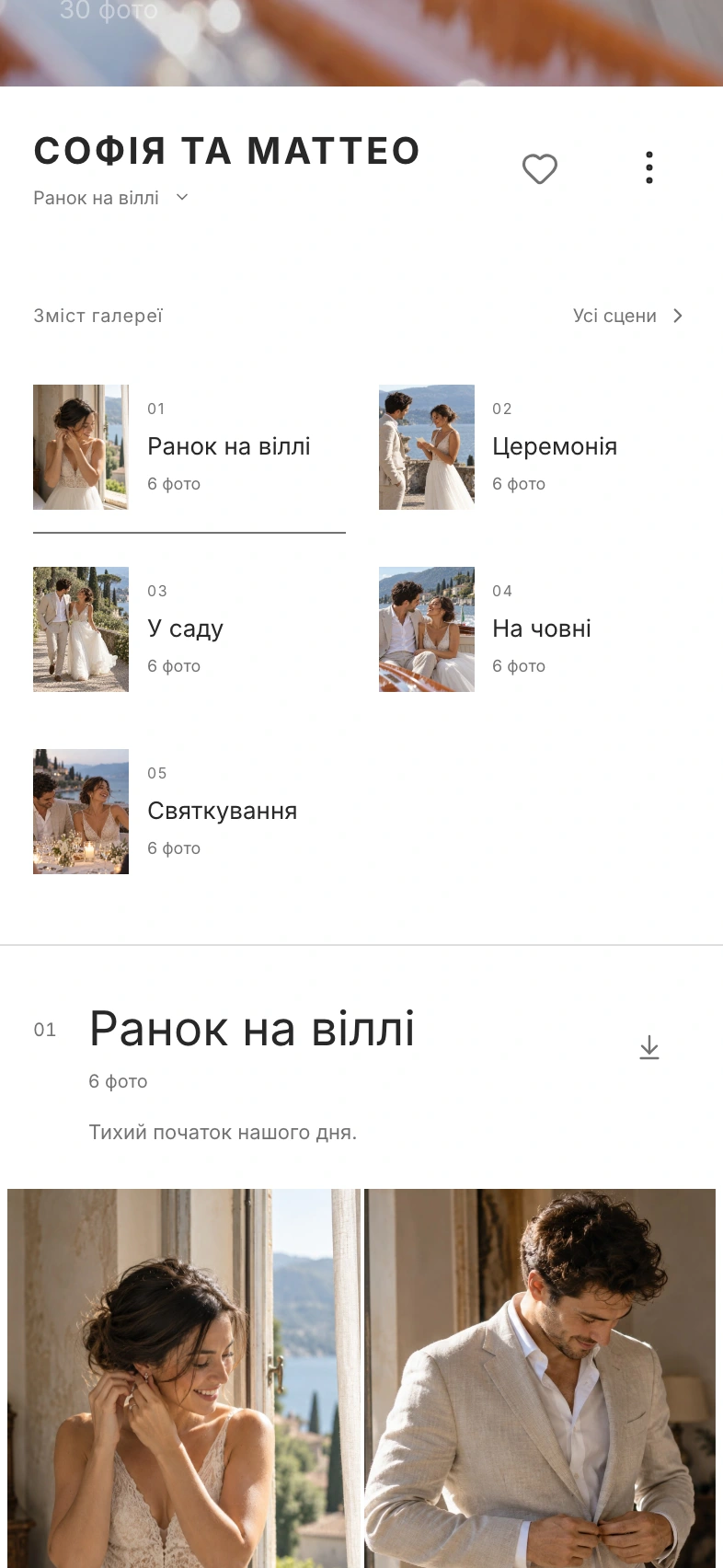
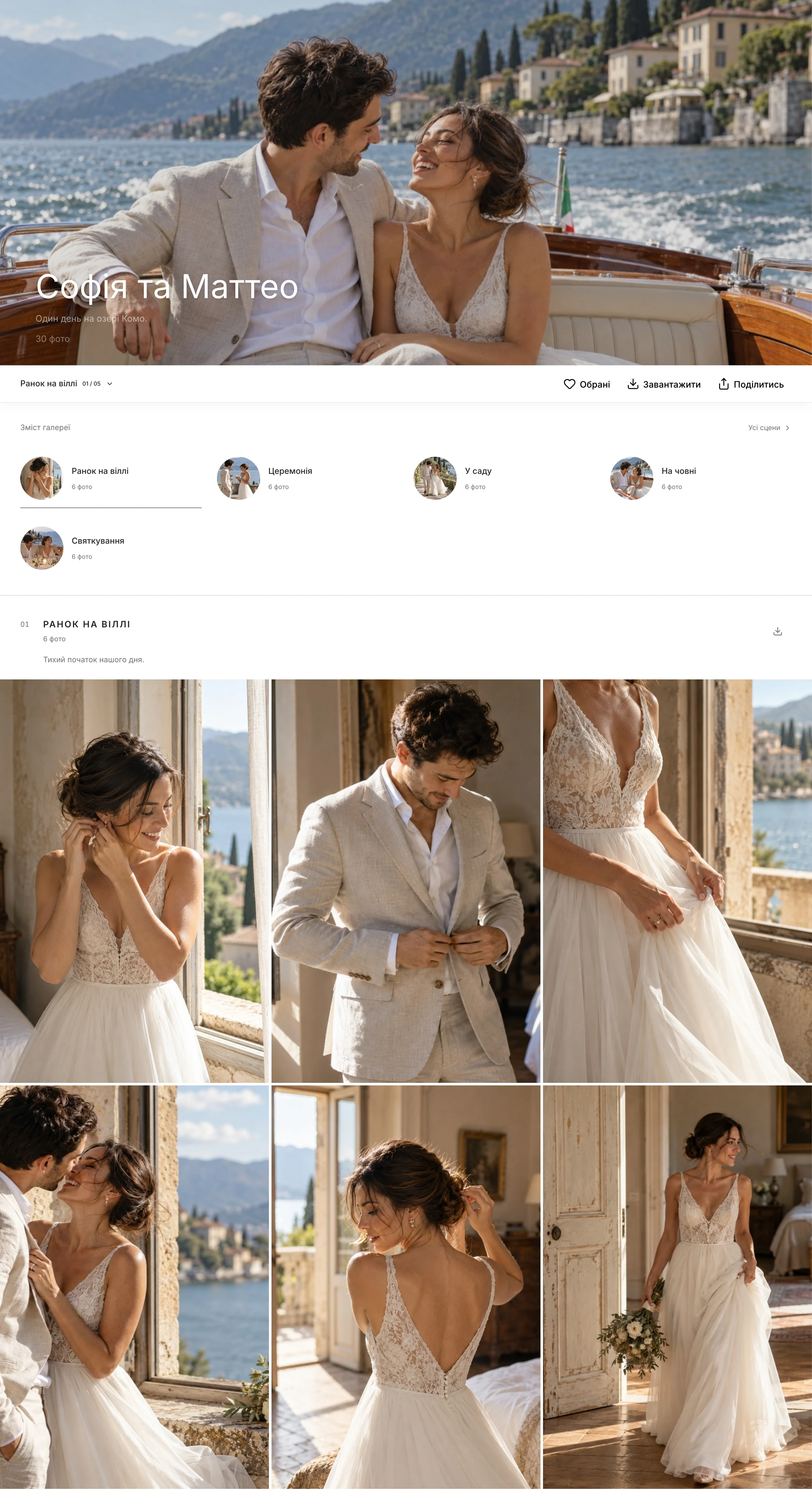
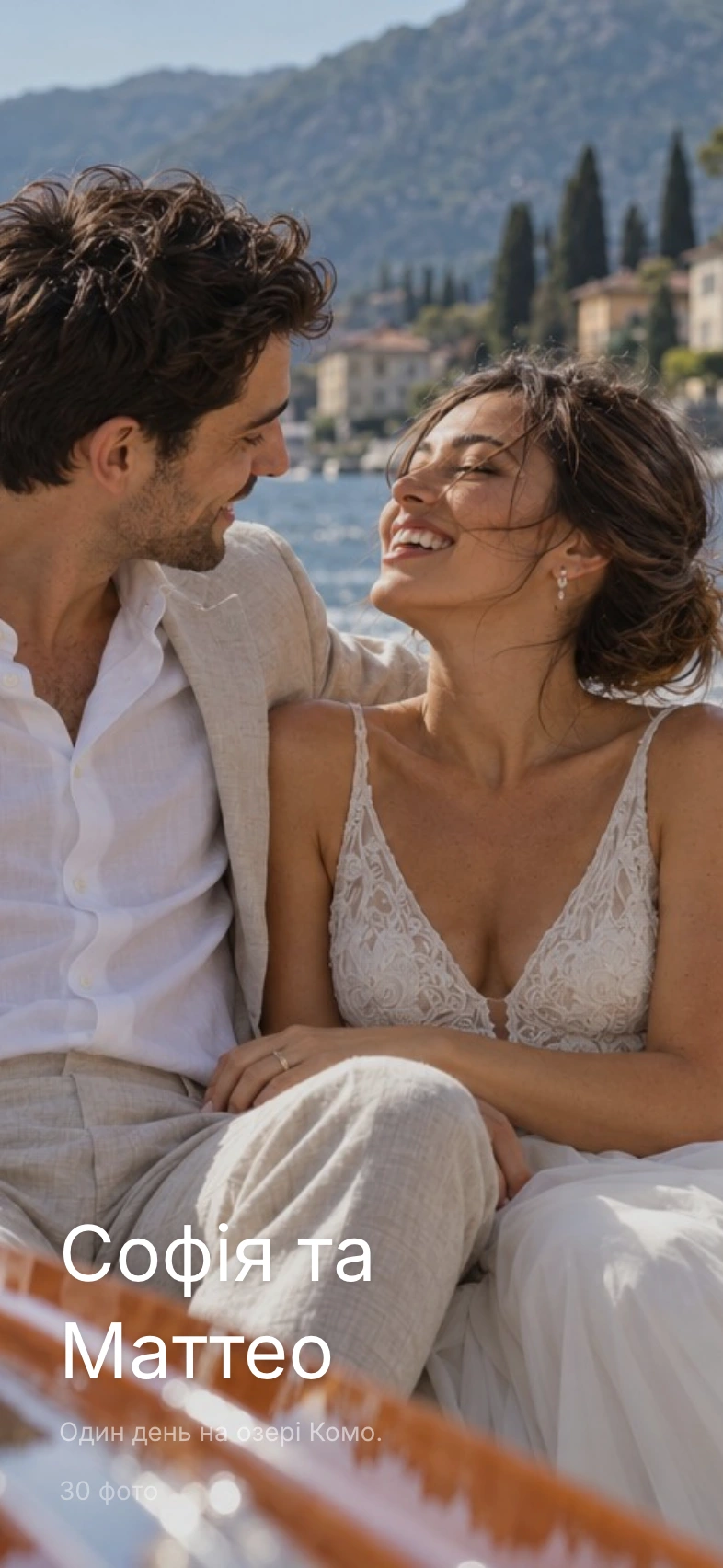
In de klantgalerij krijgen scènes een eigen omslag, naam en navigatie. Een gast kan naar een specifiek onderdeel gaan of de hele shoot in jouw volgorde bekijken. De naam van de huidige scène helpt bij het oriënteren tijdens het scrollen.
Scènes werken in beide thema’s, Pure en Modern Light, op computer en telefoon. Foto’s openen in de vertrouwde Visuals-viewer; favorieten en downloads blijven onderdeel van de galerij. Op het tabblad ‘Ontwerp’ kun je de vormgeving controleren voordat je de galerij aan je klant stuurt.
Pure · computer
Screenshots
Pure · telefoon
Screenshots
Modern Light · computer
Screenshots
Modern Light · telefoon
Screenshots
Visuals
Technologie die je merkt tijdens het werken
Het gemak van scènes komt voort uit concrete keuzes voor het opslaan, uploaden en tonen van galerijbestanden.
Foto’s verplaatsen zonder de originelen opnieuw te versturen
Bij het verplaatsen verandert de koppeling tussen foto en scène. Het bestand, de favorieten, selecties en geschiedenis blijven verbonden aan dezelfde foto.
Je ziet de aantallen voordat de hele shoot geladen is
Scènetellers worden los van de pagina’s met foto’s aangeleverd. Je klant kan de inhoud van onderdelen overzien terwijl de foto’s nog laden.
De interface reageert direct en controleert het opslaan
Bij het verplaatsen worden foto’s en tellers meteen bijgewerkt. Lukt het opslaan niet, dan herstelt Visuals de vorige indeling en verschijnt er een foutmelding.
De uitsnede van de omslag bewaart de oorspronkelijke foto
De scène slaat de positie en zoom van de foto binnen het kader op. Zo kun je het accent aanpassen aan de vormgeving zonder de foto zelf te veranderen.
Het ZIP-bestand houdt rekening met de scène en klanttoegang
Het systeem bepaalt de downloadinhoud voor het specifieke onderdeel en de geldende rechten. De structuur die je in het paneel hebt gemaakt helpt dus ook bij het opleveren van bestanden.
Wat je verder wilt weten
Kan ik meerdere foto’s tegelijk verplaatsen?
Ja. Selecteer ze en sleep een van de geselecteerde foto’s naar een andere scène, of klik op ‘Naar scène’ in de onderste balk.
Worden foto’s opnieuw geüpload bij het verplaatsen?
Nee. Alleen de scène waartoe de al geüploade foto behoort verandert. Het origineel en de gekoppelde gegevens blijven behouden.
Verandert een scèneomslag ook de omslag van de hele galerij?
Dat zijn aparte instellingen. Gebruik voor een onderdeel ‘Als scèneomslag instellen’ en voor de hele galerij het afzonderlijke commando daarvoor.
Hoe laat ik foto’s zonder scène staan?
Selecteer de foto’s, klik op ‘Naar scène’ en kies ‘Zonder scène’. De foto’s blijven in de galerij.
Waar leidt een scènelink naartoe?
Naar het gewenste onderdeel van dezelfde galerij. De link brengt de bezoeker bij het begin van de scène en behoudt de geldende toegangsregels.
Wat gebeurt er met de bestanden als ik een scène verwijder?
Ze blijven in de galerij zonder koppeling aan de verwijderde scène. Een scène verwijderen en foto’s verwijderen zijn afzonderlijke acties.
Geef je volgende shoot je eigen ritme
Maak een galerij in Visuals, voeg scènes toe en doorloop het traject van het eerste bestand tot een compleet verhaal voor je klant.
Probeer Visuals