Poradnik dla fotografa
Sceny w Visuals.
Od plików do gotowej galerii.
Podziel sesję na części, uporządkuj kadry, wybierz okładki i wyślij klientowi link do konkretnej sceny. Pokazujemy cały proces w panelu fotografa.
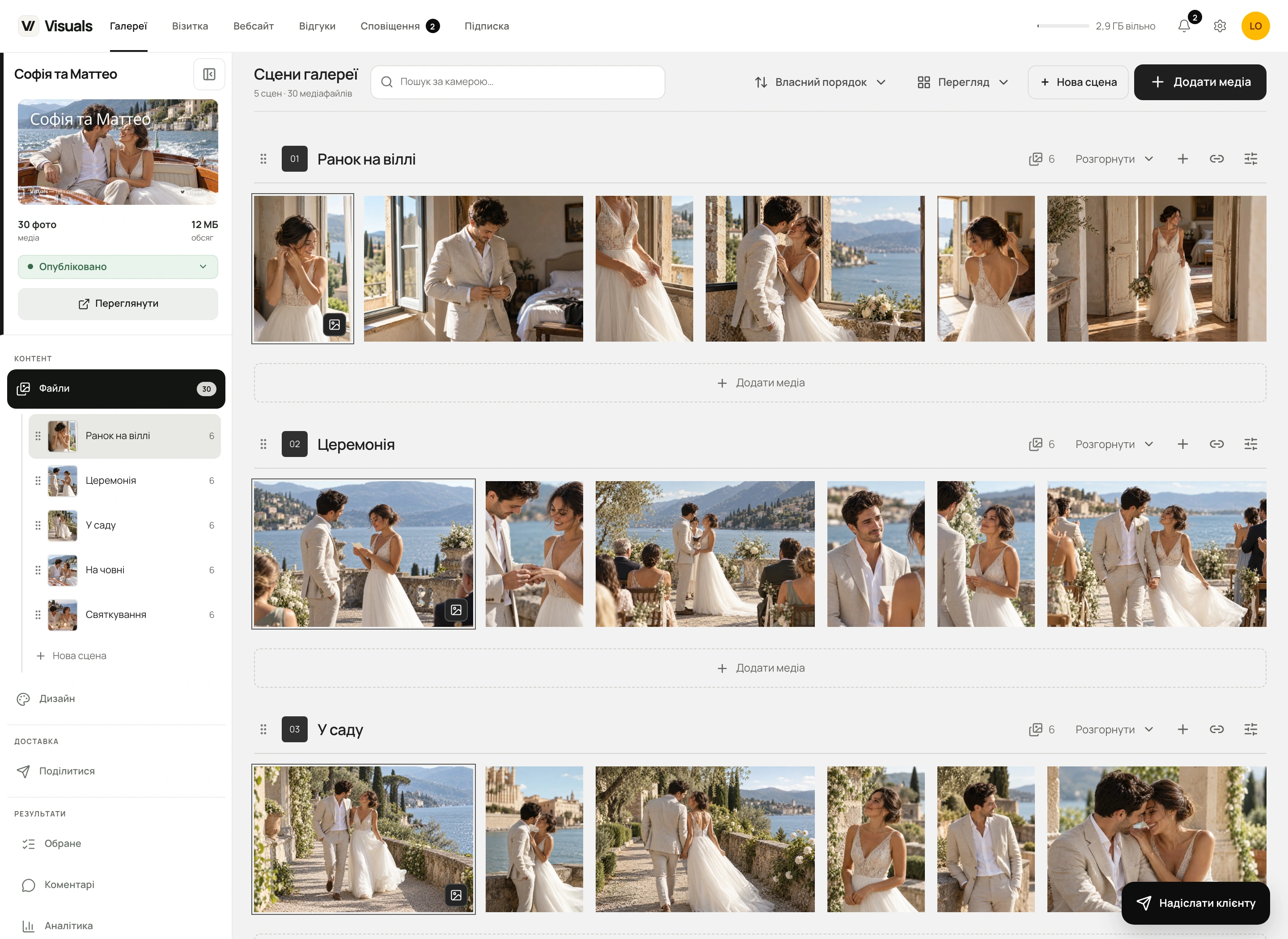
Poranek w willi, ceremonia, spacer, rejs łodzią i przyjęcie. Sceny łączą te chwile w jedną galerię z czytelnym układem. W panelu zarządzasz plikami i wyglądem każdej części, a klient otrzymuje wygodną nawigację i możliwość pobrania wybranego fragmentu sesji.
Przemyśleliśmy pracę ze scenami na każdym etapie: od wyboru folderu na komputerze po gotowe archiwum. Oto jak korzystać z tych możliwości na przykładzie galerii ślubnej.
W tym poradniku
01Tworzenie
Utwórz pierwszą scenę
Otwórz galerię w panelu i przejdź do „Plików”. Każda część sesji może mieć własną scenę, na przykład „Ceremonia”, „Portrety” lub „Przyjęcie”.
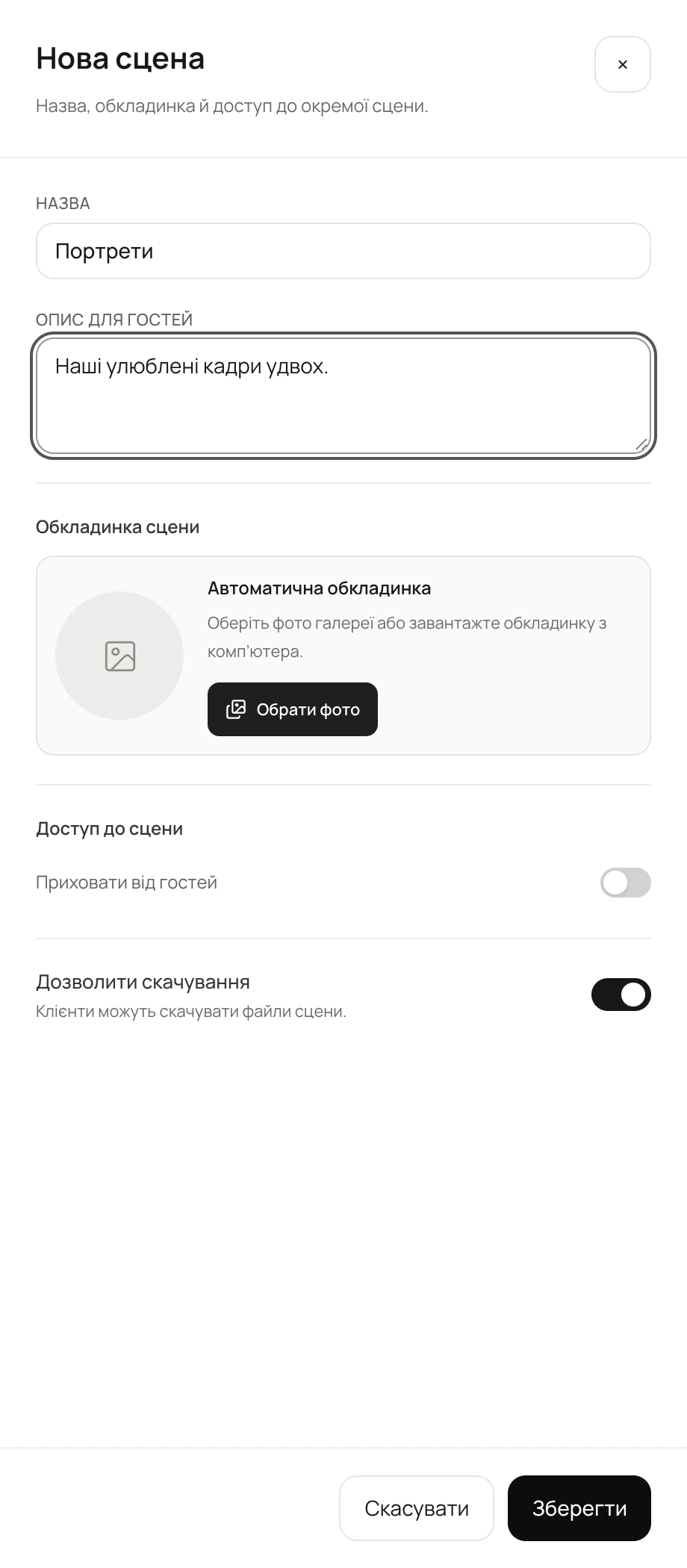
- Kliknij „Nowa scena” na górnym pasku lub pod listą scen po lewej stronie.
- Wpisz nazwę. Możesz też dodać krótki opis widoczny dla gości.
- Kliknij „Zapisz”. Nowa scena pojawi się w obszarze roboczym oraz w panelu bocznym pod „Plikami”.
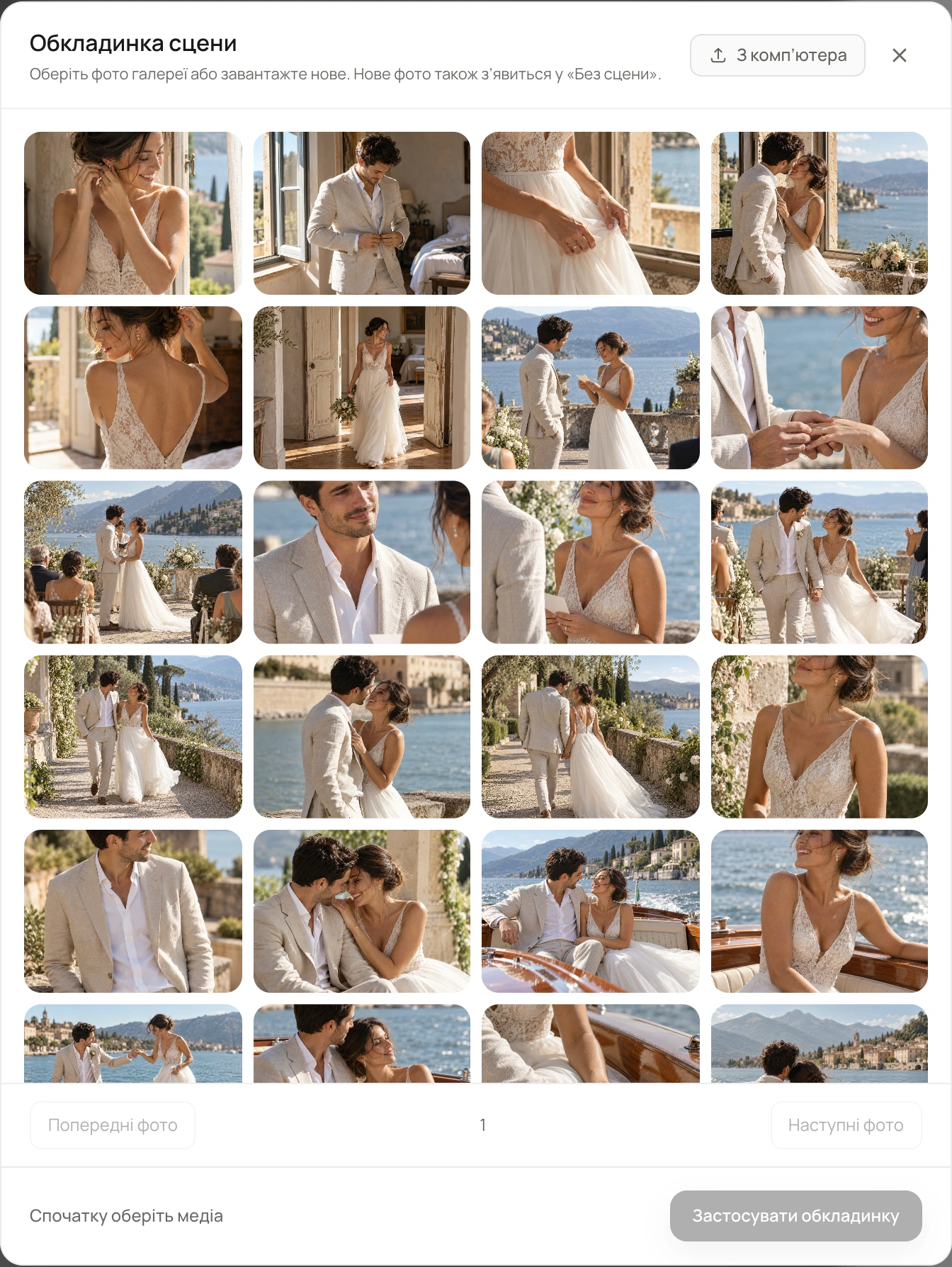
Okładkę możesz wybrać także dla pustej sceny: użyj zdjęcia z galerii lub prześlij obraz z komputera. Dopasuj kadrowanie i zapisz scenę. Dodanie kolejnych plików nie zastąpi ręcznie wybranej okładki.
Tworzenie sceny
Zrzuty ekranu
02Przesyłanie
Dodawaj pliki od razu do właściwej sceny
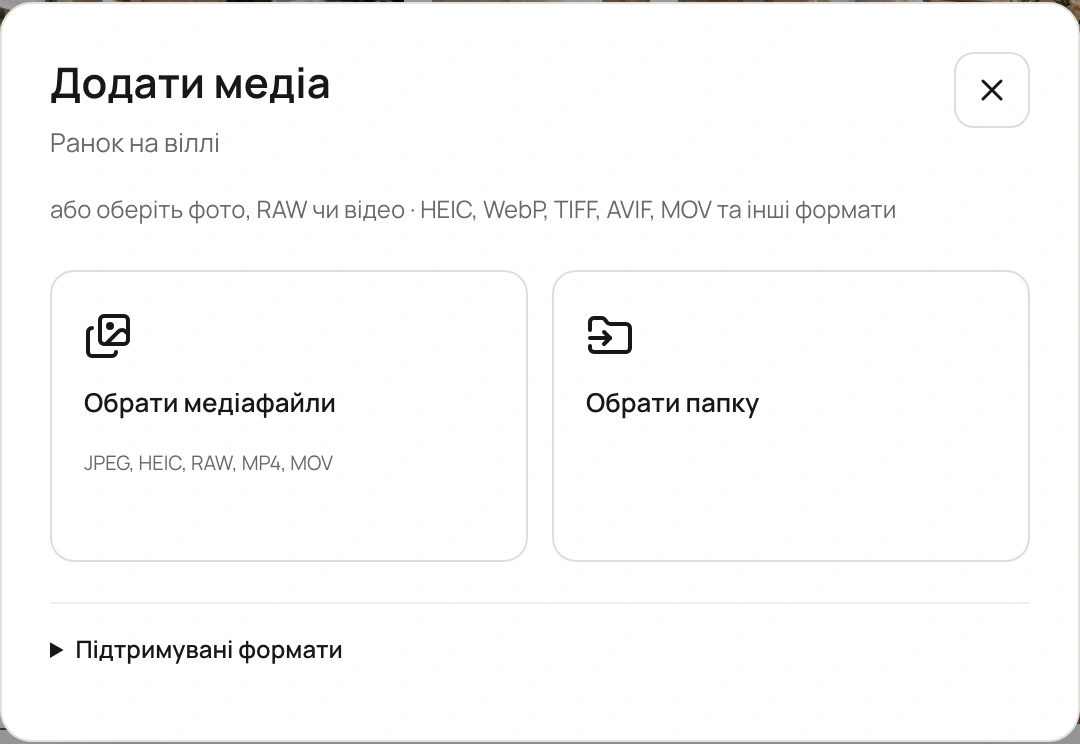
Obok nazwy każdej sceny znajduje się „+”, a pod zdjęciami — „Dodaj multimedia”. Oba przyciski otwierają przesyłanie do tej konkretnej części. Możesz wybrać pliki multimedialne albo cały folder.
Nowe pliki z komputera możesz też przeciągnąć na wybraną scenę w obszarze roboczym lub panelu bocznym. Podświetlenie pokazuje, gdzie trafią. Podczas przesyłania i przetwarzania karty plików pojawiają się we właściwej scenie.
Pliki od razu w scenie
Zrzuty ekranu
03Przenoszenie
Przenoś jeden kadr lub całą selekcję
Podczas układania galerii łatwo zmienić zdanie: portret lepiej pasuje do spaceru, a kilka wieczornych kadrów — do przyjęcia. Dlatego już przesłane zdjęcia można przenosić między scenami bezpośrednio w obszarze roboczym.
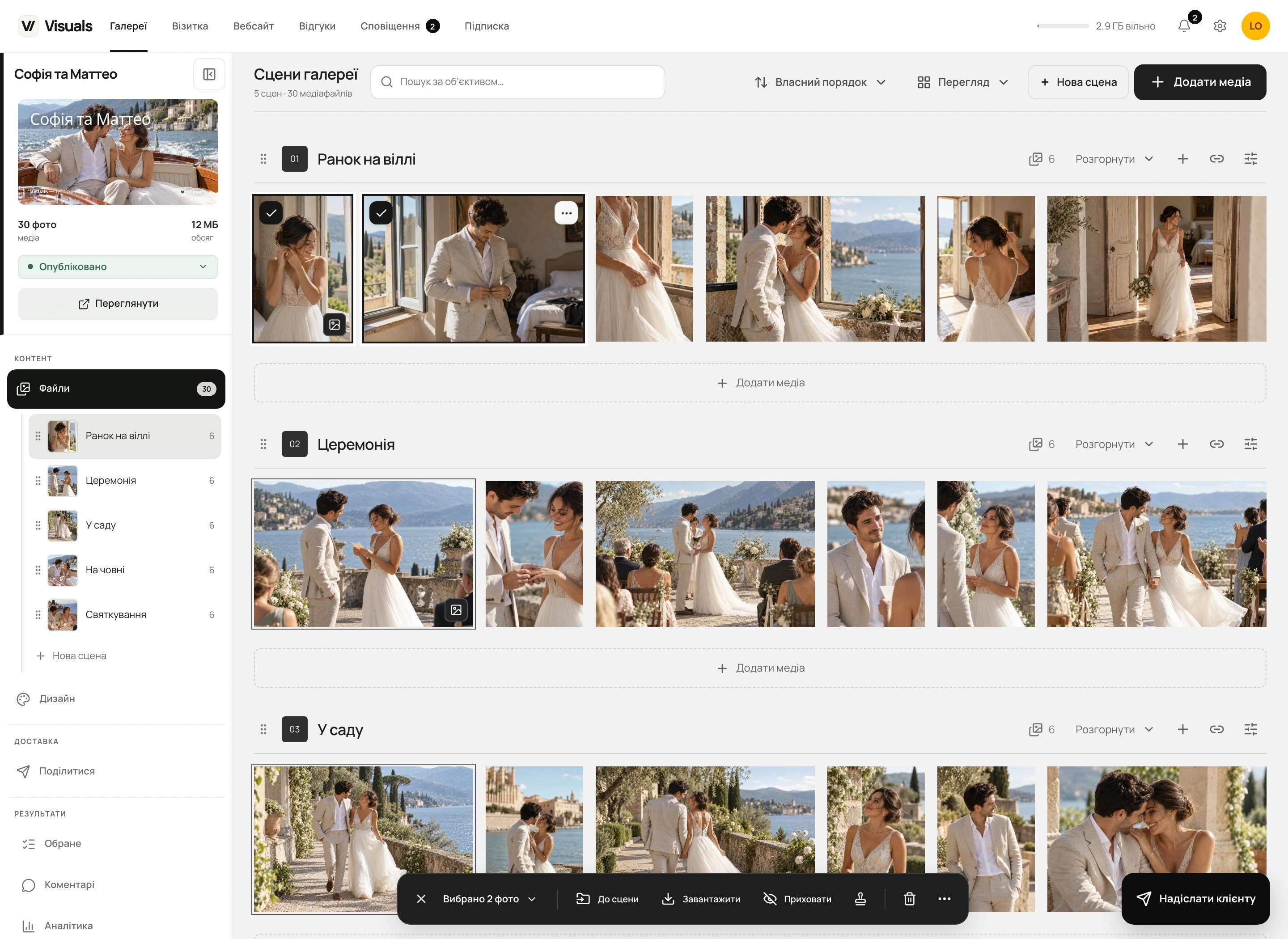
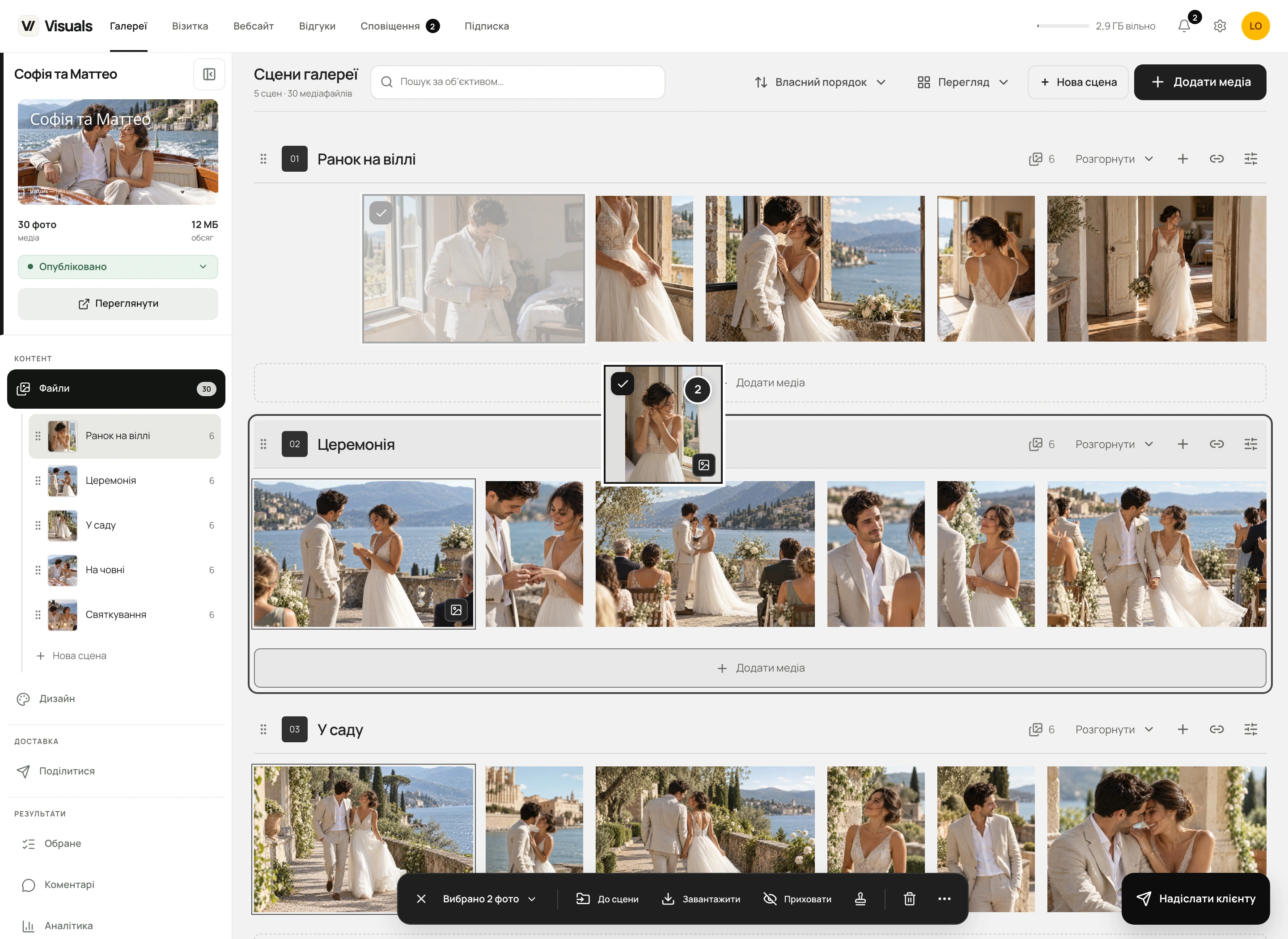
- Zaznacz potrzebne kadry znacznikami na miniaturach. Możesz wybrać jedno zdjęcie lub kilka.
- Przeciągnij dowolne zaznaczone zdjęcie do innej sceny. Podczas przeciągania interfejs pokazuje miejsce docelowe.
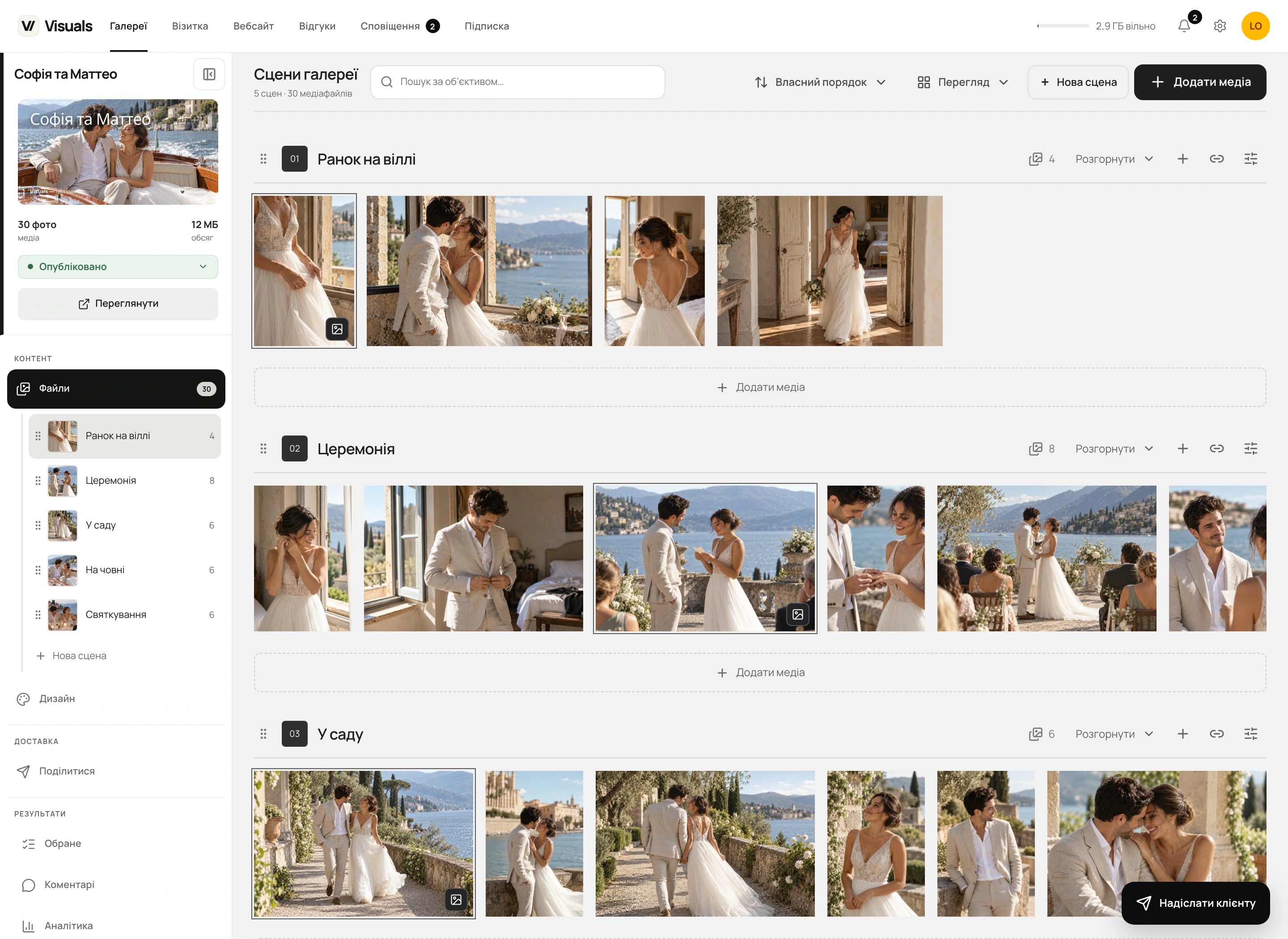
- Puść przycisk myszy. Zdjęcia trafią do wybranej sceny, a jej licznik się zaktualizuje.
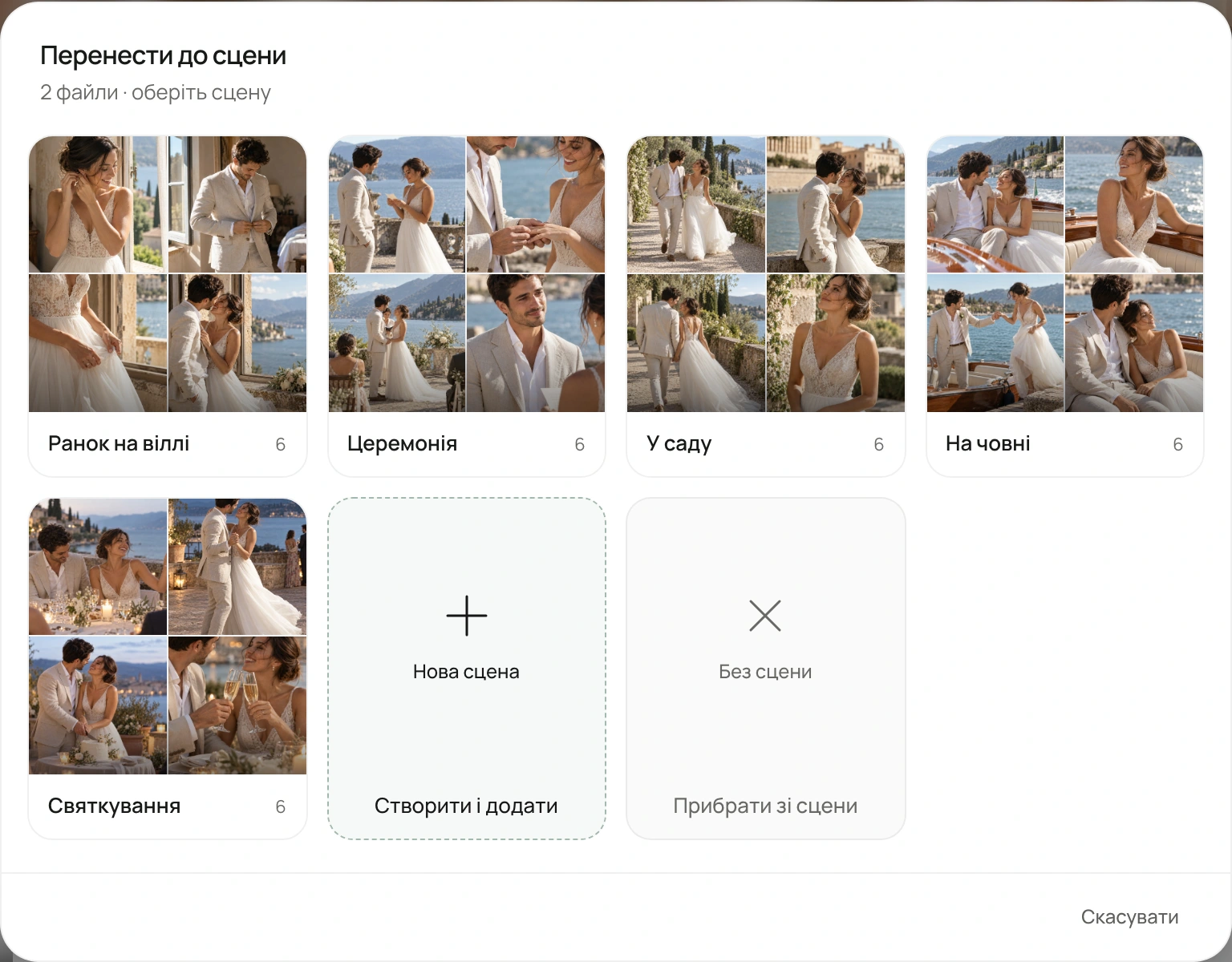
Drugi sposób to kliknięcie „Do sceny” na dolnym pasku zaznaczonych plików i wybranie części galerii. W tym samym miejscu możesz utworzyć nową scenę dla tej selekcji albo wybrać „Bez sceny”.
Przenoszenie zaznaczonych zdjęć
Krok po kroku na zrzutach

04Kolejność
Zarządzaj kolejnością scen i zdjęć
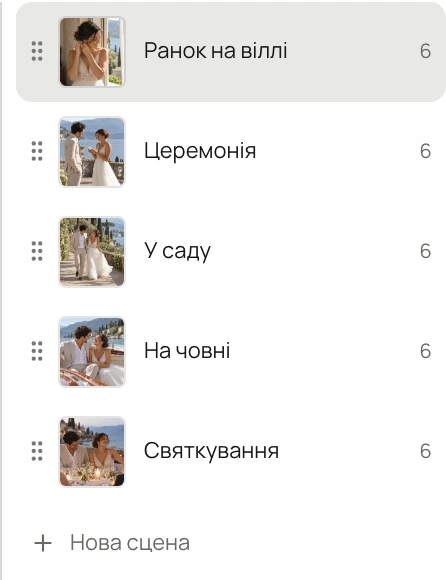
Sceny możesz przestawiać, chwytając obszar z sześcioma kropkami przed nazwą — w obszarze roboczym lub panelu bocznym. W ten sposób ustalasz kolejność całej historii: najpierw poranek, potem ceremonia, spacer i kolacja.
Kolejność zdjęć ustawia się oddzielnie. Wybierz „Własna kolejność”, aby układać kadry przez przeciąganie wewnątrz sceny. Sortowanie według nazwy lub daty porządkuje zdjęcia zgodnie z wybranym sposobem, zachowując podział na sceny.
Po przeniesieniu do innej sceny zdjęcia wyświetlają się zgodnie z bieżącą kolejnością galerii. Aby ustalić własną sekwencję, ułóż je wewnątrz sceny docelowej. Przycisk „Rozwiń” pokazuje więcej kadrów, a kompaktowy widok pozwala szybko przejrzeć całą sesję.
Kolejność scen i zdjęć
Zrzuty ekranu
Dwa poziomy kolejności
Najpierw kolejność scen. Potem kadry w każdej z nich.
W panelu bocznym masz pod ręką nazwy, okładki i liczbę plików. Na górnym pasku znajdziesz osobne ustawienia sortowania i widoku zdjęć.
05Okładka
Wybierz własną okładkę i odpowiedni kadr
Visuals automatycznie wybiera pierwsze dostępne zdjęcie sceny zgodnie z zapisaną kolejnością. Jego miniatura pojawia się też na liście scen pod „Plikami”. Możesz przypiąć inny kadr i wybrać fragment, który zobaczy klient.
W ustawieniach sceny wybierz dowolne zdjęcie z tej galerii lub prześlij nowe z komputera. Istniejące zdjęcie pozostanie na swoim miejscu, a nowy plik pojawi się w sekcji „Bez sceny”. Działa to również wtedy, gdy scena nie zawiera jeszcze plików.
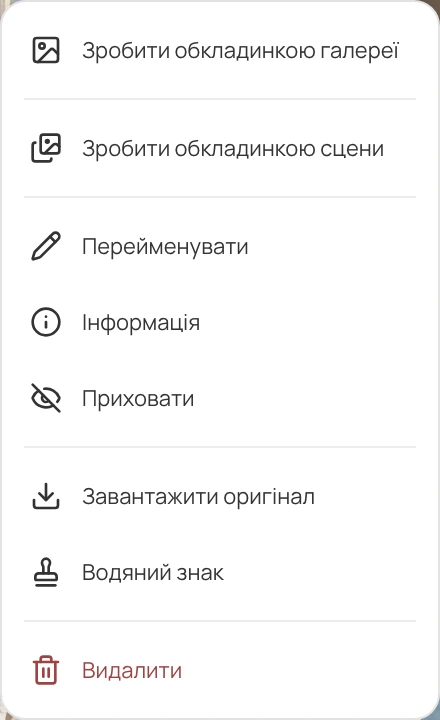
- Otwórz menu wybranego zdjęcia i kliknij „Ustaw jako okładkę sceny”.
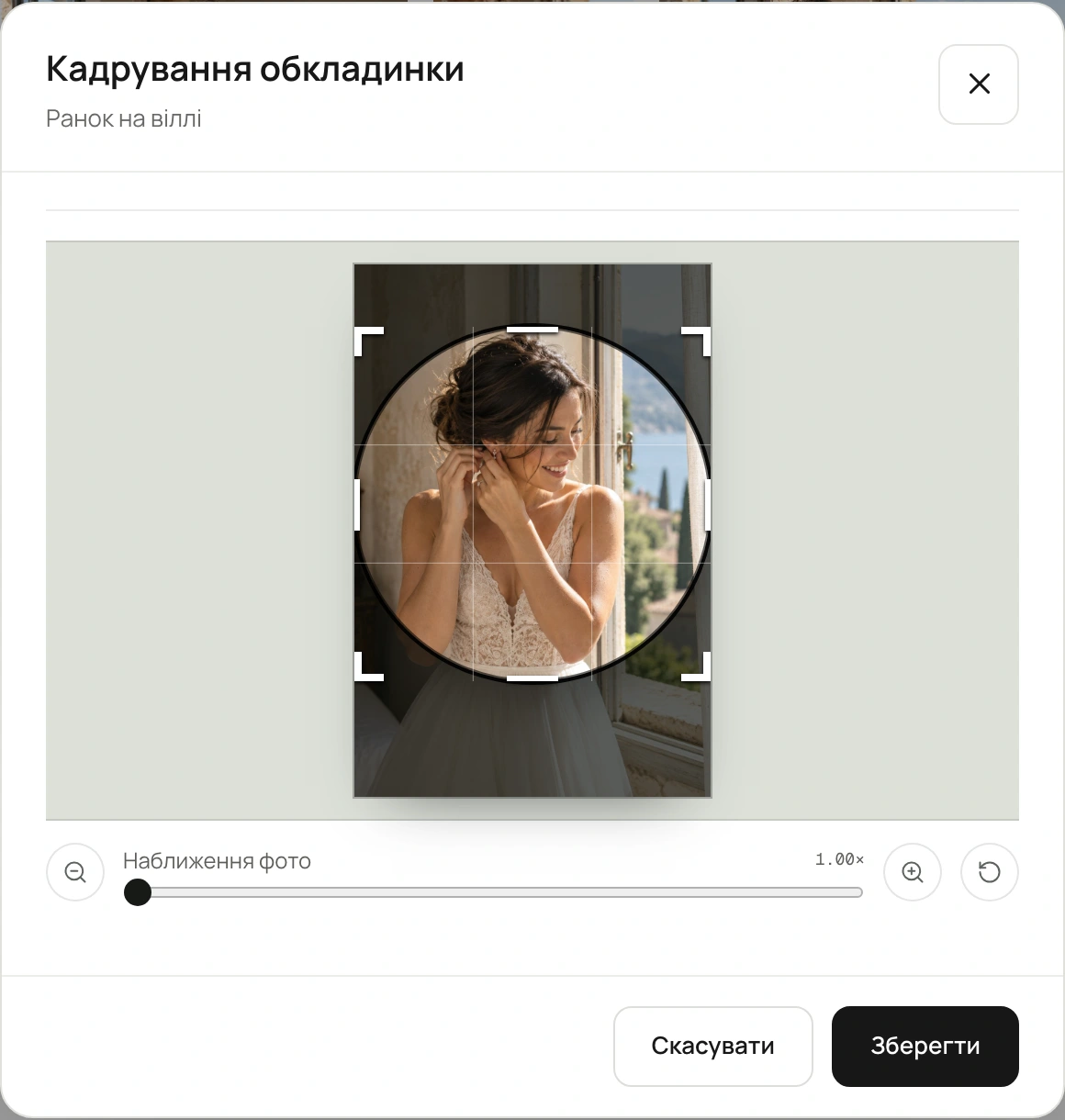
- W oknie kadrowania przesuń zdjęcie i ustaw jego skalę w ramce.
- Zapisz wynik. Wybrane zdjęcie zostanie oznaczone w siatce i pozostanie okładką po zmianie kolejności.
Te same działania są dostępne po kliknięciu przycisku ustawień obok nazwy sceny: „Wybierz zdjęcie”, „Kadruj” i „Użyj pierwszego zdjęcia”. W Modern Light okładka sceny ma okrągłą ramkę, a w Pure — prostokątną. Okładkę całej galerii ustawia się osobno.
Własna okładka i kadrowanie
Zrzuty ekranu
06Linki
Wyślij link dokładnie do potrzebnej sceny
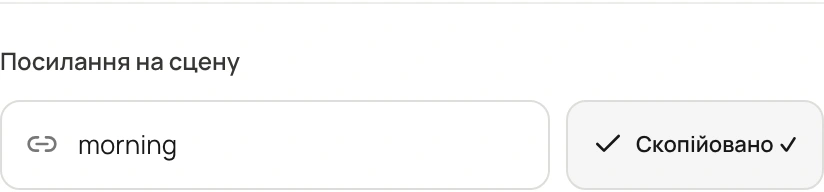
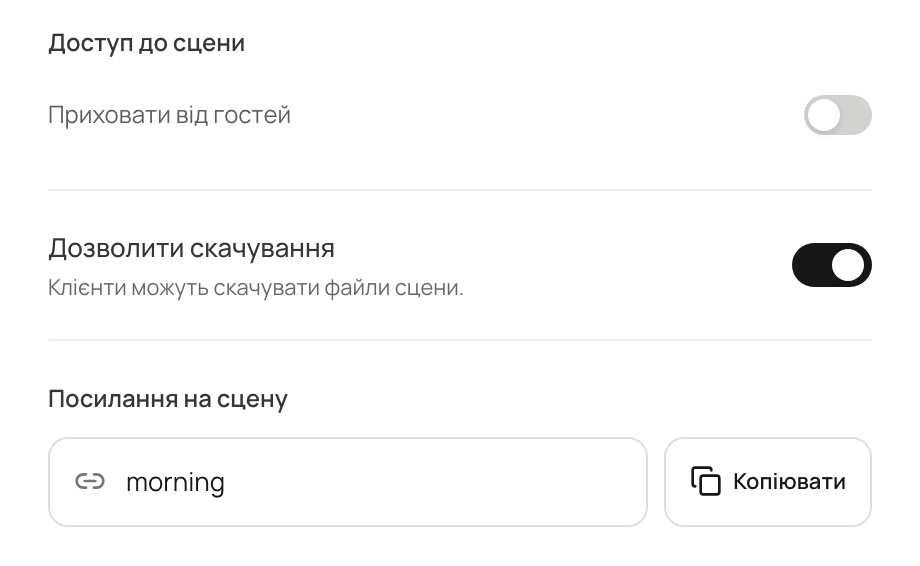
Każda scena ma własny adres w obrębie galerii. Kliknij ikonę linku w jej wierszu, aby skopiować adres do schowka. Klient otworzy galerię przy początku wybranej części.
W panelu edycji znajduje się blok „Link do sceny”, w którym możesz skopiować link lub zmienić jego nazwę w adresie. Po zmianie zapisz ustawienia i wyślij nowy adres.
Bezpośredni link do sceny
Zrzuty ekranu
07Dostęp
Ustaw widoczność i pobieranie
Kliknij przycisk ustawień w wierszu sceny. W panelu bocznym możesz zmienić nazwę i opis, okładkę, adres oraz dostęp do tej części.
Przełącznik „Ukryj przed gośćmi” steruje widocznością sceny dla gości. „Zezwalaj na pobieranie” pozwala osobno ograniczyć pobieranie jej plików. Te ustawienia działają razem z ogólnymi uprawnieniami galerii.
Krótki opis pod nazwą może dodać kontekst: „Nasz spacer po ceremonii” lub „Wieczór z najbliższymi”. Jeśli nie potrzebujesz opisu, zostaw pole puste — nie będzie dla niego rezerwowane dodatkowe miejsce.
Widoczność i pobieranie
Zrzuty ekranu
08Przekazywanie
Pozwól klientowi pobrać pojedynczą scenę
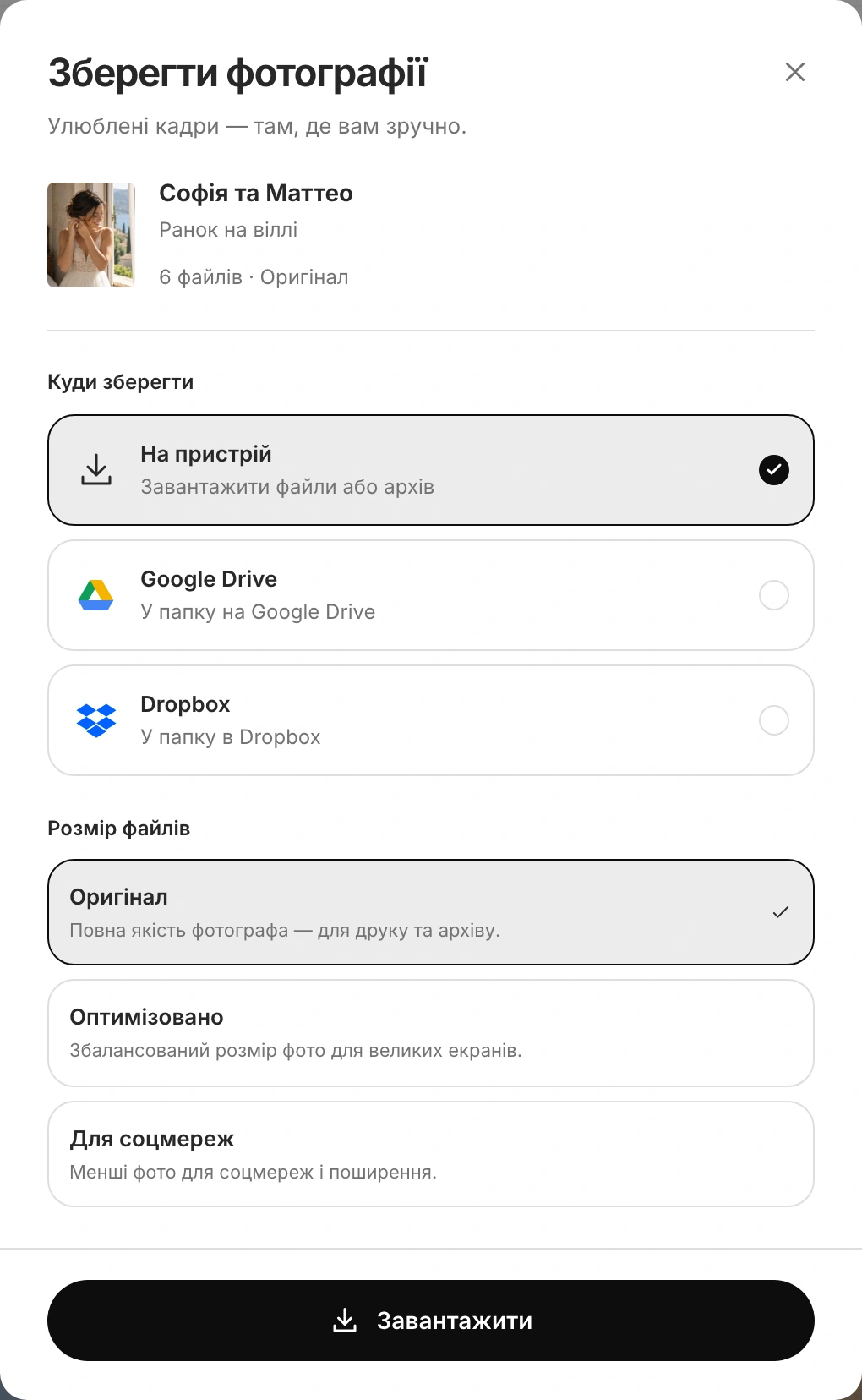
Rodzice potrzebują ceremonii, znajomi — przyjęcia, a para — portretów do druku. Klient może zapisać pojedynczą scenę, wybierając przycisk pobierania przy jej nazwie.
- Otwórz wybraną scenę i kliknij jej przycisk pobierania.
- Sprawdź nazwę sceny i liczbę plików w oknie zapisywania.
- Wybierz jakość i miejsce zapisu: na urządzeniu, w Google Drive lub Dropbox.
Dla urządzenia Visuals przygotuje archiwum z plikami wybranej sceny dostępnymi dla klienta. Wybór sceny zawęża zawartość pobierania, a uprawnienia ustawione przez fotografa nadal obowiązują.
Zapisywanie pojedynczej sceny
Zrzuty ekranu
09Widok klienta
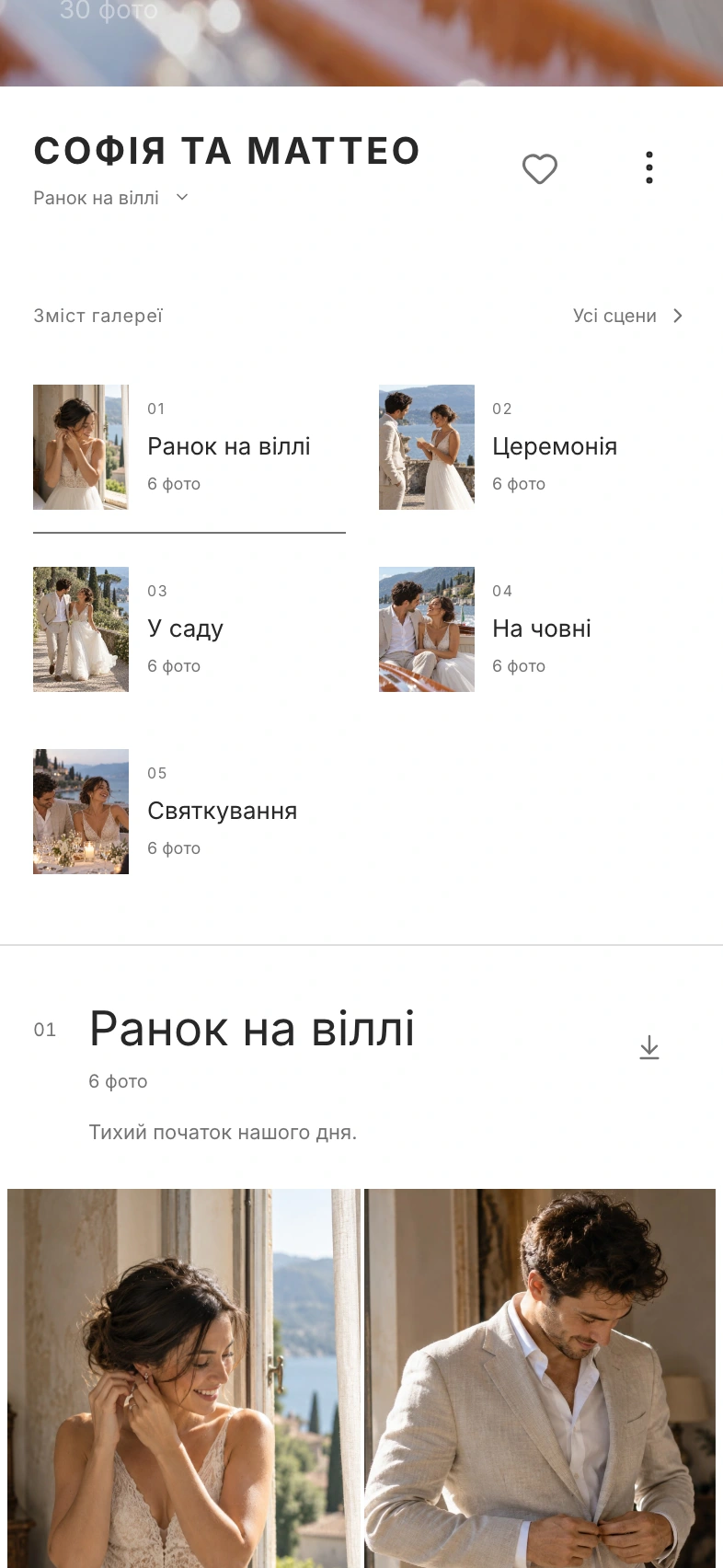
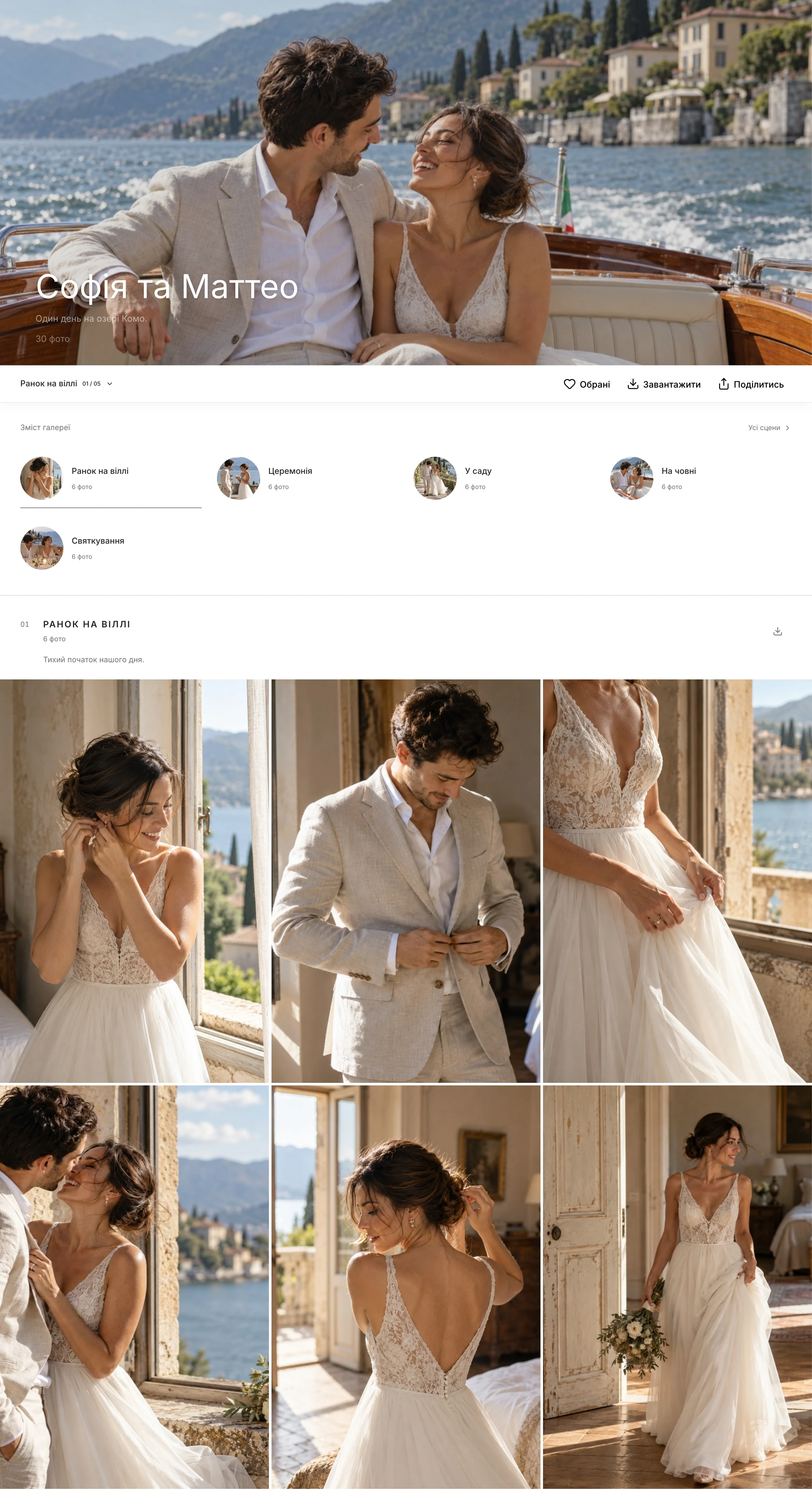
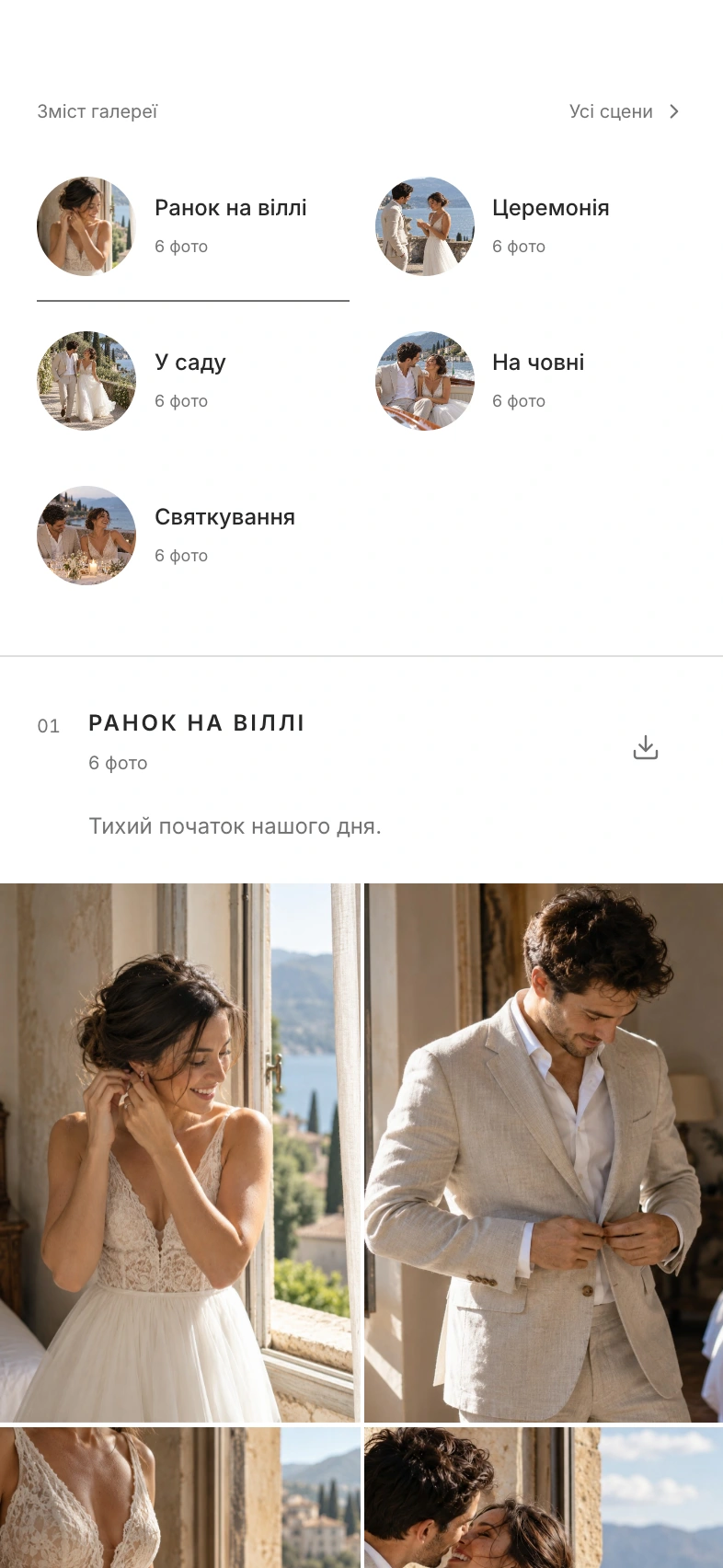
Pokaż sesję w Pure lub Modern Light
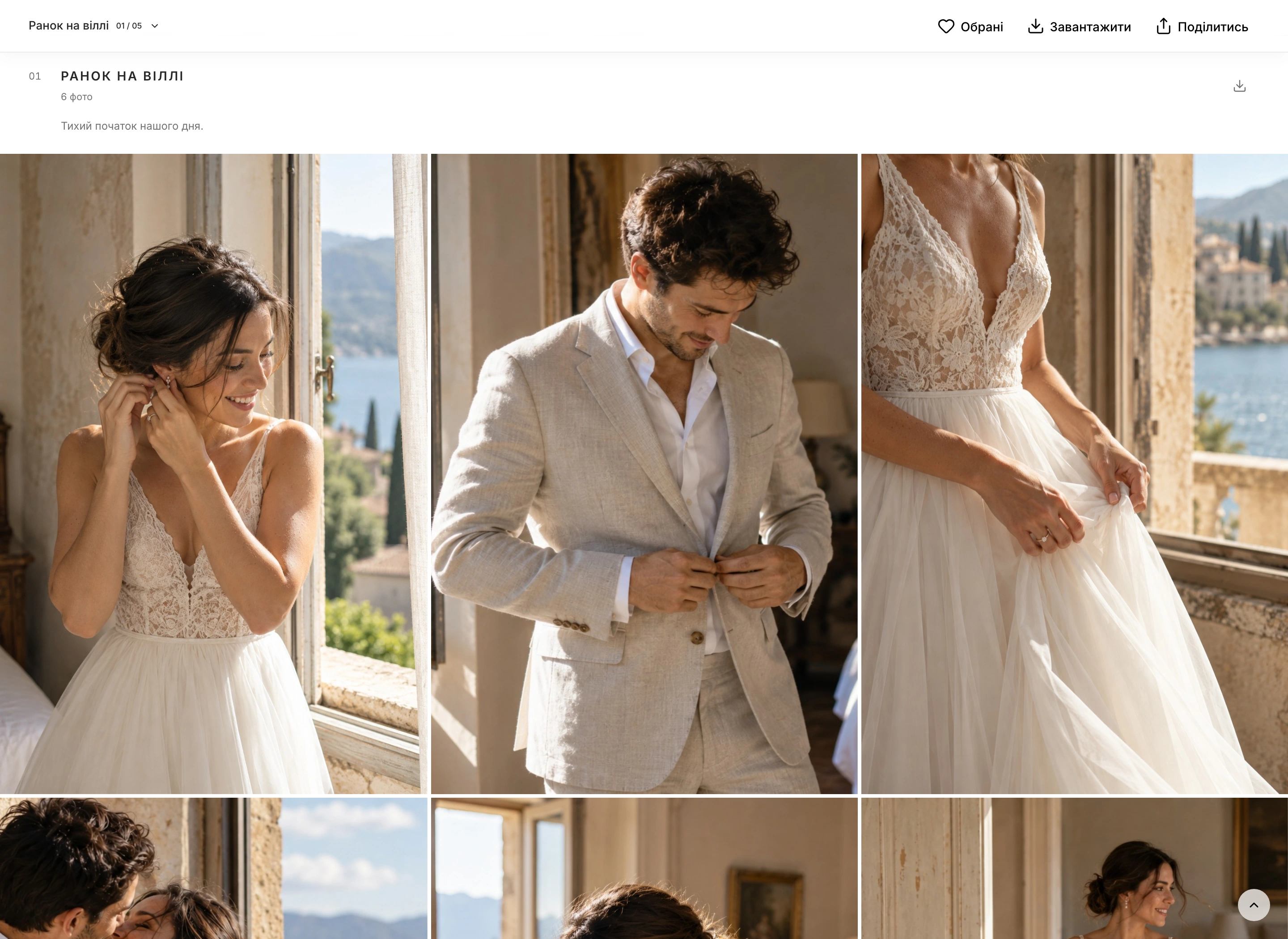
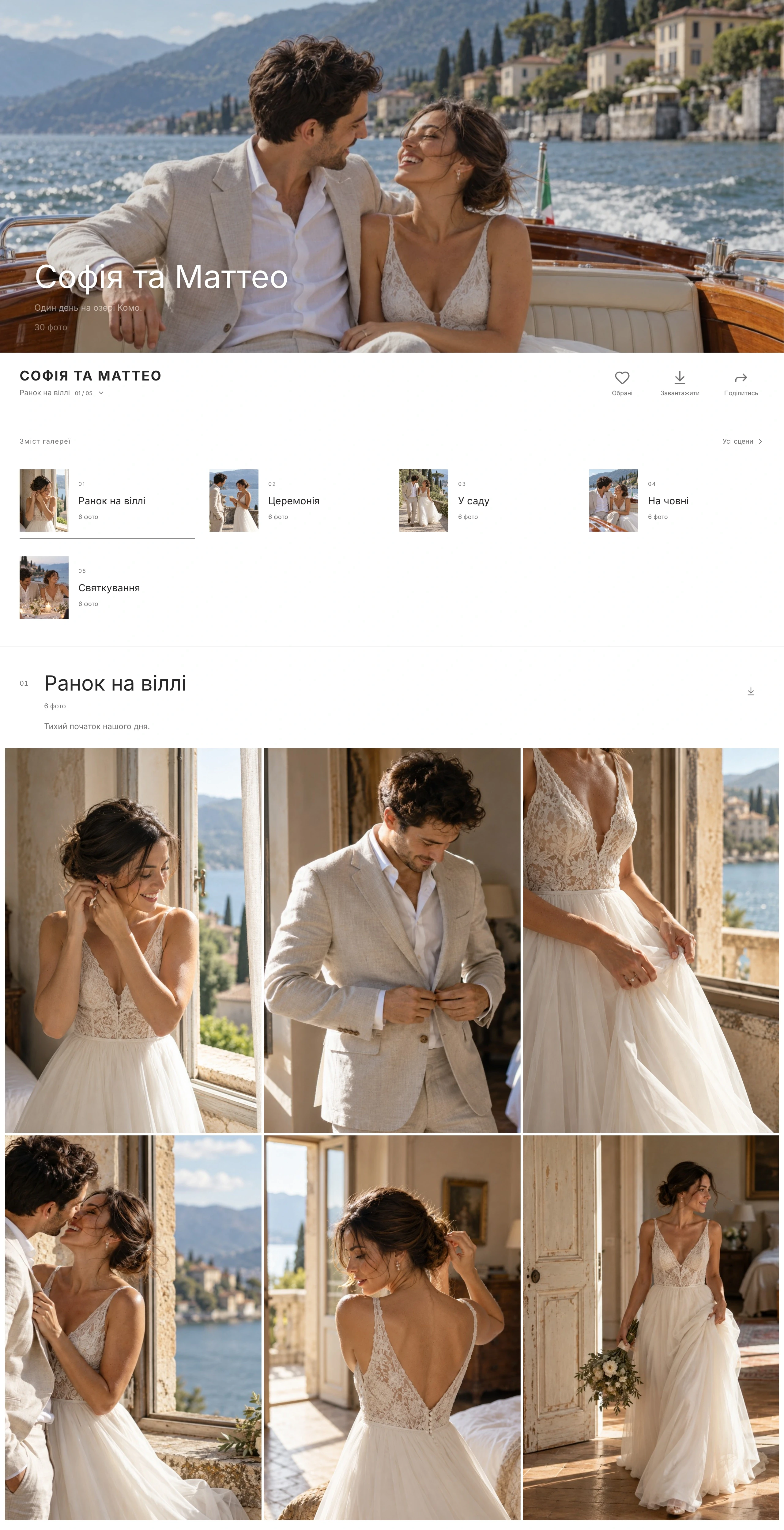
W galerii klienta sceny otrzymują własne okładki, nazwy i nawigację. Gość może przejść do konkretnej części albo oglądać całą sesję w ustalonej przez Ciebie kolejności. Nazwa bieżącej sceny pomaga zorientować się podczas przewijania.
Sceny działają w dwóch motywach — Pure i Modern Light — na komputerze i telefonie. Zdjęcia otwierają się w znanej przeglądarce Visuals; ulubione i pobieranie pozostają częścią galerii. W zakładce „Wygląd” możesz sprawdzić prezentację przed przekazaniem galerii klientowi.
Pure · komputer
Zrzuty ekranu
Pure · telefon
Zrzuty ekranu

Modern Light · komputer
Zrzuty ekranu
Modern Light · telefon
Zrzuty ekranu

Visuals
Technologia, którą odczuwasz w pracy
Wygoda scen wynika z konkretnych rozwiązań dotyczących przechowywania, przesyłania i wyświetlania galerii.
Zdjęcia przenoszą się bez ponownego przesyłania oryginałów
Podczas przenoszenia zmienia się przypisanie zdjęcia do sceny. Plik, polubienia, selekcje i historia pozostają powiązane z tym samym kadrem.
Liczba zdjęć jest znana, zanim wczyta się cała sesja
Liczniki scen są dostarczane niezależnie od stron ze zdjęciami. Klient może sprawdzić zawartość poszczególnych części, gdy same kadry jeszcze się wczytują.
Interfejs reaguje od razu i sprawdza zapis
Podczas przenoszenia zdjęcia i liczniki aktualizują się natychmiast. Jeśli nie uda się zapisać zmiany, Visuals przywraca poprzedni układ i pokazuje błąd.
Kadrowanie okładki zachowuje oryginalne zdjęcie
Dla sceny zapisywane są położenie i skala zdjęcia w ramce. Możesz wybrać fragment pasujący do wyglądu galerii, zachowując samo zdjęcie.
Archiwum uwzględnia wybraną scenę i dostęp klienta
System przygotowuje zawartość do pobrania dla konkretnej części i obowiązujących uprawnień. Układ utworzony w panelu pomaga również przy przekazywaniu plików.
Co jeszcze warto wiedzieć
Czy można przenieść kilka zdjęć jednocześnie?
Tak. Zaznacz je, a następnie przeciągnij dowolne z zaznaczonych zdjęć do innej sceny lub kliknij „Do sceny” na dolnym pasku.
Czy przenoszenie ponownie przesyła zdjęcie?
Nie. Zmienia się przypisanie już przesłanego zdjęcia do sceny. Oryginał i dane powiązane z kadrem zostają zachowane.
Czy okładka sceny zmienia okładkę całej galerii?
To osobne ustawienia. Dla części galerii użyj polecenia „Ustaw jako okładkę sceny”, a dla całej galerii — oddzielnego polecenia dotyczącego jej okładki.
Jak pozostawić zdjęcia bez sceny?
Zaznacz kadry, kliknij „Do sceny” i wybierz „Bez sceny”. Zdjęcia pozostaną w galerii.
Dokąd prowadzi link do sceny?
Do wybranej części tej samej galerii. Pozwala przejść do początku sceny i zachowuje obowiązujące zasady dostępu.
Co stanie się z plikami po usunięciu sceny?
Pozostaną w galerii bez przypisania do usuniętej sceny. Usunięcie sceny i usunięcie zdjęć to osobne działania.
Nadaj kolejnej sesji własny rytm
Utwórz galerię w Visuals, dodaj sceny i przejdź od pierwszego pliku do gotowej historii dla klienta.
Wypróbuj Visuals