Jasny minimalizm
Modern Light
Subtelne szkło, miękkie narożniki i opisane ikony — galeria, którą od razu się rozumie.
Otwórz galerięGalerie online dla fotografów
Przekazuj zdjęcia i filmy w galerii klienta z własnym wyglądem, wyborem zdjęć, komentarzami i ochroną. Korzystaj z galerii niezależnie, nawet jeśli Twoja strona działa już na innej platformie.
Utwórz pierwszą galerięWideo w galeriach mobilnych
Na telefonie klip odtwarza się bezpośrednio w siatce, gdy klient zatrzyma na nim przewijanie. Bez naciskania Play i otwierania osobnego odtwarzacza — ruch staje się częścią historii obok zdjęć.
Automatyczne podglądy można wyłączyć w ustawieniach galerii. Zasady przeglądarki, ograniczenie ruchu lub oszczędzanie danych mogą pozostawić odtwarzanie ręczne.
Podgląd rusza, gdy widać wystarczającą część filmu i znajduje się on blisko środka ekranu.
Film ustępuje miejsca kolejnemu klipowi, gdy tylko opuści obszar widoku.
Jednocześnie działa tylko jeden automatyczny podgląd. Otwórz film, aby obejrzeć go w pełnym odtwarzaczu z dźwiękiem.
2 motywy galerii · 6 palet
Dwa motywy to punkt wyjścia do zaprojektowania każdej sesji. Wybierz spośród 6 palet tła i akcentów, 12 fontów oraz 10 wariantów okładki, także bez okładki. Osobno dostosuj siatkę i widok mobilny.
Jasny minimalizm
Subtelne szkło, miękkie narożniki i opisane ikony — galeria, którą od razu się rozumie.
Otwórz galerięCzysty kadr
Gęsta siatka od krawędzi do krawędzi i prawie żadnych ozdobników: tylko zdjęcia i dyskretny pasek.
Otwórz galerięWięcej niż prosta dostawa
To nie ozdobniki, lecz narzędzia, które chronią pracę, ograniczają wymianę wiadomości i dają fotografom kontrolę.
Pokazuj chronione kopie zdjęć i filmów z własnym podpisem. Po włączeniu ochrony pobieranie z galerii i plików ZIP udostępnia dozwolone kopie ze znakiem wodnym.
Klienci rozdzielają kadry na Retusz, Druk lub własne listy, a potem wysyłają jedną finalną selekcję.
Wybierz inną okładkę, kadr i styl nagłówka na telefon. Ustaw osobne kolumny i odstępy dla telefonu i komputera.
Sprawdź, które zdjęcia klienci oglądają, wybierają i pobierają. Szczegółowe sesje, lokalizacja i dane urządzenia uwzględniają zgodę odwiedzających.
Jeden produkt, dwie perspektywy
Zmień perspektywę i zobacz, jak Visuals pomaga przed wysłaniem linku do galerii i po nim.
Od przesłania dużej sesji po finalną selekcję, ochronę i analitykę — wszystko w jednym miejscu.
Pliki trafiają prosto do chmury, a niestabilne łącze nie zatrzymuje całej pracy.
Setki kadrów pozostają łatwe do ogarnięcia bez ręcznego układania folderów.
Galeria rozwija wizualną tożsamość fotografa zamiast przypominać link do dysku.
Wybory i poprawki nie rozpraszają się między zrzuty ekranu, nazwy plików i głosówki.
Każda osoba widzi właściwą część sesji i pobiera tylko dozwoloną jakość.
Praca jest chroniona, a reakcje klienta widoczne zamiast zakładanych.
Pełna lista
Bez obietnic z planów rozwoju: poniżej znajdziesz tylko funkcje dostępne w obecnym produkcie.
Struktura, publikowanie i cykl życia
Zdjęcia, oryginalne filmy 4K, RAW i niezawodne przesyłanie dużych sesji
Osobny wygląd każdej galerii na komputerze i telefonie
Osobne zasady dla oglądania, gości i części sesji
Każda informacja zwrotna zostaje przy właściwej sesji
Właściwa jakość dla klientów i ochrona treści po stronie serwera
Od ogólnego trendu po aktywność na pojedynczym kadrze
Sceny w galeriach online
Od przygotowań panny młodej po ostatni taniec — zbierz sesję w jednej galerii i podziel ją na sceny. Fotograf wygodnie pracuje z plikami, a klient łatwo znajduje, ogląda i pobiera wybrane chwile.
Jak ustawić sceny: przewodnik krok po kroku z filmami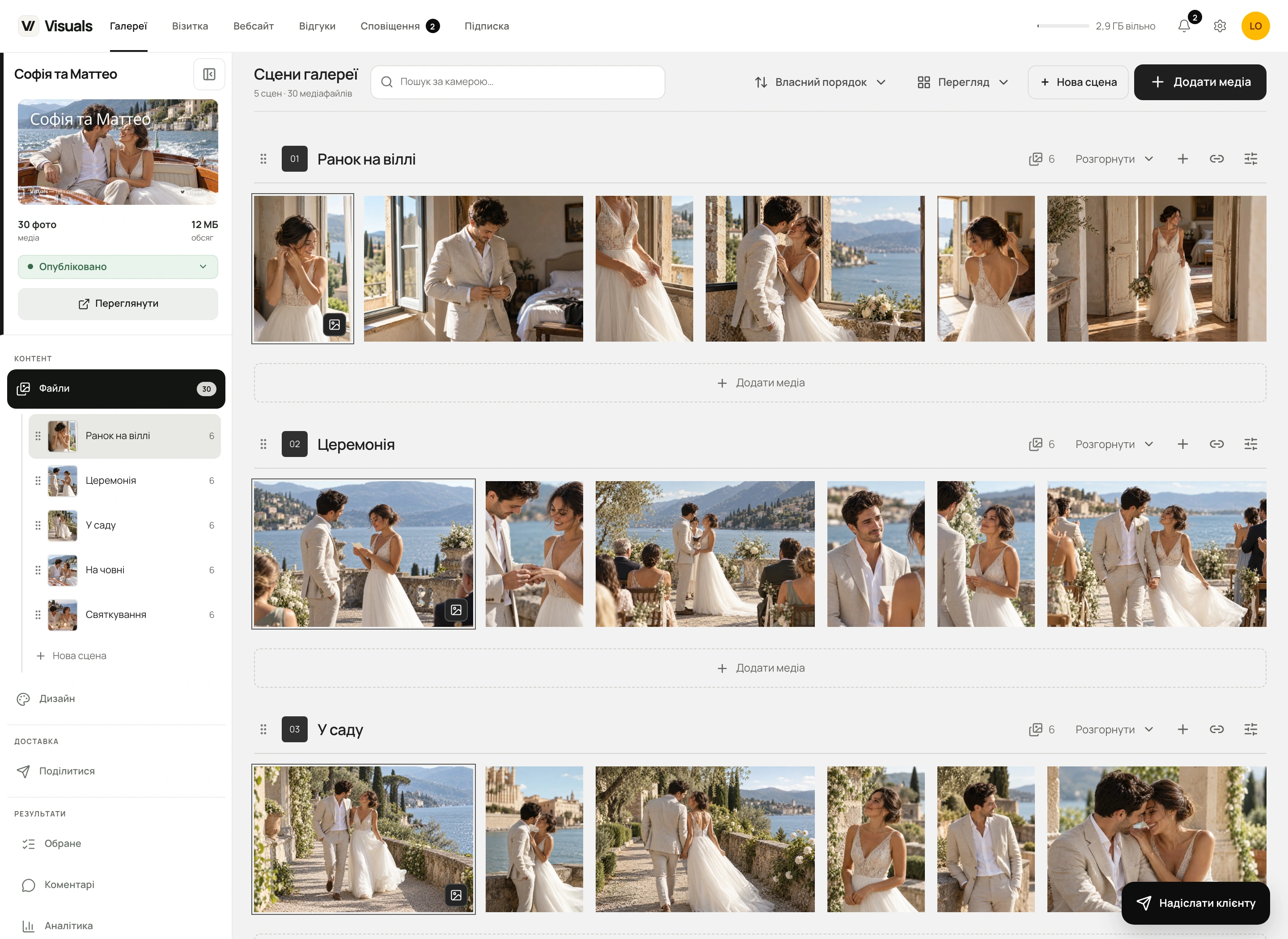
Twórz sceny ręcznie lub z nazw folderów podczas importu. Dodawaj media od razu do właściwej sceny, zmieniaj jej nazwę i opis, wybieraj okładkę i dopasowuj kadr. Wszystko pozostaje częścią tej samej galerii: z Twoim wyglądem, ulubionymi zdjęciami i zasadami dostępu.
Pod każdą sceną znajdziesz przycisk „Dodaj media”. Pliki z komputera możesz przeciągnąć na scenę w obszarze roboczym lub panelu bocznym: podświetlenie wskazuje miejsce przesłania. Import folderów pomaga przenieść gotową strukturę sesji.
Zaznacz kilka zdjęć i przeciągnij je razem do innej sceny lub kliknij „Do sceny”. Nie trzeba ponownie przesyłać oryginałów: pliki, ulubione, wybory i historia powiązana ze zdjęciami pozostają zachowane.
Przestawiaj sceny za sześć kropek w panelu bocznym lub obszarze roboczym. Osobno układaj zdjęcia we własnej kolejności albo sortuj je według nazwy czy daty. Zwijaj długie sceny, aby sprawniej pracować z całą sesją.
Pierwsze dostępne zdjęcie zostaje okładką automatycznie. Możesz przypiąć inny kadr i ustawić jego położenie oraz powiększenie. Okładka sceny nie zmienia okładki całej galerii, a jej miniatura jest zawsze widoczna na liście scen.
Skopiuj adres sceny jednym przyciskiem, aby klient otworzył początek właściwej części. Ukrywaj poszczególne sceny przed gośćmi i zarządzaj pobieraniem. Link do sceny nie omija kodu PIN ani innych uprawnień galerii.
Klient może zapisać dostępne pliki wybranej sceny: jako archiwum na urządzeniu lub przez Google Drive czy Dropbox, gdy te sposoby są dostępne. Możesz przekazać samą ceremonię, portrety lub przyjęcie, zachowując ustawione uprawnienia do pobierania.
Nazwy, opisy, okładki i liczby zdjęć pomagają się odnaleźć, zanim załaduje się cała galeria. Na telefonie i komputerze klient przechodzi między scenami, otwiera zdjęcia w znanej przeglądarce Visuals, dodaje ulubione i zapisuje to, czego potrzebuje. Przed przekazaniem galerii możesz sprawdzić jej wygląd na karcie „Wygląd”.
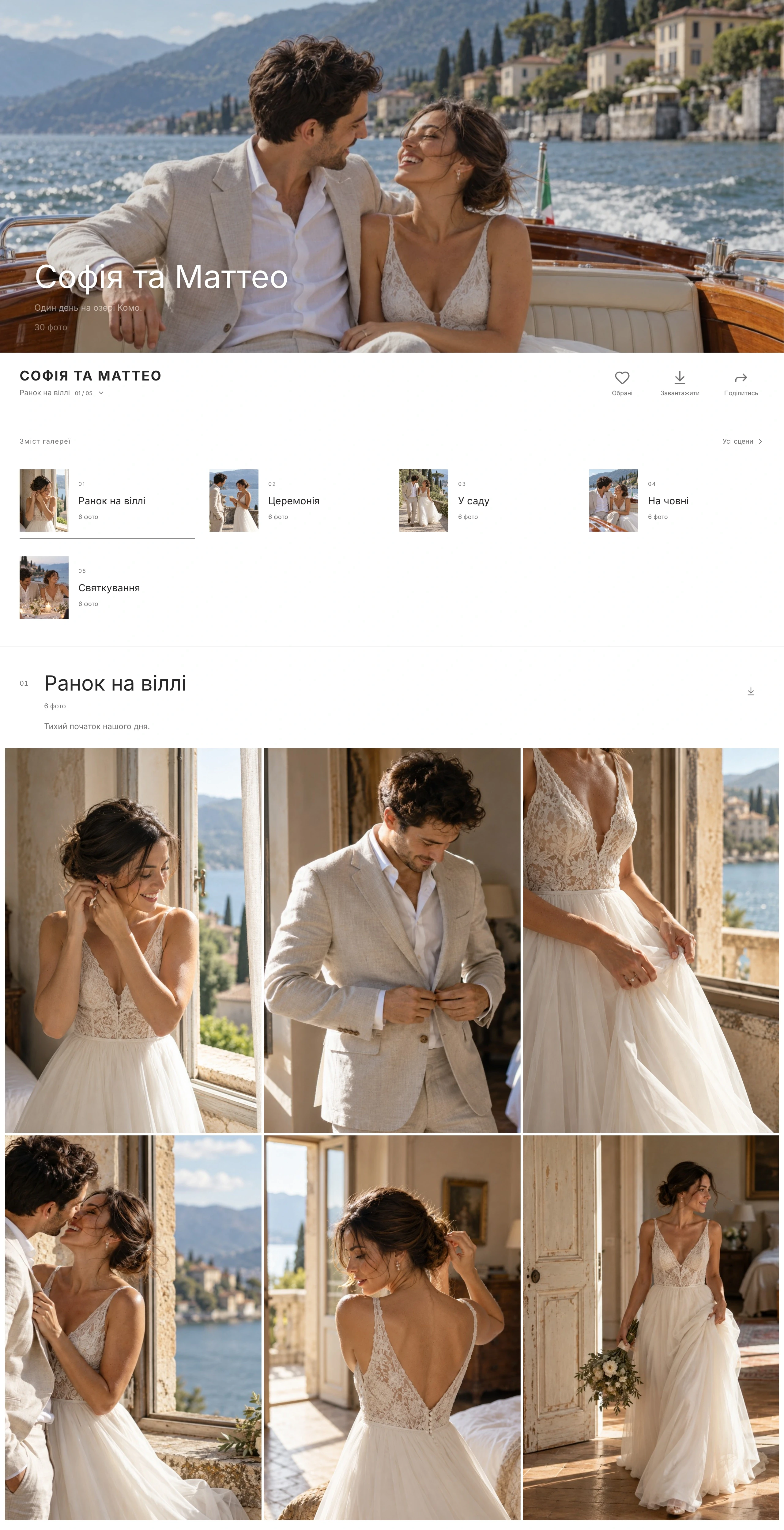
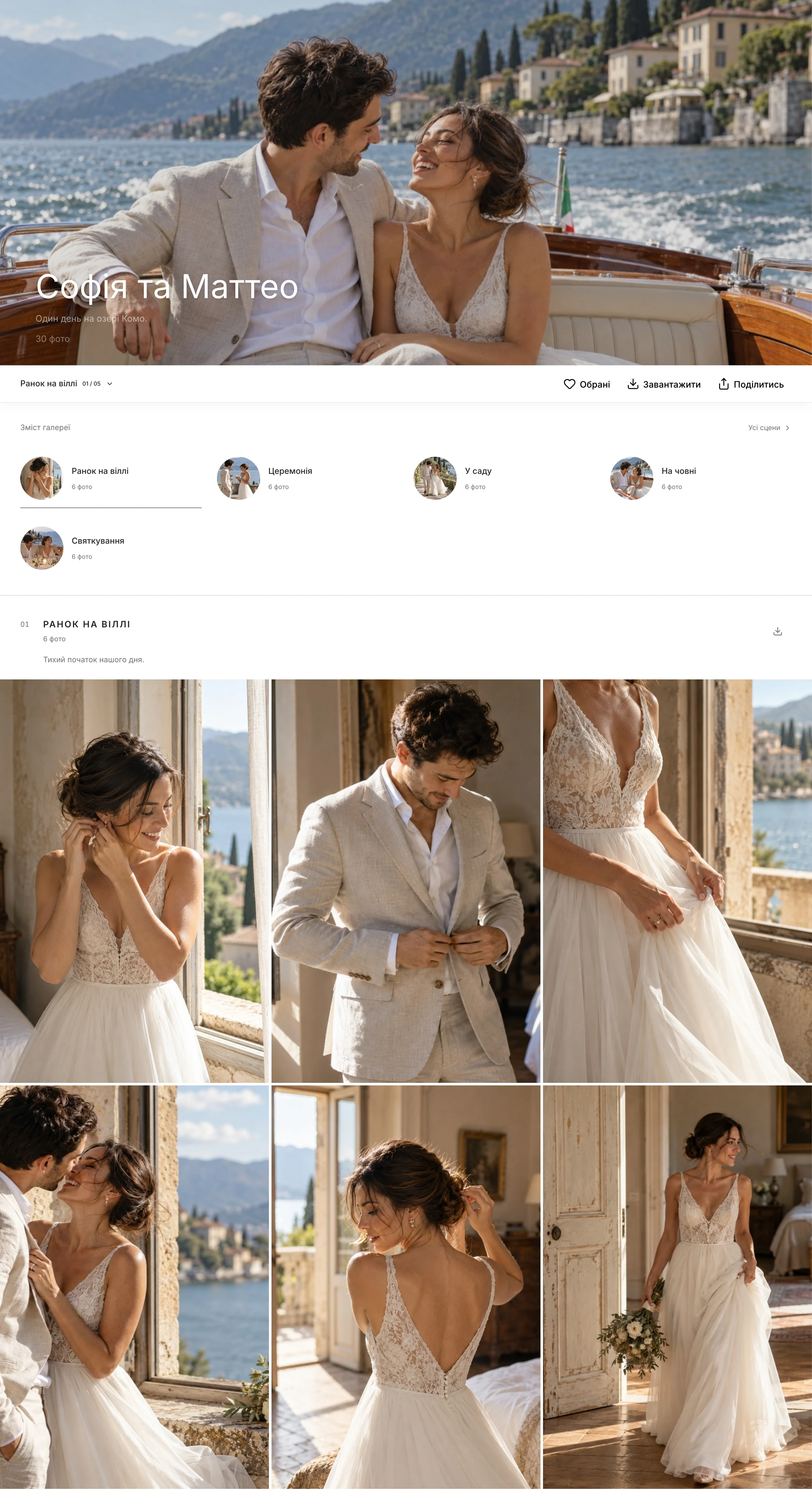
To części jednej galerii klienckiej, na przykład przygotowania, ceremonia, portrety i przyjęcie. Każda scena może mieć nazwę, opis, okładkę, własne kadrowanie i bezpośredni link. Nie są to osobne galerie.
Zaznacz wybrane kadry i przeciągnij je razem do sceny docelowej lub wybierz „Do sceny” na dolnym pasku. Pliki nie są ponownie przesyłane na serwer, a ulubione, wybory i powiązane dane pozostają zachowane.
Tak. Podczas importu folderów do galerii Visuals może utworzyć sceny z ich nazw i rozdzielić pliki. Jeśli wybierzesz folder przez przycisk konkretnej sceny, jego pliki trafią do tej istniejącej sceny.
Tak, jeśli fotograf zezwolił na pobieranie. Przycisk przy nazwie sceny otwiera zapisywanie wyłącznie jej dostępnych plików. Na urządzenie przygotowywany jest osobny ZIP; w oknie mogą być też dostępne Google Drive i Dropbox. Ogólne uprawnienia i PIN galerii nadal obowiązują.
Zapisywanie zdjęć
Urządzenie, Google Drive lub Dropbox — wybór w galerii. Rozmiary plików, postęp transferu i ponawianie nieudanych plików bez dodatkowych kroków.
Ulubione i wybór klienta
Klient wybiera kadry w galerii. Ty decydujesz, czy pytać o e-mail, ile list i zdjęć dopuścić oraz czy można zmieniać wybór po przesłaniu.

Jasne odpowiedzi
Tak, gdy automatyczne podglądy są włączone: zatrzymaj przewijanie na filmie w siatce. Jeden klip odtwarza się bez dźwięku i zatrzymuje po opuszczeniu obszaru widoku. Dotknięcie otwiera pełny odtwarzacz z dźwiękiem. Gdy przeglądarka blokuje autoodtwarzanie albo włączono ograniczenie ruchu lub oszczędzanie danych, dostępny pozostaje ręczny start.
Panel fotografa, edytor stron internetowych i treści startowych stron obsługują języki: ukraiński, angielski, polski, niemiecki, francuski, włoski, hiszpański, niderlandzki i czeski. Galerie dla klientów i wizytówki obsługują te języki oraz turecki.
Każda galeria ma własne ustawienia: 2 motywy, 6 palet tła i akcentów, 12 fontów oraz 10 wariantów okładki, także bez okładki. Dostosuj kadrowanie, punkt ostrości, przyciemnienie i typografię nagłówka; wybierz układ Grid, masonry lub justified, kolumny, odstępy, proporcje zdjęć i szerokość siatki. Na telefonie ustaw osobną okładkę, kadrowanie, styl nagłówka i siatkę.
Klienci dodają zdjęcia do ulubionych lub nazwanych list, komentują i wysyłają gotową selekcję, jeśli włączysz tę opcję. Skopiuj wybrane nazwy plików do Lightrooma lub Capture One, wyeksportuj CSV albo pobierz ZIP wybranej listy.
Statystyki pokazują otwarcia, unikalne przeglądarki, wizyty i działania bez łączenia ich z imieniem lub e-mailem gościa. Obecnie Visuals automatycznie zbiera własne statystyki w każdym kraju bez początkowego komunikatu. Uwzględniamy wcześniejsze odmowy oraz sygnały GPC i Do Not Track. Jedna przeglądarka nie musi oznaczać jednej osoby, a zablokowane żądania nie trafiają do raportu. Google Analytics i Meta Pixel mają osobne ustawienia zgody.
Visuals to platforma dla fotografów, która pozwala stworzyć publiczną stronę, zbierać zapytania i dostarczać klientom galerie online ze zdjęciami i filmami, oznaczone własną marką.
Tak. Galerie online to samodzielny produkt Visuals z bezpłatnym i płatnymi planami. Przekazuj sesje, dostosowuj wygląd, zbieraj wybór zdjęć i kontroluj pobieranie, nawet jeśli Twoja strona działa już na innej platformie. Nie musisz tworzyć strony w Visuals.
Tak. Kreator ma własną bibliotekę plików, formularze, dziennik, kalendarze rezerwacji, bloki usług i więcej. Galerie po prostu przyspieszają uzupełnianie portfolio.
3 GB na nielimitowane galerie online, selekcję klienta i ochronę PIN-em, a także Website Starter do trzech stron w subdomenie Visuals z oznaczeniem Visuals. Karta płatnicza nie jest wymagana.
Tak. Website Pro obsługuje własne domeny stron, samodzielnie lub w pakiecie z galeriami. Visuals weryfikuje DNS, zapewnia HTTPS i generuje adres kanoniczny, robots.txt oraz sitemap.xml. Własne domeny galerii są w planach.
Strony są renderowane po stronie serwera. Możesz ustawić tytuły i opisy dla witryny, stron i wpisów, a także Open Graph, robots, adresy kanoniczne, mapy witryny, teksty alternatywne, czytelne URL-e, RSS i dane strukturalne bloga.
Możesz osobno ograniczyć oglądanie i pobieranie za pomocą PIN-ów, ustawić datę wygaśnięcia i nakładać znaki wodne na zdjęcia oraz filmy po stronie serwera.
Galerie przyjmują JPG/JPEG, PNG, HEIC/HEIF, WebP, TIFF, AVIF, GIF, BMP i JPEG XL oraz RAW w odpowiednich planach. Filmy: MP4, MOV, M4V, WebM, MKV, AVI i 3GP ze zgodnymi kodekami. Limit jednego zdjęcia lub RAW wynosi 500 MiB, a filmu 5 GB. Oryginały pozostają bez zmian. Podglądy są plikami JPEG, więc GIF jest statyczny, a przezroczystość otrzymuje tło.
Tak. Fotografowie z UE i innych obsługiwanych krajów mogą opłacać subskrypcję Visuals przez Paddle. Walutę określa kraj zamieszkania zapisany na koncie; końcowa kwota z podatkiem jest widoczna przed płatnością. W Ukrainie standardową metodą płatności jest Monobank; istniejące subskrypcje Monobank pozostają przy tej metodzie.
Gallery Start obejmuje 30 minut Full HD, Pro — 30 minut oryginałów 4K, Studio — 60 minut, Archive — 120 minut. To łączny czas filmów przechowywanych we wszystkich galeriach konta, a nie limit miesięczny ani na plik. Usunięcie filmów zwalnia minuty. Jeden plik może mieć do 5 GB; odtwarzanie w przeglądarce jest dostępne do Full HD. Free nie obejmuje przesyłania filmów.
Zacznij od tego, czego potrzebujesz dziś
Zacznij od galerii online i 3 GB za darmo albo wybierz samodzielną stronę lub korzystniejszy pakiet.