Světlý minimalismus
Modern Light
Nenápadné sklo, měkké rohy a popsané ikony — galerii pochopíte na první pohled.
Otevřít galeriiOnline galerie pro fotografy
Předávejte fotografie a videa v klientské galerii s vlastním vzhledem, výběrem, komentáři a ochranou. Galerie můžete používat samostatně, i když už váš web běží na jiné platformě.
Vytvořit první galeriiVideo v mobilních galeriích
Na telefonu se klip přehraje přímo v mřížce, když se u něj klient zastaví. Bez stisknutí Play a otevírání dalšího přehrávače — pohyb se stává součástí příběhu vedle fotografií.
Automatické náhledy lze vypnout v nastavení galerie. Pravidla prohlížeče, omezený pohyb nebo úspora dat mohou ponechat ruční spuštění.
Náhled se spustí, když je vidět dostatečná část videa a je blízko středu obrazovky.
Video uvolní místo dalšímu klipu, jakmile opustí viditelnou oblast.
Současně běží jen jeden automatický náhled. Pro celé video se zvukem ho stačí otevřít.
2 motivy galerie · 6 palet
Dva motivy jsou začátkem vzhledu každého focení. Vybírejte ze 6 palet pozadí a akcentů, 12 písem a 10 variant titulní fotografie, včetně možnosti bez ní. Mřížku a mobilní zobrazení nastavte zvlášť.
Světlý minimalismus
Nenápadné sklo, měkké rohy a popsané ikony — galerii pochopíte na první pohled.
Otevřít galeriiČistý záběr
Hustá mřížka od kraje ke kraji a téměř žádné ozdoby: jen fotografie a nenápadný panel.
Otevřít galeriiVíce než základní předání
Nejsou to ozdoby navíc, ale nástroje, které chrání vaši práci, omezují dohadování a dávají vám kontrolu.
Ukažte chráněné náhledy fotografií a videí se svým podpisem. Při zapnuté ochraně poskytuje stahování z galerie a ZIPu povolené kopie s vodoznakem.
Klienti rozdělí snímky do seznamů Retuš, Tisk nebo do vlastních seznamů a nakonec odešlou jeden finální výběr.
Vyberte jinou mobilní úvodní fotku, ořez a styl nadpisu. Počet sloupců a mezery nastavte zvlášť pro telefon a počítač.
Zjistěte, které fotografie si klienti prohlížejí, vybírají a stahují. Podrobnosti o relacích, poloze a zařízeních se řídí souhlasem návštěvníků.
Jeden produkt, dva pohledy
Přepněte perspektivu a zjistěte, jak Visuals pomáhá před odesláním odkazu na galerii i po něm.
Od nahrání velkého focení přes finální výběry a ochranu až po statistiky — vše na jednom místě.
Soubory jdou rovnou do cloudu a nestabilní připojení nezastaví celou práci.
Stovky snímků zůstanou přehledné i bez ručního skládání složek.
Galerie navazuje na vaši vizuální identitu a nepůsobí jako odkaz na cloudový disk.
Výběry a úpravy se už nerozptylují mezi screenshoty, názvy souborů a hlasové zprávy.
Každý uvidí správnou část focení a stáhne si jen kvalitu, kterou povolíte.
Vaše práce zůstává chráněná a reakce klientů máte přehledně na očích.
Úplný přehled
Žádné sliby z plánu vývoje: níže jsou pouze možnosti dostupné v současném produktu.
Struktura, publikování a životní cyklus
Fotografie, originální 4K video, RAW a spolehlivé nahrávání velkých focení
Vlastní vzhled každé galerie na počítači i telefonu
Oddělená pravidla pro prohlížení, hosty a části focení
Každá připomínka zůstává u správného focení
Správná kvalita pro klienty a ochrana obsahu na serveru
Od celkového vývoje až po aktivitu u jednotlivých snímků
Scény v online galeriích
Od příprav nevěsty až po poslední tanec — spojte focení v jedné galerii a rozdělte ho do scén. Fotograf pohodlně pracuje se soubory a klient snadno najde, prohlédne i stáhne potřebné okamžiky.
Jak nastavit scény: průvodce krok za krokem s videi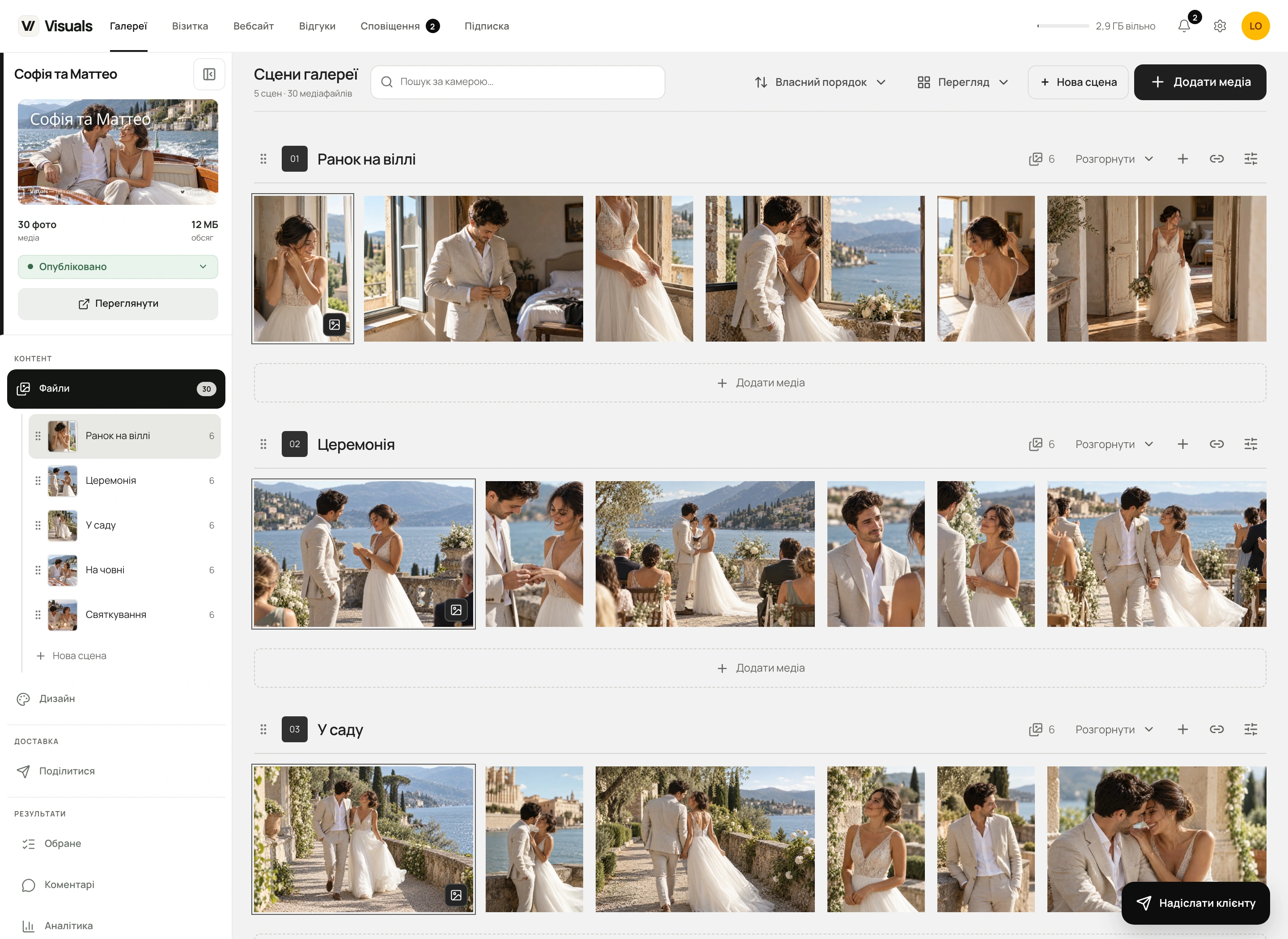
Vytvářejte scény ručně nebo podle názvů složek při importu. Přidávejte média rovnou do správné scény, měňte název a popis, připněte obálku a nastavte výřez. Vše zůstává součástí stejné galerie: s vaším vzhledem, oblíbenými snímky a pravidly přístupu.
Tlačítko „Přidat média“ je pod každou scénou. Soubory z počítače můžete přetáhnout na scénu na pracovní ploše nebo v postranním panelu: zvýraznění ukazuje místo nahrání. Import složek pomáhá přenést již hotovou strukturu focení.
Označte několik fotografií a přetáhněte je společně do jiné scény nebo klikněte na „Do scény“. Originály není nutné znovu nahrávat: soubory, oblíbené položky, výběry a historie spojená se snímky zůstávají zachovány.
Přesouvejte scény za šest teček v postranním panelu nebo na pracovní ploše. Fotografie uspořádejte samostatně ve vlastním pořadí nebo je seřaďte podle názvu či data. Dlouhé scény sbalte, abyste mohli rychleji pracovat s celým focením.
První dostupná fotografie se automaticky stane obálkou. Můžete připnout jiný snímek a vybrat polohu i přiblížení. Obálka scény nemění obálku celé galerie a její miniatura je vždy v seznamu scén.
Zkopírujte adresu scény jedním tlačítkem, aby klient otevřel začátek správné části. Skrývejte jednotlivé scény před hosty a řiďte stahování. Odkaz na scénu neobchází PIN ani jiná oprávnění galerie.
Klient si může uložit dostupné soubory vybrané scény: jako archiv do zařízení nebo přes Google Drive či Dropbox, pokud jsou tyto možnosti dostupné. Předejte jen obřad, portréty nebo oslavu a zachovejte nastavená oprávnění ke stahování.
Názvy, popisy, obálky a počty fotografií pomáhají s orientací ještě před načtením celé galerie. Na telefonu i počítači klient přechází mezi scénami, otevírá fotografie ve známém prohlížeči Visuals, přidává oblíbené a ukládá, co potřebuje. Před předáním můžete vzhled zkontrolovat na kartě „Design“.
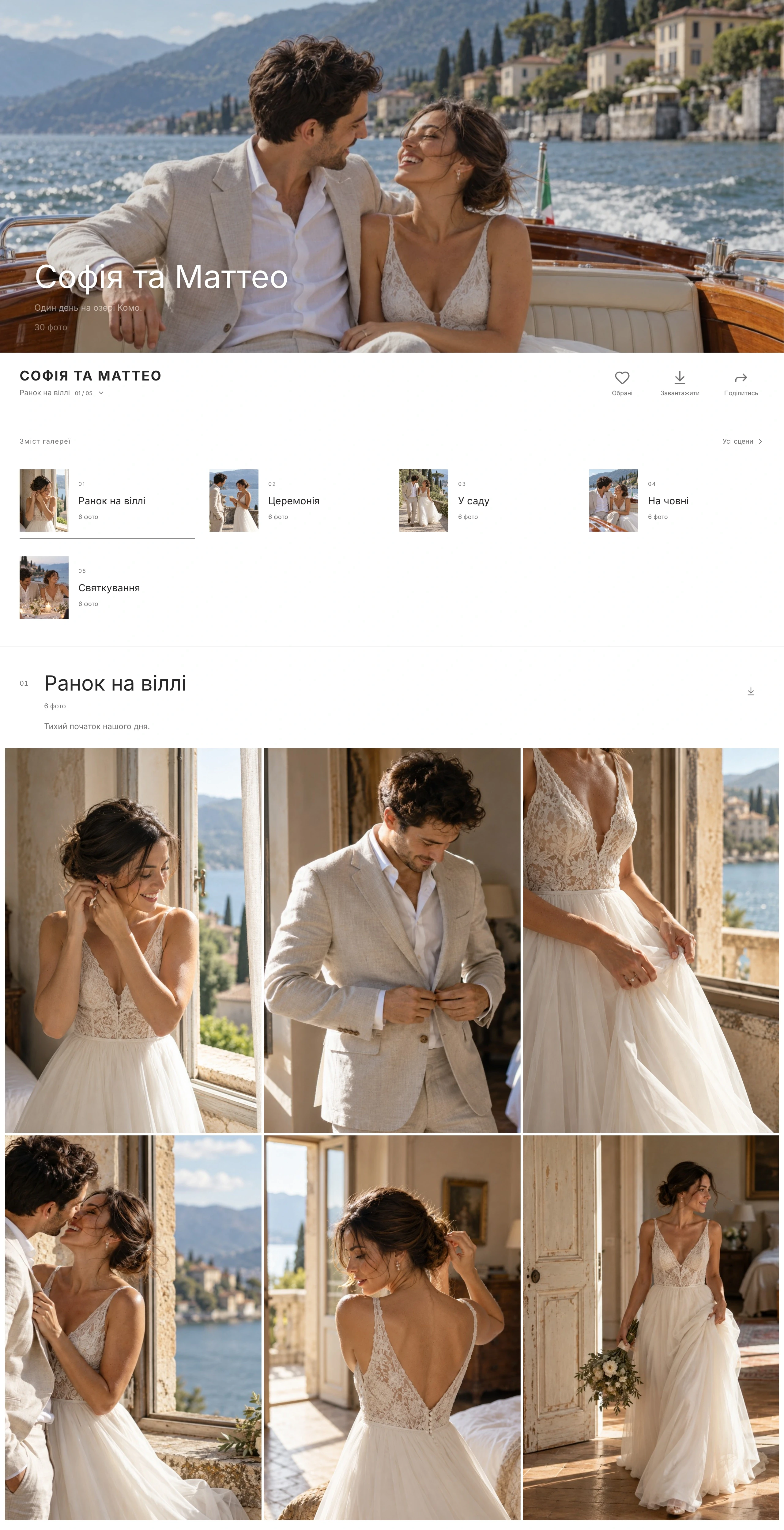
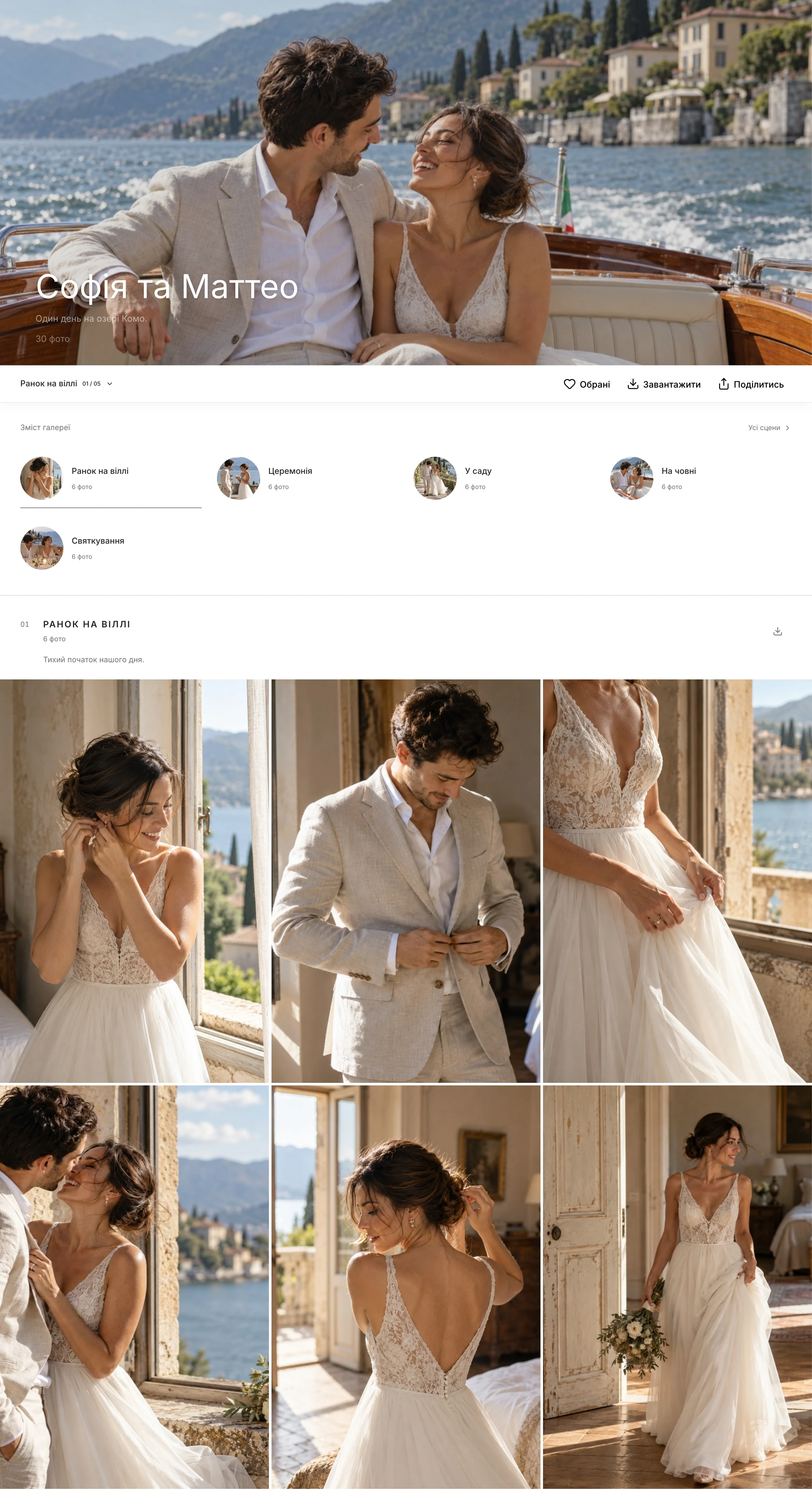
Jsou to části jedné klientské galerie, například ráno, obřad, portréty a oslava. Každá scéna může mít název, popis, obálku, vlastní výřez a přímý odkaz. Nejde o samostatné galerie.
Označte požadované snímky a přetáhněte je společně do cílové scény nebo vyberte „Do scény“ na spodní liště. Soubory se neposílají na server znovu a oblíbené položky, výběry i související údaje zůstávají zachovány.
Ano. Při importu složek do galerie může Visuals vytvořit scény podle jejich názvů a rozdělit soubory. Pokud složku vyberete přes tlačítko konkrétní scény, její soubory se přidají do této existující scény.
Ano, pokud fotograf povolil stahování. Tlačítko vedle názvu otevře uložení pouze dostupných souborů dané scény. Pro zařízení se připraví samostatný ZIP; v okně mohou být dostupné také Google Drive a Dropbox. Obecná oprávnění a PIN galerie nadále platí.
Ukládání fotografií
Zařízení, Google Drive nebo Dropbox, přímo v galerii. Velikosti, průběh a opakování neúspěšných souborů bez dalších kroků.
Oblíbené a výběr klienta
Klienti vybírají snímky v galerii. Vy rozhodujete, zda se ptát na e-mail, kolik seznamů a fotografií povolit a zda lze výběr po odeslání měnit.

Jasné odpovědi
Ano, pokud jsou automatické náhledy zapnuté: zastavte posouvání u videa v mřížce. Jeden klip se přehrává bez zvuku a po opuštění viditelné oblasti se zastaví. Klepnutí otevře plný přehrávač se zvukem. Pokud prohlížeč omezuje autoplay nebo je aktivní omezený pohyb či úspora dat, zůstává dostupné ruční spuštění.
Dashboard pro fotografy, editor webu a obsah výchozích webů podporují ukrajinštinu, angličtinu, polštinu, němčinu, francouzštinu, italštinu, španělštinu, nizozemštinu a češtinu. Klientské galerie a vizitky podporují tyto jazyky a také turečtinu.
Každá galerie má vlastní nastavení: 2 motivy, 6 palet pozadí a akcentů, 12 písem a 10 variant titulní fotografie, včetně možnosti bez ní. Upravte ořez, ohniskový bod, ztmavení a typografii nadpisu; vyberte Grid, masonry nebo justified, počet sloupců, mezery, poměry stran a šířku mřížky. Pro telefon nastavte zvlášť titulní fotografii, ořez, styl nadpisu a mřížku.
Klienti přidávají fotografie do oblíbených nebo pojmenovaných seznamů, píšou komentáře a po zapnutí této možnosti odešlou hotový výběr. Názvy vybraných souborů zkopírujte do Lightroomu nebo Capture One, exportujte CSV nebo stáhněte ZIP zvoleného seznamu.
Statistiky zobrazují otevření, jedinečné prohlížeče, návštěvy a akce, ale nepropojují je se jménem ani e-mailem hosta. Visuals nyní automaticky sbírá vlastní statistiky ve všech zemích bez úvodního dotazu. Respektujeme dříve uložené odmítnutí i signály GPC a Do Not Track. Jeden prohlížeč nemusí znamenat jednu osobu a blokované požadavky se do přehledů nedostanou. Google Analytics a Meta Pixel mají samostatné nastavení souhlasu.
Visuals je platforma pro fotografy, která umožňuje vytvořit veřejný web, sbírat poptávky a předávat klientům značkové online galerie s fotografiemi a videi.
Ano. Online galerie jsou samostatným produktem Visuals s bezplatnými i placenými tarify. Předávejte zakázky, upravujte vzhled, sbírejte výběry a spravujte stahování, i když už máte web na jiné platformě. Web ve Visuals vytvářet nemusíte.
Ano. Tvůrce webu má vlastní knihovnu médií, formuláře, blog, rezervační kalendáře, bloky služeb a další funkce. Galerie jen zrychlují plnění portfolia.
3 GB pro neomezený počet online galerií, klientské výběry a ochranu PINem, navíc Website Starter až se třemi stránkami na subdoméně Visuals a označením Visuals. Platební karta není potřeba.
Ano. Website Pro podporuje vlastní domény webu, samostatně i v balíčku s galeriemi. Visuals ověří DNS, nastaví HTTPS a vytvoří kanonické adresy, robots.txt a sitemap.xml. Vlastní domény galerií jsou v plánu.
Stránky se vykreslují na serveru. Můžete nastavit titulky a popisy webu, stránek i příspěvků a také Open Graph, robots, kanonické URL, mapy webu, alternativní texty, čisté adresy, RSS a strukturovaná data blogu.
Prohlížení a stahování můžete samostatně omezit PINem, nastavit datum expirace a přidat vodoznaky fotografií i videí vykreslované na serveru.
Galerie přijímají JPG/JPEG, PNG, HEIC/HEIF, WebP, TIFF, AVIF, GIF, BMP a JPEG XL a také RAW ve všech tarifech včetně Free. Videa: MP4, MOV, M4V, WebM, MKV, AVI a 3GP s kompatibilními kodeky. Jedna fotka či RAW může mít až 500 MiB, video až 5 GB. Originály zůstávají beze změny. Náhledy jsou JPEG: GIF je statický a průhlednost dostane pozadí.
Ano. Fotografové v EU a dalších podporovaných zemích mohou předplatné Visuals platit přes Paddle. Měnu určuje země pobytu uložená ve vašem účtu; konečná částka včetně daně se zobrazí před platbou. Na Ukrajině je standardním způsobem platby Monobank; stávající předplatná Monobank zůstávají u Monobank.
Gallery Start zahrnuje 30 minut Full HD, Pro 30 minut 4K originálů, Studio 60 minut a Archive 120 minut. Jde o celkovou délku uložených videí ve všech galeriích účtu, nikoli měsíční limit nebo limit na soubor. Smazání videí uvolní minuty. Jeden soubor může mít až 5 GB; přehrávání v prohlížeči je do Full HD. Free nezahrnuje nahrávání videí.
Začněte tím, co dnes potřebujete
Začněte online galerií a 3 GB zdarma, nebo si vyberte samostatný web či výhodnější balíček.