Світлий мінімалізм
Modern Light
Тихе скло, м’які кути й підписи під іконками — галерея, яку зрозуміє клієнт, що бачить її вперше.
Відкрити живу галереюОнлайн-галереї для фотографів
Передавайте фото й відео у клієнтській галереї з власним оформленням, відбором, коментарями й захистом. Користуйтеся галереями окремо, навіть якщо ваш сайт уже працює на іншій платформі.
Створити першу галереюВідео в мобільних галереях
На телефоні кліп відтворюється просто в сітці, коли клієнт зупиняється на ньому. Без натискання Play і переходу в окремий плеєр — рух стає частиною історії поруч із фотографіями.
Автоперегляд можна вимкнути в налаштуваннях галереї. Браузер, зменшення руху чи економія трафіку можуть залишати ручний запуск.
Прев’ю запускається, коли відео достатньо видно й воно опиняється ближче до центру екрана.
Відео звільняє місце наступному кліпу, щойно виходить із поля перегляду.
Одночасно працює лише одне автопрев’ю. Для повного перегляду зі звуком достатньо відкрити відео.
2 теми галереї · 6 палітр
Дві теми — початок оформлення кожної зйомки. Обирайте серед 6 палітр фону й акценту, 12 шрифтів і 10 варіантів обкладинки, включно з галереєю без обкладинки. Окремо налаштовуйте сітку й мобільну версію.
Світлий мінімалізм
Тихе скло, м’які кути й підписи під іконками — галерея, яку зрозуміє клієнт, що бачить її вперше.
Відкрити живу галереюЧистий кадр
Щільна сітка без полів і мінімум хрому: нічого, крім фотографій, і панель, що не відволікає.
Відкрити живу галереюСильніше за звичайну передачу
Не декоративні опції, а інструменти, що захищають роботу, скорочують листування і дають фотографу контроль.
Показуйте захищені копії фото й відео з вашим підписом. У режимі захисту галерея й ZIP передають дозволені копії з водяним знаком.
Клієнт розділяє кадри на «До ретуші», «До друку» чи власні списки та надсилає фінальний вибір.
Оберіть інше фото обкладинки, кадрування та оформлення заголовка для телефона. Колонки й проміжки сітки теж налаштовуються окремо.
Дізнавайтеся, які кадри переглядають, обирають і завантажують. Детальні сесії, географія та пристрої — за правилами згоди відвідувачів.
Один продукт — дві сторони
Перемкніть сторону досвіду й подивіться, яку роботу Visuals бере на себе до та після надсилання посилання.
Від завантаження великої зйомки до фінального відбору, захисту й аналітики — в одному робочому просторі.
Файли йдуть напряму у хмару, а робота не зупиняється через нестабільне з’єднання.
Сотні кадрів залишаються керованими без ручного сортування у файловій системі.
Галерея виглядає як продовження стилю фотографа, а не як посилання на диск.
Відбір і правки більше не розсипані між скриншотами, номерами файлів і голосовими.
Кожна людина бачить потрібну частину зйомки й завантажує дозволену якість.
Робота захищена, а реакція клієнтів видима не на рівні здогадок.
Повний інвентар
Без функцій із дорожньої карти: нижче лише можливості, доступні в поточному продукті.
Структура, публікація та життєвий цикл
Фото, 4K-оригінали відео, RAW і стабільний upload великих зйомок
Окремий дизайн кожної галереї для комп’ютера й телефона
Окремі правила для перегляду, гостей і частин зйомки
Увесь зворотний зв’язок залишається біля потрібної зйомки
Дозволена якість для клієнта й серверний захист контенту
Від загальної динаміки до активності конкретного кадру
Сцени в онлайн-галереях
Від ранку нареченої до останнього танцю — зберіть зйомку в одній галереї та розділіть її на сцени. Фотографу зручно працювати з файлами, а клієнту — знаходити, переглядати й завантажувати потрібні моменти.
Як налаштувати сцени: покроковий гід із відео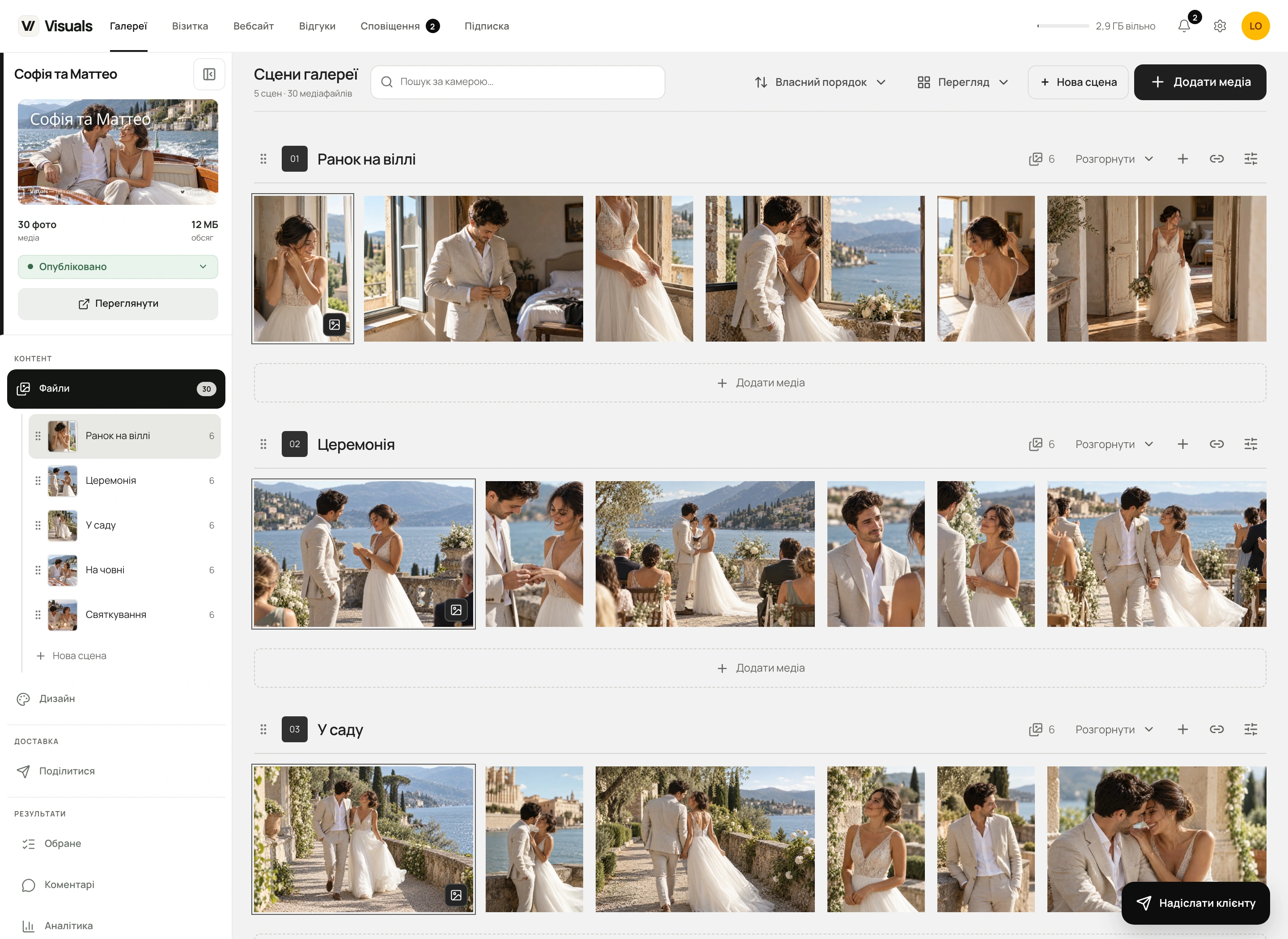
Створюйте сцени вручну або з назв папок під час імпорту. Додавайте медіа відразу в потрібну сцену, змінюйте її назву й опис, закріплюйте обкладинку та вибирайте кадрування. Усе залишається частиною тієї самої галереї: із вашим оформленням, обраними кадрами та правилами доступу.
Кнопка «Додати медіа» є під кожною сценою. Файли з комп’ютера можна перетягнути на сцену в робочій області або сайдбарі: підсвічування показує місце завантаження. Імпорт папок допомагає перенести вже готову структуру зйомки.
Виділіть кілька фото й перетягніть їх разом в іншу сцену або натисніть «До сцени». Оригінали не потрібно завантажувати заново: зберігаються самі файли, обране, підбірки та пов’язана з кадрами історія.
Переставляйте сцени за шість крапок у сайдбарі чи робочій області. Окремо розставляйте фото у власному порядку або сортуйте їх за назвою чи датою. Згортайте довгі сцени, щоб швидше працювати з усією зйомкою.
Перше доступне фото стає обкладинкою автоматично. Можна закріпити інший кадр, вибрати положення й масштаб. Обкладинка сцени не змінює обкладинку всієї галереї; у списку сцен завжди є її мініатюра.
Скопіюйте адресу сцени однією кнопкою, щоб клієнт відкрив початок потрібного розділу. Приховуйте окремі сцени від гостей і керуйте скачуванням. Посилання на сцену не обходить PIN чи інші дозволи галереї.
Клієнт може зберегти доступні файли вибраної сцени: архівом на пристрій або через Google Drive чи Dropbox, коли ці способи доступні. Можна передати тільки церемонію, портрети чи святкування, зберігши встановлені дозволи на скачування.
Назви, описи, обкладинки й кількість фото допомагають орієнтуватися ще до завантаження всієї галереї. На телефоні та комп’ютері клієнт переходить між сценами, відкриває фото у звичному переглядачі Visuals, додає обране й зберігає потрібне. Перед передачею оформлення можна перевірити у вкладці «Дизайн».
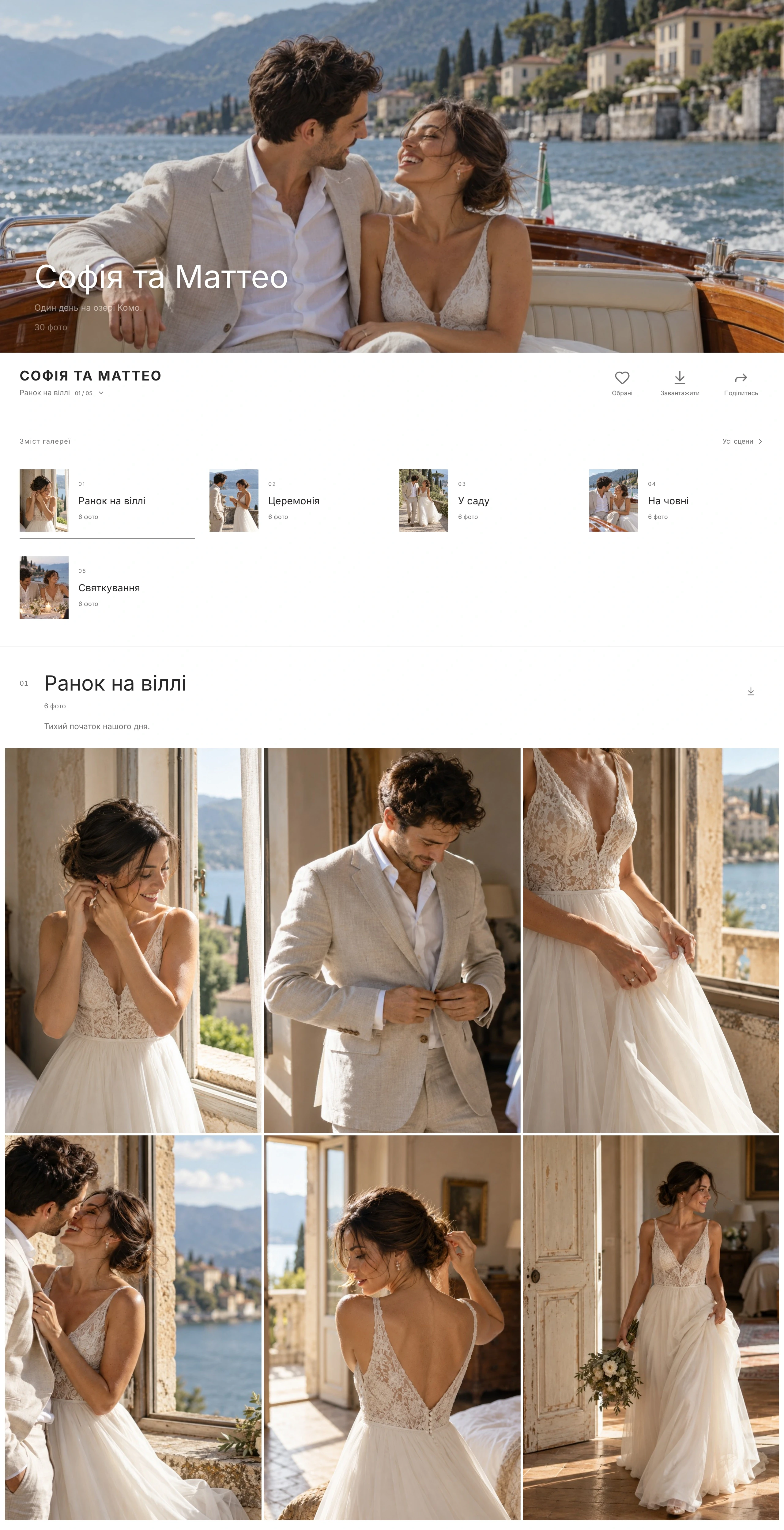
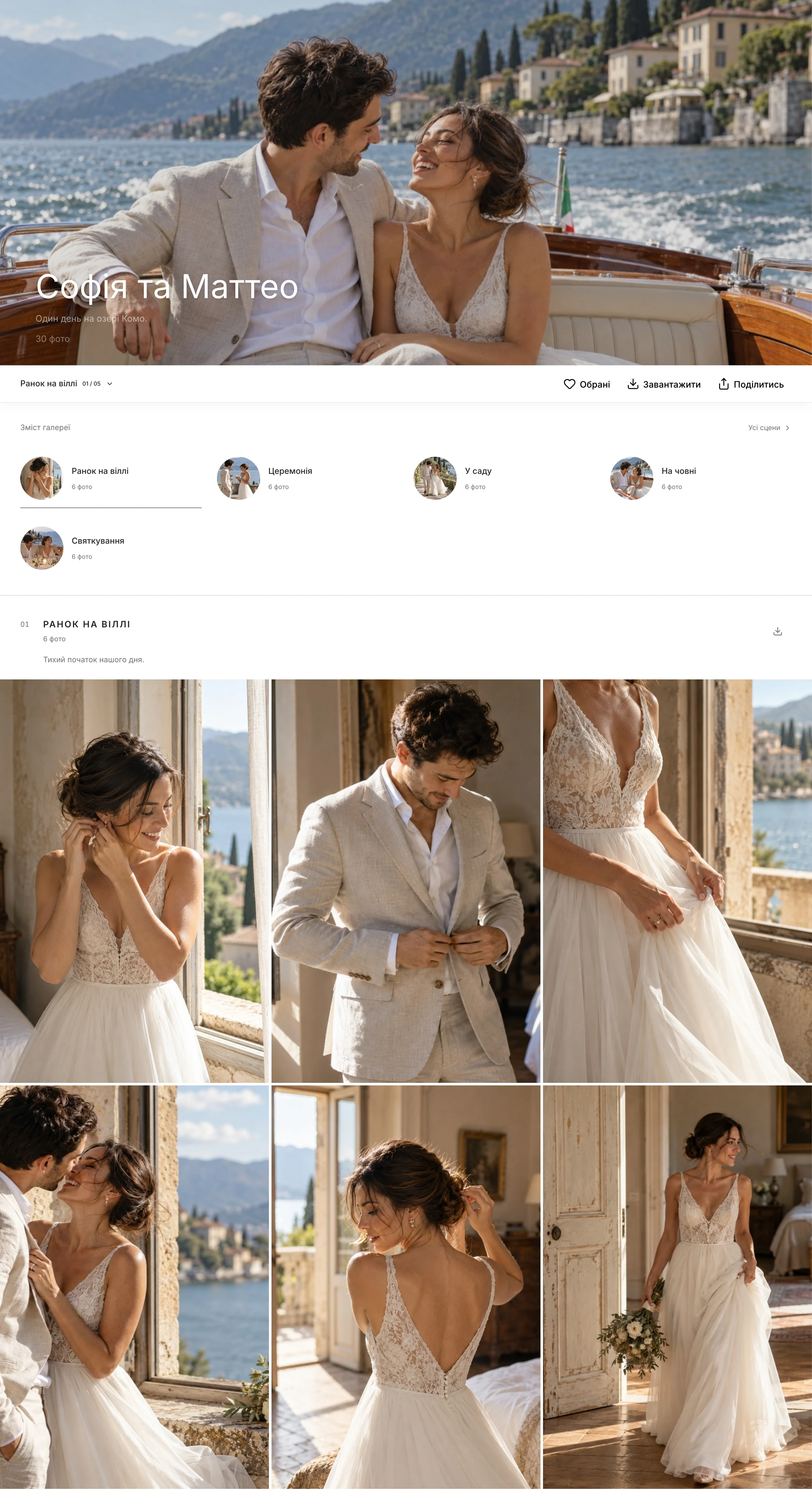
Це розділи всередині однієї клієнтської галереї: наприклад, ранок, церемонія, портрети й святкування. Кожна сцена може мати назву, опис, обкладинку, власне кадрування й пряме посилання. Це не окремі галереї.
Виділіть потрібні кадри та перетягніть їх разом у цільову сцену або виберіть «До сцени» на нижній панелі. Файли не передаються на сервер повторно, а обране, підбірки та пов’язані дані зберігаються.
Так. Під час імпорту папок у галерею Visuals може створити сцени з їхніх назв і розподілити файли. Якщо обрати папку через кнопку конкретної сцени, її файли потраплять у цю наявну сцену.
Так, якщо фотограф дозволив скачування. Кнопка біля назви сцени відкриває збереження саме її доступних файлів. На пристрій готується окремий ZIP; у вікні також можуть бути доступні Google Drive і Dropbox. Загальні дозволи та PIN галереї продовжують діяти.
Збереження фото
Пристрій, Google Drive або Dropbox — вибір у самій галереї. Розмір файлів, прогрес передачі й повтор невдалих файлів без зайвих кроків.
Обране та відбір клієнтом
Клієнт обирає кадри прямо в галереї. А ви визначаєте, чи запитувати email, скільки списків і фото дозволити та чи можна змінювати вибір після надсилання.

Короткі відповіді
Так, коли автоперегляд увімкнений: достатньо зупинитися на відео в сітці. Один кліп відтворюється без звуку, а після виходу з поля перегляду зупиняється. Натискання відкриває повний плеєр зі звуком. Якщо браузер обмежує автозапуск або ввімкнено зменшення руху чи економію трафіку, залишається ручний перегляд.
Кабінет фотографа, редактор сайту та стартове наповнення сайтів доступні українською, англійською, польською, німецькою, французькою, італійською, іспанською, нідерландською й чеською. Клієнтські галереї та візитки підтримують ці мови, а також турецьку.
Для кожної галереї окремо доступні 2 теми, 6 палітр фону й акценту, 12 шрифтів і 10 варіантів обкладинки, включно з режимом без неї. Налаштовуйте кадрування, фокусну точку, затемнення й типографіку заголовка; обирайте grid, masonry або justified, колонки, проміжки, пропорції фото й ширину сітки. Для телефона можна окремо обрати обкладинку, кадрування, оформлення заголовка та параметри сітки.
Клієнт додає фото до обраного чи іменованих списків, коментує кадри та надсилає готовий відбір, якщо ви дозволили завершення. Ви копіюєте назви файлів для пошуку в Lightroom або Capture One, експортуєте CSV чи завантажуєте ZIP потрібного списку.
Статистика показує відкриття, унікальні браузери, візити та дії без прив’язки до імені чи email гостя. Наразі власна статистика Visuals збирається автоматично в усіх країнах без початкового запиту. Раніше збережені відмови та сигнали GPC і Do Not Track враховуються. Браузер — не обов’язково одна людина, а заблоковані запити не потрапляють у звіт. Google Analytics і Meta Pixel мають окремі налаштування дозволів.
Visuals — платформа для фотографів, у якій можна створити публічний вебсайт, приймати заявки та передавати клієнтам брендовані онлайн-галереї з фото й відео.
Так. Онлайн-галереї — окремий продукт Visuals із безкоштовним і платними тарифами. Передавайте зйомки, налаштовуйте дизайн, збирайте відбір і контролюйте завантаження, навіть якщо ваш сайт уже працює на іншій платформі. Створювати сайт у Visuals не обов’язково.
Так. У конструкторі можна використовувати окрему бібліотеку медіа, форми, блог, календар бронювання, послуги й інші блоки. Галереї просто пришвидшують наповнення портфоліо.
3 ГБ для необмеженої кількості онлайн-галерей, клієнтський відбір і PIN-захист, а також Website Starter до 3 сторінок на піддомені Visuals із нашою позначкою. Картка не потрібна.
Так. Власний домен сайту доступний із Website Pro, окремо або в комплекті з галереями. Visuals перевіряє DNS, підключає HTTPS і формує canonical, robots.txt та sitemap.xml. Власні домени галерей плануються.
Сторінки рендеряться на сервері. Є title і description для сайту, сторінок та дописів, Open Graph, robots, canonical, sitemap, alt-тексти, чисті URL, RSS і структуровані дані для блогу.
Можна окремо обмежити перегляд і завантаження PIN-кодами, поставити дату завершення та застосувати серверний водяний знак до фото й відео.
У галереях можна передавати JPG/JPEG, PNG, HEIC/HEIF, WebP, TIFF, AVIF, GIF, BMP і JPEG XL, а також RAW у всіх тарифах, включно з Free. Відео: MP4, MOV, M4V, WebM, MKV, AVI та 3GP із сумісними кодеками. Ліміт одного фото чи RAW — 500 МіБ, відео — 5 ГБ. Оригінали зберігаються без змін; для перегляду створюються JPEG-прев’ю, тому GIF показується статично, а прозорість отримує фон.
Так. Фотографи з ЄС та інших підтримуваних країн можуть оплачувати підписку Visuals через Paddle. Валюта визначається країною проживання у вашому акаунті; остаточна сума з податками показується перед оплатою. Стандартна оплата в Україні — через Monobank; чинні підписки Monobank зберігають цей спосіб.
Gallery Start включає 30 хв Full HD, Pro — 30 хв 4K-оригіналів, Studio — 60 хв, Archive — 120 хв. Це сумарна тривалість збережених відео в усіх галереях акаунта, а не ліміт на місяць чи на один файл. Видалення відео звільняє доступні хвилини. Один файл — до 5 ГБ; відтворення в браузері — до Full HD. Free не включає завантаження відео.
Почніть із того, що потрібно зараз
Почніть з онлайн-галереї та 3 ГБ безкоштовно або оберіть окремий вебсайт чи вигідний комплект.