Minimalisme lumineux
Modern Light
Verre discret, coins doux et icônes légendées : une galerie facile à comprendre dès le premier regard.
Ouvrir la galerieGaleries en ligne pour photographes
Livrez vos photos et vidéos dans une galerie client à votre image, avec sélection, commentaires et protection. Utilisez les galeries seules, même si votre site est déjà hébergé sur une autre plateforme.
Créer ma première galerieLa vidéo dans les galeries mobiles
Sur téléphone, un clip se lance directement dans la grille lorsque votre client s’y arrête. Sans appuyer sur Play ni ouvrir un autre lecteur — le mouvement rejoint vos photos pour raconter l’histoire.
Les aperçus automatiques se désactivent dans les réglages de la galerie. Le navigateur, la réduction des animations ou l’économie de données peuvent imposer un lancement manuel.
L’aperçu démarre lorsqu’une partie suffisante de la vidéo est visible, près du centre de l’écran.
La vidéo laisse place au clip suivant dès qu’elle quitte la zone visible.
Un seul aperçu automatique joue à la fois. Ouvrez la vidéo pour la regarder dans le lecteur complet avec le son.
2 thèmes de galerie · 6 palettes
Deux thèmes sont le point de départ pour chaque séance. Choisissez parmi 6 palettes de fond et d’accent, 12 polices et 10 options de couverture, y compris sans couverture. Réglez séparément la grille et l’affichage mobile.
Minimalisme lumineux
Verre discret, coins doux et icônes légendées : une galerie facile à comprendre dès le premier regard.
Ouvrir la galerieCadre épuré
Une grille dense de bord à bord et presque aucun ornement : les photos et une barre discrète.
Ouvrir la galeriePlus qu’une simple livraison
Des outils concrets pour protéger votre travail, limiter les échanges et garder la maîtrise de vos galeries.
Présentez des aperçus protégés de vos photos et vidéos avec votre signature. Avec la protection activée, les téléchargements de la galerie et des ZIP fournissent les copies autorisées avec filigrane.
Vos clients répartissent les images entre Retouche, Impression ou leurs propres listes, puis vous envoient une sélection finale.
Choisissez une couverture, un cadrage et un en-tête différents sur téléphone. Réglez séparément les colonnes et espacements sur mobile et ordinateur.
Voyez quelles photos sont consultées, sélectionnées et téléchargées. Les données de session, de lieu et d’appareil détaillées respectent le consentement des visiteurs.
Un produit, deux perspectives
Changez de perspective pour voir comment Visuals vous accompagne avant l’envoi du lien et après.
Du téléversement d’une grande séance à la sélection finale, la protection et les statistiques, tout est réuni.
Les fichiers partent directement dans le cloud et une connexion instable ne bloque pas tout le travail.
Des centaines d’images restent faciles à gérer sans classer manuellement des dossiers.
La galerie prolonge votre identité visuelle au lieu de ressembler à un lien vers un disque.
Les choix et retouches ne se perdent plus entre captures d’écran, noms de fichiers et messages vocaux.
Chaque personne voit la bonne partie de la séance et télécharge la qualité autorisée.
Votre travail est protégé et les réactions des clients sont visibles, pas supposées.
Inventaire complet
Pas de promesses de feuille de route : cette liste comprend uniquement les fonctions disponibles dans le produit actuel.
Structure, publication et cycle de vie
Photos, originaux vidéo 4K, RAW et transfert fiable des grandes séances
Un design propre à chaque galerie sur ordinateur et téléphone
Des règles distinctes pour la consultation, les invités et les parties d’une séance
Chaque retour reste lié à la bonne séance
La bonne qualité pour les clients et une protection du contenu côté serveur
Des tendances générales aux interactions avec chaque image
Les scènes dans les galeries en ligne
Des préparatifs de la mariée à la dernière danse, réunissez la séance dans une galerie et divisez-la en scènes. Le photographe organise ses fichiers ; le client retrouve, regarde et télécharge les moments qui l’intéressent.
Configurer les scènes : le guide vidéo pas à pas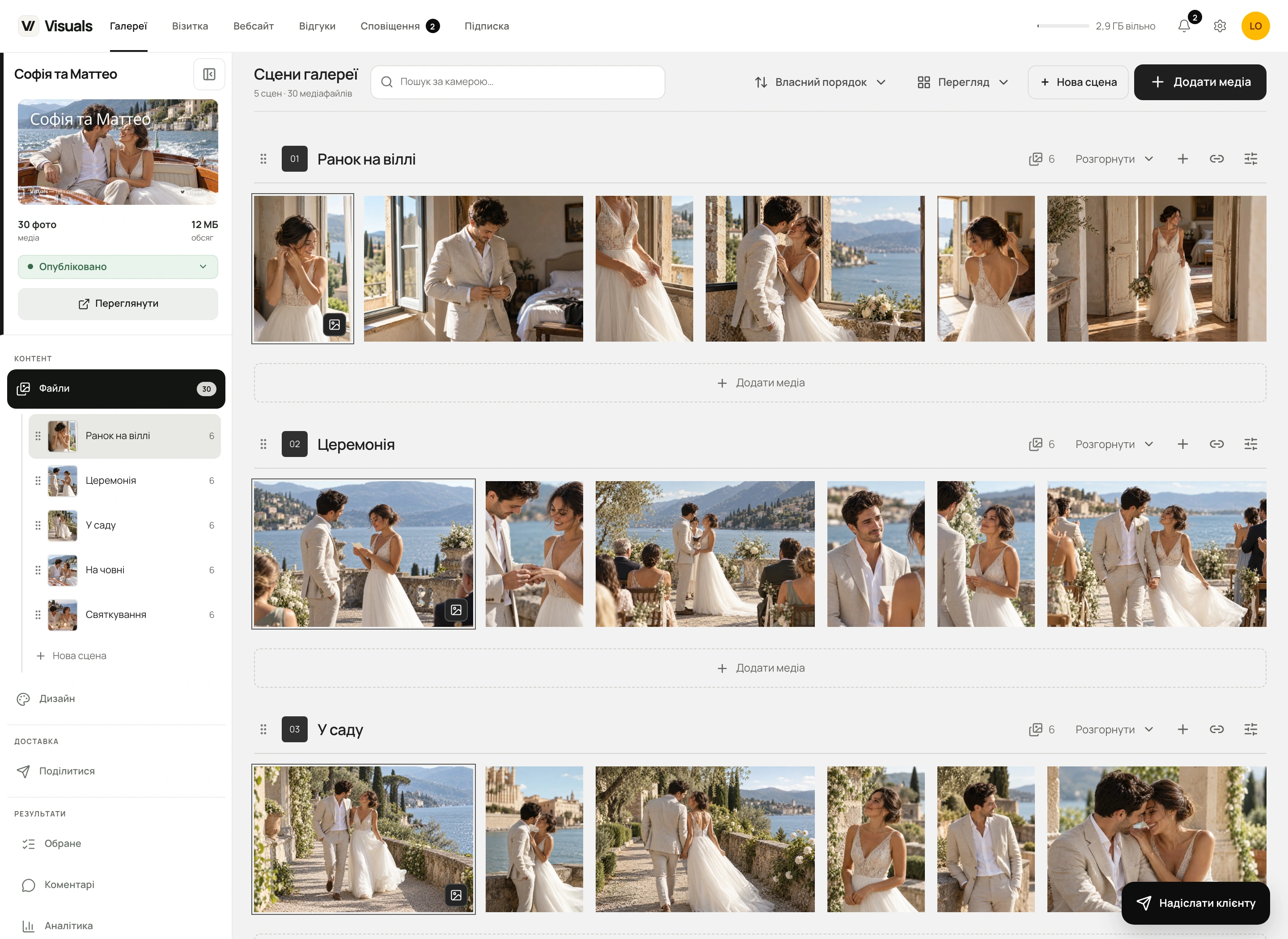
Créez les scènes vous-même ou à partir des noms de dossiers lors de l’importation. Ajoutez les médias directement à la bonne scène, modifiez son nom et sa description, fixez une couverture et choisissez son cadrage. Tout reste dans la même galerie, avec votre présentation, les favoris et vos règles d’accès.
Chaque scène possède son bouton « Ajouter des médias ». Glissez les fichiers de votre ordinateur sur une scène dans l’espace de travail ou la barre latérale : la mise en évidence indique leur destination. L’importation de dossiers reprend une structure de séance déjà préparée.
Sélectionnez plusieurs photos et glissez-les ensemble vers une autre scène, ou cliquez sur « Vers une scène ». Pas besoin d’importer de nouveau les originaux : fichiers, favoris, listes de sélection et historique des images restent conservés.
Réorganisez les scènes avec la poignée à six points dans la barre latérale ou l’espace de travail. Disposez les photos séparément dans un ordre personnalisé, ou triez-les par nom ou date. Repliez les longues scènes pour parcourir plus facilement toute la séance.
La première photo disponible devient automatiquement la couverture. Vous pouvez fixer une autre image et régler sa position et son zoom. La couverture d’une scène ne change pas celle de la galerie entière ; sa miniature reste visible dans la liste des scènes.
Copiez l’adresse d’une scène avec un bouton pour que le client arrive au début de la bonne partie. Masquez certaines scènes aux invités et contrôlez les téléchargements. Un lien de scène ne contourne ni le PIN de la galerie ni les autres autorisations.
Le client peut enregistrer les fichiers accessibles d’une scène : dans une archive sur son appareil ou via Google Drive ou Dropbox lorsque ces options sont disponibles. Livrez seulement la cérémonie, les portraits ou la fête en conservant vos autorisations de téléchargement.
Noms, descriptions, couvertures et compteurs de photos aident à se repérer avant même le chargement de toute la galerie. Sur téléphone ou ordinateur, le client navigue entre les scènes, ouvre les photos dans la visionneuse habituelle de Visuals, ajoute des favoris et enregistre ce qu’il souhaite. Vérifiez la présentation dans l’onglet « Design » avant le partage.
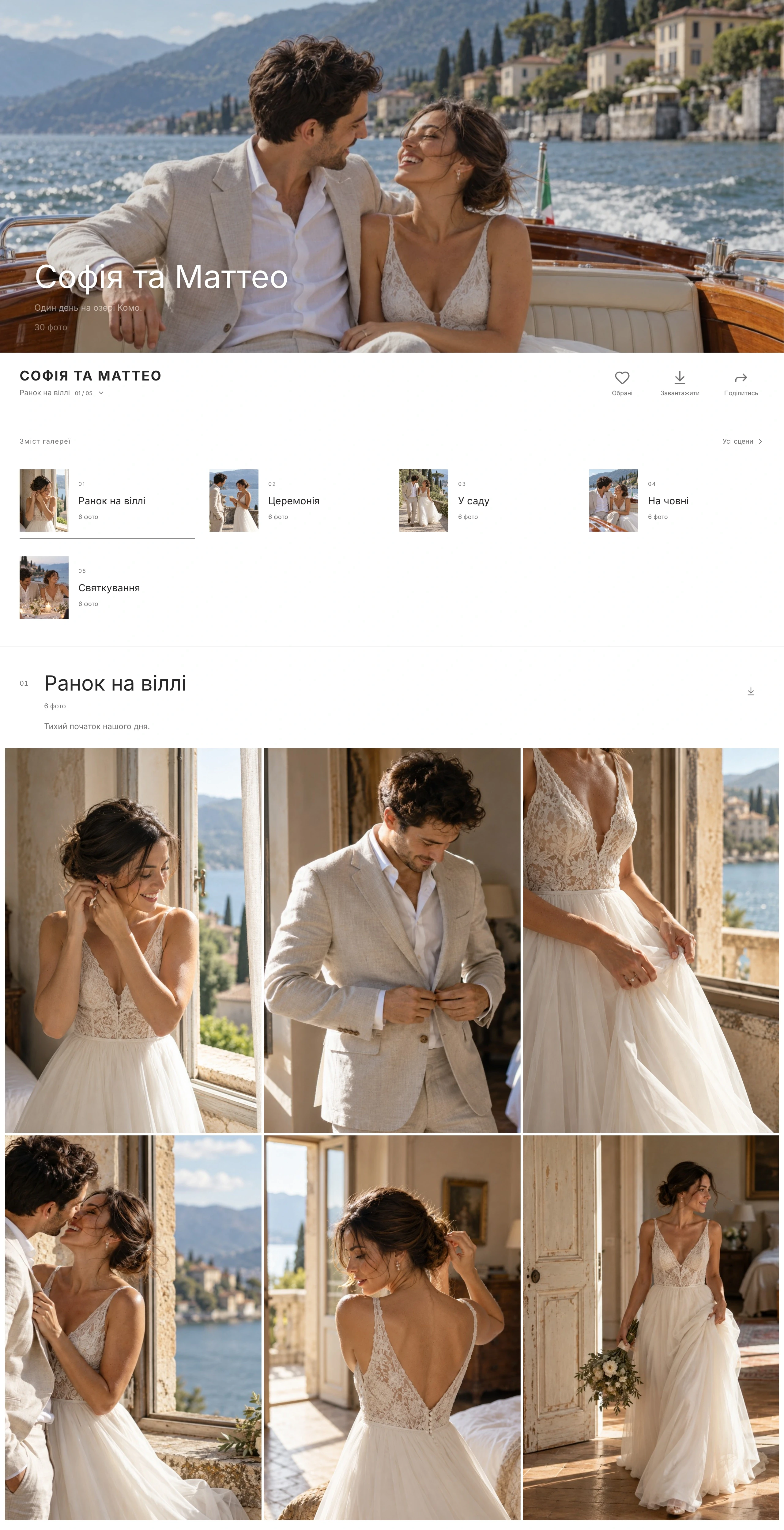
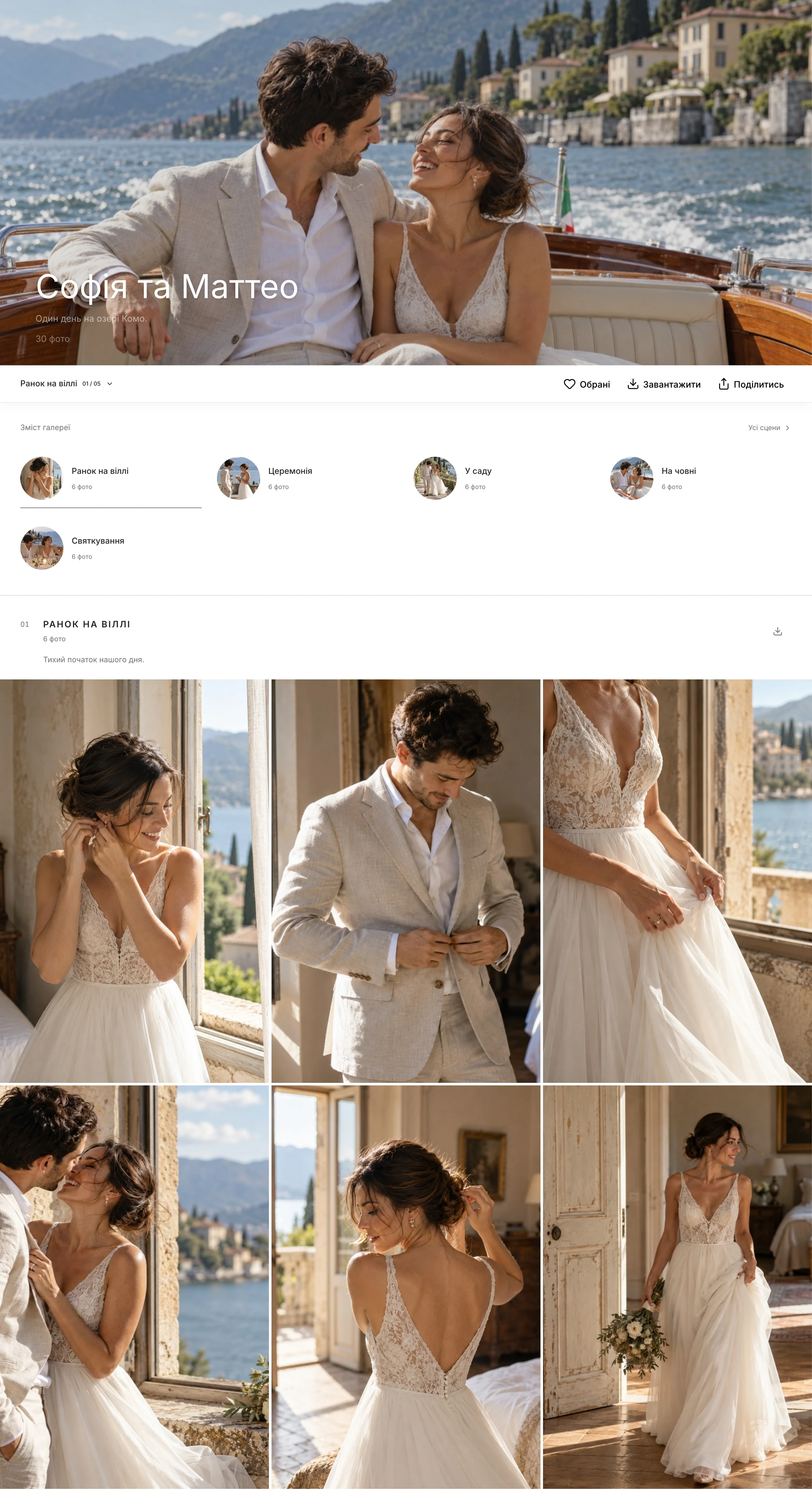
Ce sont des parties d’une même galerie client : préparatifs, cérémonie, portraits ou fête, par exemple. Chaque scène peut avoir un nom, une description, une couverture avec son cadrage et un lien direct. Ce ne sont pas des galeries distinctes.
Sélectionnez les images et glissez-les ensemble vers la scène de destination, ou choisissez « Vers une scène » dans la barre du bas. Les fichiers ne sont pas renvoyés au serveur ; les favoris, listes de sélection et données associées sont conservés.
Oui. Lors de l’importation de dossiers dans une galerie, Visuals peut créer des scènes portant leurs noms et y répartir les fichiers. Si vous choisissez un dossier avec le bouton d’une scène précise, ses fichiers rejoignent cette scène existante.
Oui, si le photographe autorise le téléchargement. Le bouton à côté du nom de la scène ouvre l’enregistrement de ses seuls fichiers accessibles. Un ZIP distinct est préparé pour l’appareil ; Google Drive et Dropbox peuvent aussi être disponibles dans la fenêtre. Les autorisations générales et le PIN de la galerie restent applicables.
Enregistrement des photos
Appareil, Google Drive ou Dropbox, depuis la galerie. Tailles de fichier, progression et relance des fichiers en échec sans étapes supplémentaires.
Favoris et sélection client
Les clients choisissent leurs images dans la galerie. Vous décidez si un e-mail est demandé, combien de listes et de photos sont permises et si le choix peut changer après l’envoi.

Des réponses claires
Oui, si les aperçus automatiques sont activés : arrêtez le défilement sur une vidéo dans la grille. Un clip joue sans son et s’arrête lorsqu’il quitte la zone visible. Un appui ouvre le lecteur complet avec le son. Si le navigateur bloque l’autoplay ou si la réduction des animations ou l’économie de données sont activées, la lecture manuelle reste disponible.
Le tableau de bord photographe, l’éditeur de site et le contenu des sites de démarrage prennent en charge l’ukrainien, l’anglais, le polonais, l’allemand, le français, l’italien, l’espagnol, le néerlandais et le tchèque. Les galeries clients et les cartes de visite prennent en charge ces langues ainsi que le turc.
Chaque galerie dispose de ses propres réglages : 2 thèmes, 6 palettes de fond et d’accent, 12 polices et 10 options de couverture, y compris sans couverture. Réglez le recadrage, le point focal, l’assombrissement et la typographie du titre ; choisissez Grid, masonry ou justified, les colonnes, espacements, formats photo et la largeur de grille. Sur téléphone, définissez une couverture, un recadrage, un style de titre et une grille distincts.
Les clients ajoutent des photos aux favoris ou à des listes nommées, commentent et envoient leur sélection finale si vous activez cette option. Copiez les noms des fichiers choisis dans Lightroom ou Capture One, exportez un CSV ou téléchargez le ZIP de la liste.
Les statistiques indiquent les ouvertures, navigateurs uniques, visites et actions sans les relier au nom ou à l’e-mail d’un invité. Visuals recueille actuellement ses propres statistiques automatiquement dans chaque pays, sans bannière initiale. Nous respectons les refus précédents ainsi que les signaux GPC et Do Not Track. Un navigateur ne correspond pas nécessairement à une personne et les requêtes bloquées ne sont pas comptabilisées. Google Analytics et Meta Pixel ont leurs propres réglages de consentement.
Visuals est une plateforme pour photographes qui permet de créer un site public, de recevoir des demandes et de livrer aux clients des galeries en ligne avec photos et vidéos, à votre marque.
Oui. Les galeries en ligne sont un produit Visuals indépendant, avec des offres gratuites et payantes. Livrez vos séances, personnalisez le design, recueillez les sélections et gérez les téléchargements, même si votre site est déjà sur une autre plateforme. Vous n’avez pas besoin de créer un site avec Visuals.
Oui. Le créateur comprend sa propre bibliothèque de fichiers, des formulaires, un journal, des calendriers de réservation, des blocs de services et plus encore. Les galeries facilitent simplement le remplissage du portfolio.
3 Go pour un nombre illimité de galeries, la sélection client et la protection par code PIN, ainsi que Website Starter jusqu’à trois pages sur un sous-domaine Visuals avec la mention Visuals. Aucune carte bancaire n’est demandée.
Oui. Website Pro prend en charge les domaines personnalisés pour les sites, seul ou avec des galeries. Visuals vérifie le DNS, active HTTPS et génère les URL canoniques, robots.txt et sitemap.xml. Les domaines personnalisés pour les galeries sont prévus.
Les pages sont rendues côté serveur. Définissez les titres et descriptions du site, des pages et des articles, ainsi que Open Graph, robots, URL canoniques, plans de site, textes alternatifs, URL lisibles, RSS et données structurées de blog.
Vous pouvez protéger séparément la consultation et le téléchargement par code PIN, définir une date d’expiration et appliquer des filigranes aux photos et vidéos côté serveur.
Les galeries acceptent JPG/JPEG, PNG, HEIC/HEIF, WebP, TIFF, AVIF, GIF, BMP et JPEG XL, ainsi que RAW selon le forfait. Vidéos : MP4, MOV, M4V, WebM, MKV, AVI et 3GP avec des codecs compatibles. Chaque photo ou RAW peut atteindre 500 Mio, chaque vidéo 5 Go. Les originaux restent inchangés. Les aperçus sont en JPEG : les GIF sont fixes et la transparence reçoit un fond.
Oui. Les photographes de l’UE et des autres pays pris en charge peuvent payer leur abonnement Visuals via Paddle. Le pays de résidence enregistré dans votre compte détermine la devise ; le montant final, taxes comprises, est affiché avant le paiement. En Ukraine, le moyen de paiement standard est Monobank ; les abonnements Monobank existants restent associés à Monobank.
Gallery Start comprend 30 minutes en Full HD, Pro 30 minutes d’originaux 4K, Studio 60 minutes et Archive 120 minutes. Il s’agit de la durée totale stockée dans toutes les galeries du compte, pas d’un quota mensuel ou par fichier. Supprimer des vidéos libère des minutes. Chaque fichier peut atteindre 5 Go ; la lecture dans le navigateur va jusqu’au Full HD. Free ne comprend pas l’envoi de vidéos.
Commencez par ce dont vous avez besoin aujourd’hui
Commencez par une galerie en ligne et 3 Go gratuits, ou choisissez un site seul ou une offre groupée avantageuse.