Minimalismo luminoso
Modern Light
Vidrio sutil, esquinas suaves e iconos con etiquetas: una galería que se entiende a primera vista.
Abrir galeríaGalerías online para fotógrafos
Entrega fotos y vídeos en una galería para clientes con diseño propio, selección, comentarios y protección. Usa las galerías por separado, aunque tu web ya esté en otra plataforma.
Crea tu primera galeríaVídeo en las galerías móviles
En el teléfono, el clip se reproduce en la cuadrícula cuando tu cliente se detiene en él. Sin pulsar Play ni abrir otro reproductor: el movimiento forma parte de la historia junto a tus fotografías.
Puedes desactivar las vistas previas automáticas en los ajustes de la galería. El navegador, el movimiento reducido o el ahorro de datos pueden requerir inicio manual.
La vista previa comienza cuando se ve suficiente vídeo y está cerca del centro de la pantalla.
El vídeo deja paso al siguiente clip en cuanto sale del área visible.
Solo se reproduce una vista previa automática a la vez. Abre el vídeo para verlo completo con sonido.
2 temas de galería · 6 paletas
Dos temas son el punto de partida para cada sesión. Elige entre 6 paletas de fondo y acento, 12 fuentes y 10 opciones de portada, incluida la opción sin portada. Configura por separado la cuadrícula y la versión móvil.
Minimalismo luminoso
Vidrio sutil, esquinas suaves e iconos con etiquetas: una galería que se entiende a primera vista.
Abrir galeríaEncuadre limpio
Una cuadrícula densa de borde a borde y casi sin adornos: solo fotos y una barra discreta.
Abrir galeríaMás que entregar fotos
Herramientas para proteger tu trabajo, reducir los mensajes y darte el control de tus galerías.
Muestra versiones protegidas de fotos y vídeos con tu firma. Con la protección activada, las descargas de la galería y los ZIP entregan las copias permitidas con marca de agua.
Tus clientes separan fotos en listas como Retoque, Impresión o las que creen ellos, y después te envían una selección final.
Elige una portada, un encuadre y un encabezado distintos para el móvil. Configura columnas y espacios por separado en teléfono y ordenador.
Descubre qué fotos ven, eligen y descargan tus clientes. Las sesiones detalladas, la ubicación y los datos del dispositivo respetan el consentimiento de cada visitante.
Un producto, dos perspectivas
Cambia de perspectiva y descubre cómo ayuda Visuals antes y después de enviar el enlace de la galería.
Desde subir una sesión grande hasta la selección final, la protección y las estadísticas: todo en un solo lugar.
Los archivos van directos a la nube y una conexión inestable no frena todo el trabajo.
Cientos de fotos siguen siendo fáciles de gestionar sin ordenar carpetas a mano.
La galería prolonga tu identidad visual en lugar de parecer un enlace a un disco.
Las elecciones y los retoques dejan de perderse entre capturas, nombres de archivos y notas de voz.
Cada persona ve la parte adecuada de la sesión y descarga solo la calidad permitida.
Tu trabajo está protegido y puedes ver cómo responden tus clientes.
Lista completa
Sin promesas de la hoja de ruta: aquí solo aparecen las funciones disponibles en el producto actual.
Estructura, publicación y ciclo de vida
Fotos, vídeos originales 4K, RAW y transferencias fiables de sesiones grandes
Diseño independiente para cada galería en ordenador y móvil
Reglas separadas para ver, invitar y acceder a partes de la sesión
Cada respuesta queda junto a la sesión correspondiente
La calidad adecuada para el cliente y protección del contenido en el servidor
De las tendencias generales a la actividad de cada foto
Escenas en galerías online
Desde los preparativos de la novia hasta el último baile: reúne la sesión en una galería y divídela en escenas. El fotógrafo trabaja cómodamente con los archivos y el cliente encuentra, ve y descarga los momentos que necesita.
Cómo configurar escenas: guía paso a paso con vídeos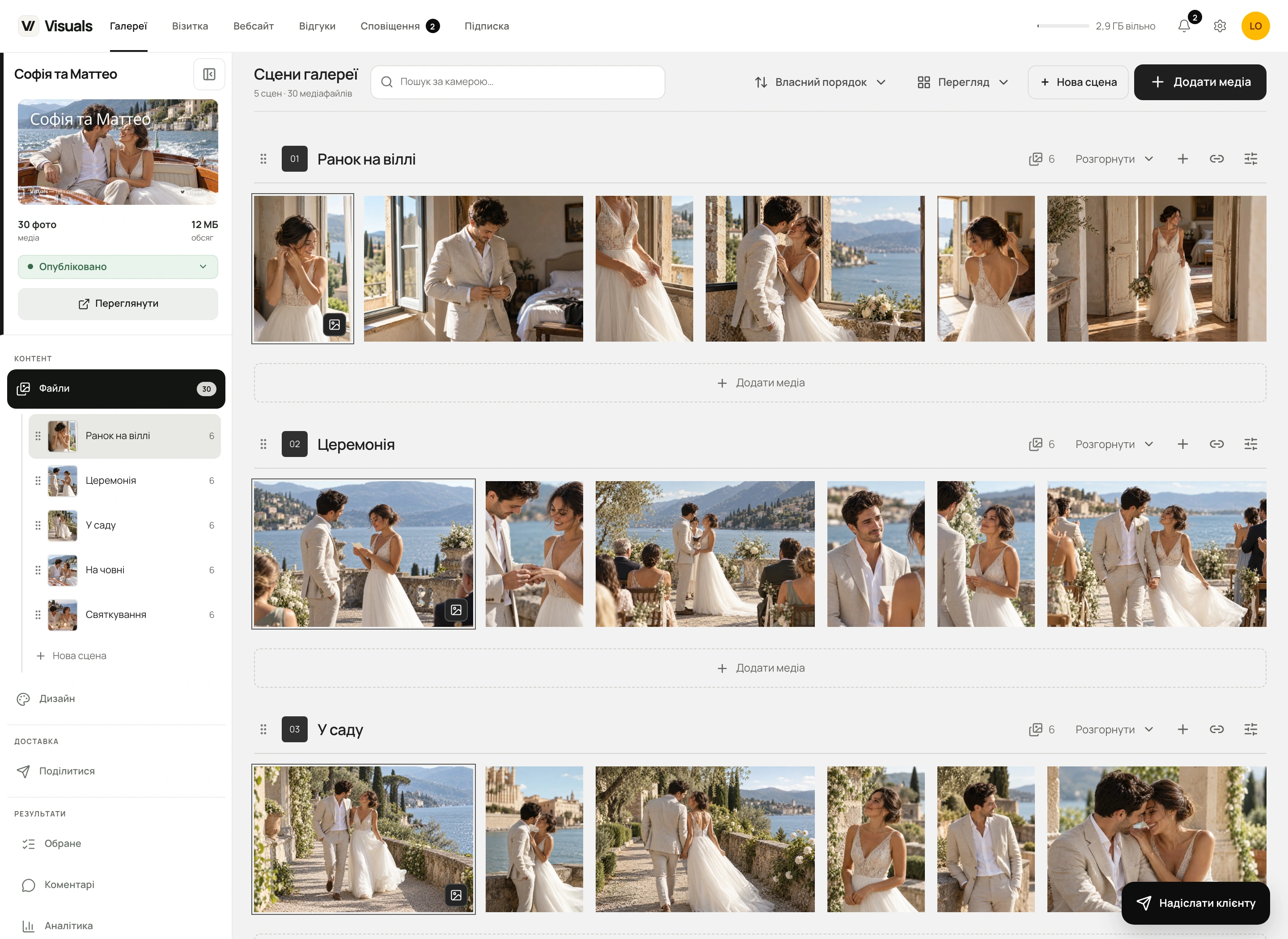
Crea escenas manualmente o a partir de los nombres de las carpetas al importarlas. Añade archivos multimedia directamente a la escena adecuada, cambia su nombre y descripción, fija una portada y ajusta el encuadre. Todo sigue formando parte de la misma galería, con tu diseño, los favoritos y tus reglas de acceso.
Cada escena tiene un botón «Añadir archivos multimedia» debajo. Puedes arrastrar archivos del ordenador a la escena en el área de trabajo o la barra lateral: el resaltado indica dónde se subirán. Importar carpetas ayuda a trasladar una estructura de sesión ya organizada.
Selecciona varias fotos y arrástralas juntas a otra escena o pulsa «A una escena». No hace falta volver a subir los originales: se conservan los archivos, los favoritos, las selecciones y el historial asociado a las fotos.
Reordena las escenas con los seis puntos de la barra lateral o el área de trabajo. Organiza las fotos por separado en tu propio orden u ordénalas por nombre o fecha. Contrae las escenas largas para trabajar con toda la sesión más cómodamente.
La primera foto disponible se convierte automáticamente en la portada. Puedes fijar otra imagen y ajustar su posición y zoom. La portada de escena no cambia la de toda la galería, y su miniatura siempre aparece en la lista de escenas.
Copia la dirección de la escena con un botón para que el cliente abra el principio de la sección correcta. Oculta escenas concretas a los invitados y controla las descargas. El enlace de escena no evita el PIN ni otros permisos de la galería.
El cliente puede guardar los archivos accesibles de la escena elegida: en un ZIP en su dispositivo o a través de Google Drive o Dropbox, cuando estén disponibles. Entrega solo la ceremonia, los retratos o la celebración manteniendo los permisos de descarga.
Los nombres, las descripciones, las portadas y los contadores ayudan a orientarse antes de que se cargue toda la galería. En teléfono y ordenador, el cliente cambia de escena, abre fotos en el visor habitual de Visuals, añade favoritos y guarda lo que necesita. Antes de entregar la galería puedes revisar su presentación en «Diseño».
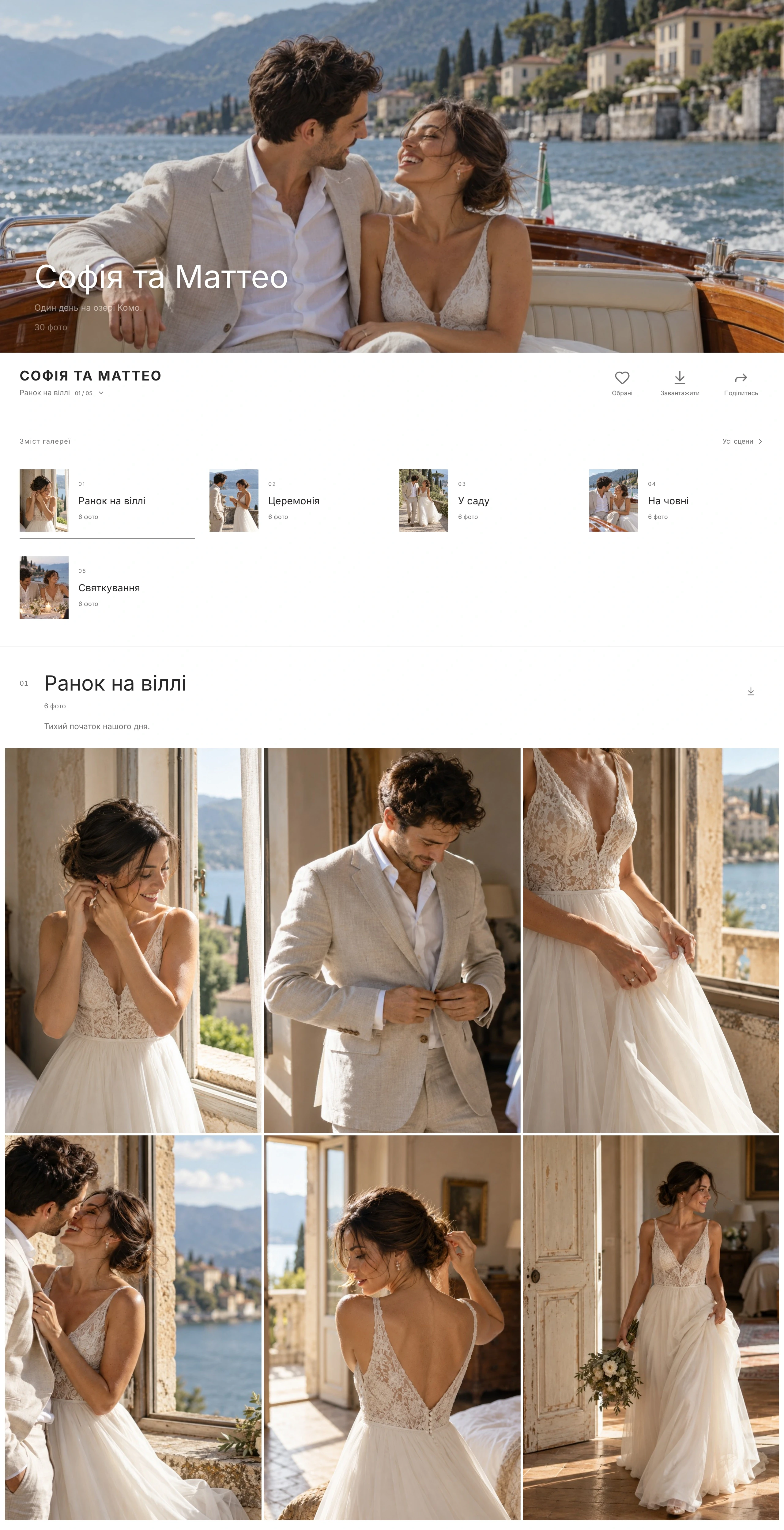
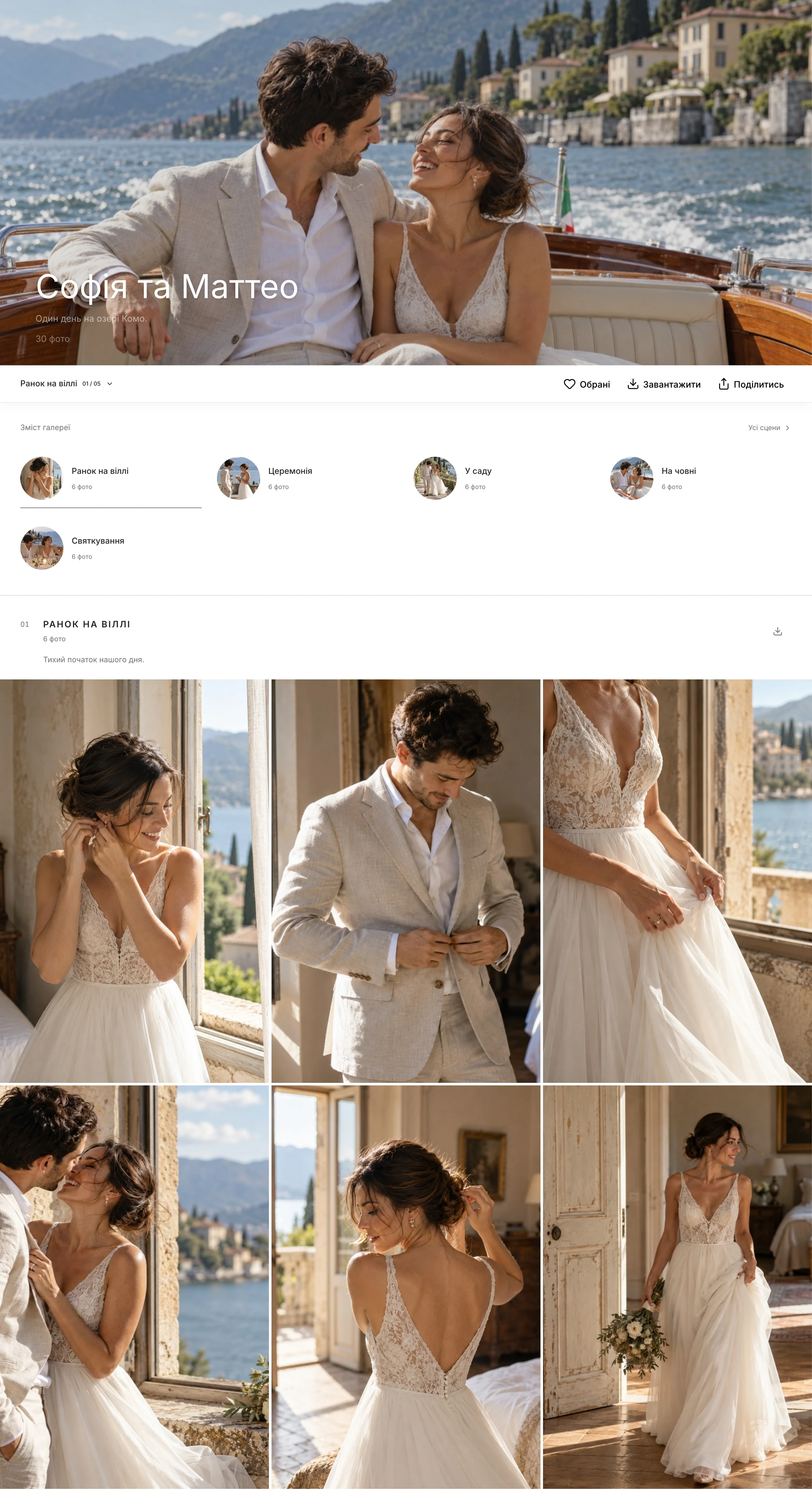
Son secciones dentro de una misma galería de cliente: por ejemplo, preparativos, ceremonia, retratos y celebración. Cada escena puede tener nombre, descripción, portada, encuadre propio y enlace directo. No son galerías independientes.
Selecciona las imágenes y arrástralas juntas a la escena de destino, o elige «A una escena» en la barra inferior. Los archivos no se vuelven a enviar al servidor y se conservan los favoritos, las selecciones y los datos asociados.
Sí. Al importar carpetas en una galería, Visuals puede crear escenas con sus nombres y distribuir los archivos. Si eliges una carpeta desde el botón de una escena concreta, sus archivos se añadirán a esa escena existente.
Sí, si el fotógrafo ha permitido las descargas. El botón junto al nombre abre el guardado de los archivos accesibles de esa escena. Se prepara un ZIP independiente para el dispositivo; Google Drive y Dropbox también pueden estar disponibles. Se mantienen el PIN y los permisos generales de la galería.
Guardar fotografías
Dispositivo, Google Drive o Dropbox, desde la galería. Tamaños, progreso y reintentos de archivos fallidos sin pasos adicionales.
Favoritos y selección del cliente
Los clientes eligen las fotos en la galería. Tú decides si pedir email, cuántas listas y fotos permitir y si pueden cambiar la selección después de enviarla.

Respuestas claras
Sí, con las vistas previas automáticas activadas: detente en un vídeo de la cuadrícula. Un clip se reproduce sin sonido y se detiene al salir del área visible. Un toque abre el reproductor completo con sonido. Si el navegador limita el autoplay o se activa el movimiento reducido o el ahorro de datos, sigue disponible el inicio manual.
El panel del fotógrafo, el editor web y el contenido de los sitios web iniciales admiten ucraniano, inglés, polaco, alemán, francés, italiano, español, neerlandés y checo. Las galerías para clientes y las tarjetas de visita admiten estos idiomas y también turco.
Cada galería tiene sus propios ajustes: 2 temas, 6 paletas de fondo y acento, 12 fuentes y 10 opciones de portada, también sin portada. Ajusta el recorte, el punto focal, el oscurecimiento y la tipografía del título; elige diseños Grid, masonry o justified, columnas, espacios, proporciones de foto y ancho de cuadrícula. En el móvil puedes configurar una portada, un recorte, un estilo de título y una cuadrícula independientes.
Los clientes añaden fotos a favoritos o a listas con nombre, comentan y envían una selección final si activas esa opción. Copia los nombres de archivo seleccionados a Lightroom o Capture One, exporta un CSV o descarga el ZIP de una lista.
Las estadísticas muestran aperturas, navegadores únicos, visitas y acciones sin asociarlas al nombre o correo de un invitado. Actualmente Visuals recopila automáticamente sus propias estadísticas en todos los países, sin mostrar un aviso inicial. Respetamos las negativas anteriores y las señales GPC y Do Not Track. Un navegador no equivale necesariamente a una persona, y las solicitudes bloqueadas no aparecen en los informes. Google Analytics y Meta Pixel tienen ajustes de consentimiento independientes.
Visuals es una plataforma para fotógrafos que permite crear una web pública, recibir consultas y entregar galerías online con fotos y vídeos, todo con tu marca.
Sí. Las galerías online son un producto independiente de Visuals, con planes gratuitos y de pago. Entrega sesiones, personaliza el diseño, reúne selecciones y controla las descargas aunque tu web ya esté en otra plataforma. No necesitas crear una web en Visuals.
Sí. El creador incluye su propia biblioteca de archivos, formularios, blog, calendarios de reservas, bloques de servicios y más. Las galerías solo hacen más rápido completar el portfolio.
3 GB para galerías online ilimitadas, selección del cliente y protección con PIN, además de Website Starter con hasta tres páginas en un subdominio de Visuals y con la marca de Visuals. No hace falta tarjeta.
Sí. Website Pro admite dominios propios para webs, por separado o en un paquete con galerías. Visuals verifica el DNS, proporciona HTTPS y genera la URL canónica, robots.txt y sitemap.xml. Los dominios propios para galerías están previstos.
Las páginas se renderizan en el servidor. Puedes configurar títulos y descripciones para la web, sus páginas y las publicaciones, además de Open Graph, robots, URL canónicas, mapas del sitio, textos alternativos, direcciones legibles, RSS y datos estructurados del blog.
Puedes restringir por separado la visualización y las descargas con PIN, definir una fecha de caducidad y aplicar marcas de agua a fotos y vídeos en el servidor.
Las galerías admiten JPG/JPEG, PNG, HEIC/HEIF, WebP, TIFF, AVIF, GIF, BMP y JPEG XL, además de RAW en los planes compatibles. Vídeos: MP4, MOV, M4V, WebM, MKV, AVI y 3GP con códecs compatibles. Cada foto o RAW puede ocupar hasta 500 MiB y cada vídeo hasta 5 GB. Los originales no se modifican. Las vistas previas son JPEG: los GIF son estáticos y la transparencia recibe un fondo.
Sí. Los fotógrafos de la UE y de otros países admitidos pueden pagar la suscripción de Visuals mediante Paddle. La moneda depende del país de residencia guardado en tu cuenta; el importe final, con impuestos, se muestra antes del pago. En Ucrania, Monobank es el método de pago habitual; las suscripciones Monobank existentes siguen con Monobank.
Gallery Start incluye 30 minutos Full HD, Pro 30 minutos de originales 4K, Studio 60 minutos y Archive 120 minutos. Es la duración total almacenada en todas las galerías de la cuenta, no un límite mensual ni por archivo. Al borrar vídeos se liberan minutos. Cada archivo puede ocupar hasta 5 GB; la reproducción en el navegador llega a Full HD. Free no incluye la subida de vídeos.
Empieza con lo que necesitas hoy
Empieza con una galería online y 3 GB gratis, o elige una web independiente o un paquete más económico.