Minimalismo luminoso
Modern Light
Vetro discreto, angoli morbidi e icone con etichette: una galleria che si capisce subito.
Apri la galleriaGallerie online per fotografi
Consegna foto e video in una galleria clienti con design personalizzato, selezioni, commenti e protezione. Usa le gallerie da sole, anche se il tuo sito è già su un’altra piattaforma.
Crea la prima galleriaVideo nelle gallerie mobili
Sul telefono, la clip parte direttamente nella griglia quando il cliente si sofferma su di essa. Senza premere Play né aprire un altro lettore: il movimento entra nella storia insieme alle fotografie.
Puoi disattivare le anteprime automatiche nelle impostazioni della galleria. Il browser, il movimento ridotto o il risparmio dati possono richiedere l’avvio manuale.
L’anteprima parte quando una parte sufficiente del video è visibile, vicino al centro dello schermo.
Il video lascia spazio alla clip successiva appena esce dall’area visibile.
Si riproduce una sola anteprima automatica alla volta. Apri il video per la riproduzione completa con audio.
2 temi per gallerie · 6 palette
Due temi sono il punto di partenza per ogni servizio fotografico. Scegli tra 6 palette per sfondo e accenti, 12 font e 10 opzioni di copertina, anche senza copertina. Personalizza separatamente griglia e versione mobile.
Minimalismo luminoso
Vetro discreto, angoli morbidi e icone con etichette: una galleria che si capisce subito.
Apri la galleriaInquadratura essenziale
Una griglia fitta da bordo a bordo e pochissimi ornamenti: solo foto e una barra discreta.
Apri la galleriaPiù di una semplice consegna
Non decorazioni, ma strumenti che proteggono il tuo lavoro, riducono i messaggi e ti danno il controllo.
Mostra copie protette di foto e video con la tua firma. Con la protezione attiva, i download dalla galleria e dagli ZIP forniscono le copie consentite con filigrana.
I clienti dividono gli scatti in liste come Ritocco e Stampa, oppure ne creano di proprie e inviano una selezione finale.
Scegli una copertina, un’inquadratura e uno stile dell’intestazione diversi per il telefono. Imposta colonne e spaziature separatamente su mobile e desktop.
Scopri quali foto i clienti guardano, scelgono e scaricano. Sessioni dettagliate, posizione e dati del dispositivo rispettano il consenso dei visitatori.
Un prodotto, due prospettive
Cambia prospettiva e scopri come Visuals aiuta prima e dopo l’invio del link alla galleria.
Dal caricamento di uno shooting completo alla selezione finale, alla protezione e alle statistiche: tutto in un unico posto.
I file vanno direttamente sul cloud e una connessione instabile non ferma tutto il lavoro.
Centinaia di scatti restano facili da gestire senza ordinare cartelle a mano.
La galleria valorizza la tua identità visiva invece di sembrare un link a un disco.
Scelte e modifiche non si disperdono tra screenshot, nomi di file e messaggi vocali.
Ogni persona vede la parte giusta dello shooting e scarica solo la qualità consentita.
Il tuo lavoro è protetto e le reazioni dei clienti sono visibili, non presunte.
Tutte le funzioni
Niente promesse da roadmap: qui trovi solo le funzioni disponibili nel prodotto attuale.
Struttura, pubblicazione e ciclo di vita
Foto, originali video 4K, RAW e caricamento affidabile di grandi shooting
Un design dedicato per ogni galleria su computer e telefono
Regole distinte per la visualizzazione, gli ospiti e le sezioni dello shooting
Ogni feedback resta insieme allo shooting giusto
La qualità giusta per i clienti e la protezione applicata lato server
Dall’andamento generale all’attività su un singolo scatto
Le scene nelle gallerie online
Dai preparativi della sposa all’ultimo ballo, riunisci il servizio in una galleria e dividilo in scene. Il fotografo organizza i file e il cliente trova, guarda e scarica i momenti che desidera.
Configurare le scene: guida passo passo con video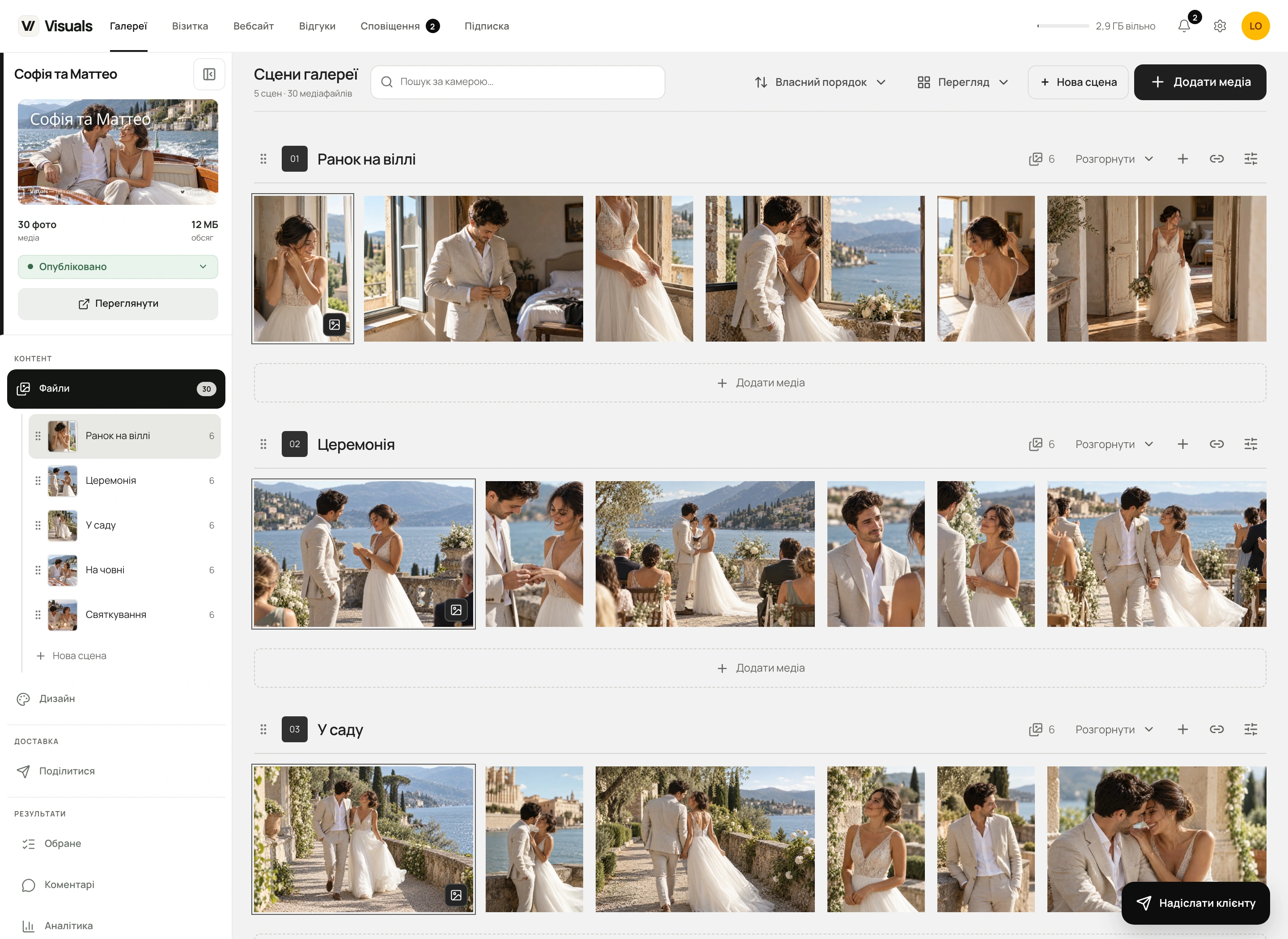
Crea le scene a mano o dai nomi delle cartelle durante l’importazione. Aggiungi i media direttamente alla scena giusta, cambia nome e descrizione, fissa una copertina e scegli il ritaglio. Tutto resta nella stessa galleria, con il tuo stile, i preferiti e le regole di accesso.
Ogni scena ha il proprio pulsante «Aggiungi media». Trascina i file dal computer su una scena nell’area di lavoro o nella barra laterale: l’evidenziazione mostra la destinazione. L’importazione delle cartelle riprende la struttura del servizio già preparata.
Seleziona più foto e trascinale insieme in un’altra scena, oppure premi «Alla scena». Non serve caricare di nuovo gli originali: restano conservati i file, i preferiti, le liste di selezione e la cronologia collegata agli scatti.
Riordina le scene con la maniglia a sei punti nella barra laterale o nell’area di lavoro. Disponi separatamente le foto in ordine personalizzato, oppure ordinale per nome o data. Comprimi le scene lunghe per muoverti più facilmente nell’intero servizio.
La prima foto disponibile diventa automaticamente la copertina. Puoi fissare un altro scatto e regolarne posizione e zoom. La copertina della scena non cambia quella dell’intera galleria; la sua miniatura rimane nell’elenco delle scene.
Copia l’indirizzo della scena con un pulsante, così il cliente apre l’inizio della parte giusta. Nascondi singole scene agli ospiti e gestisci i download. Un link alla scena non aggira il PIN o gli altri permessi della galleria.
Il cliente può salvare i file accessibili di una scena: come archivio sul dispositivo oppure tramite Google Drive o Dropbox, quando disponibili. Consegna solo la cerimonia, i ritratti o i festeggiamenti, mantenendo i permessi di download impostati.
Nomi, descrizioni, copertine e conteggi aiutano a orientarsi prima che sia caricata tutta la galleria. Su telefono e computer il cliente passa tra le scene, apre le foto nel consueto visualizzatore Visuals, aggiunge preferiti e salva ciò che serve. Controlla la presentazione nella scheda «Design» prima della consegna.
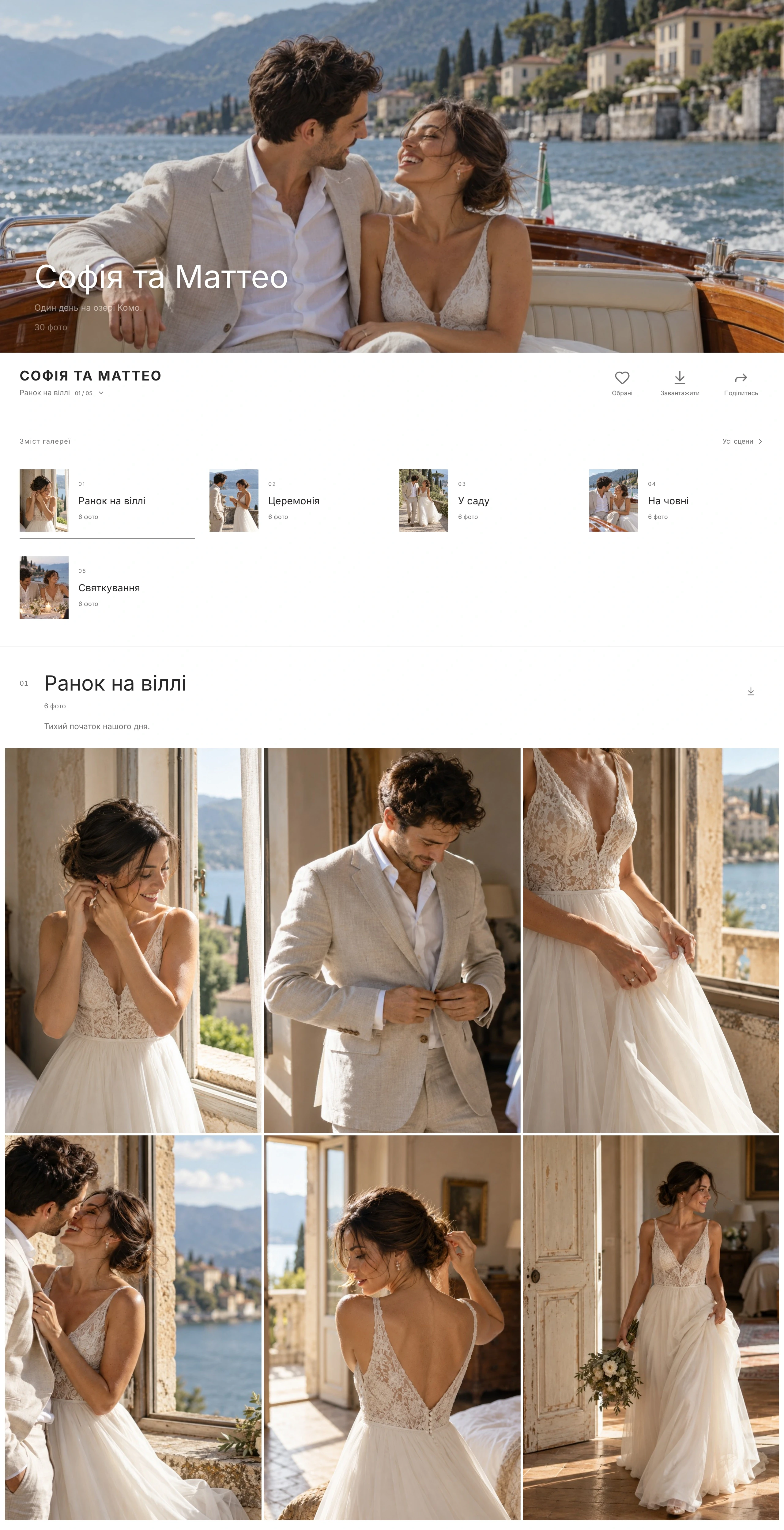
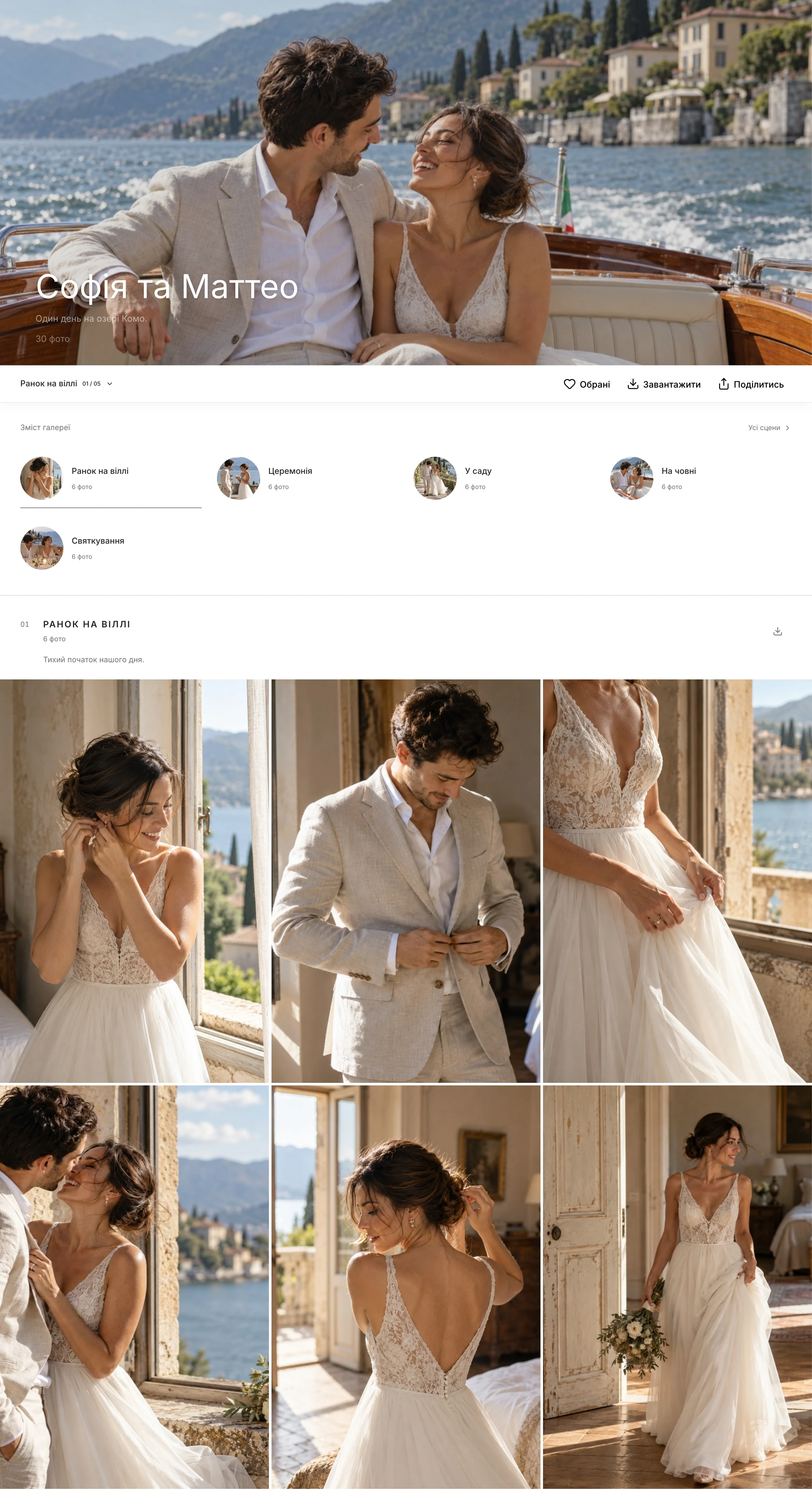
Sono parti di un’unica galleria cliente, ad esempio preparativi, cerimonia, ritratti e festeggiamenti. Ogni scena può avere nome, descrizione, copertina con un proprio ritaglio e link diretto. Non sono gallerie separate.
Seleziona gli scatti e trascinali insieme nella scena di destinazione, oppure scegli «Alla scena» nella barra in basso. I file non vengono trasferiti nuovamente al server e i preferiti, le liste di selezione e i dati collegati si conservano.
Sì. Quando importi cartelle in una galleria, Visuals può creare scene dai loro nomi e distribuirvi i file. Se scegli una cartella dal pulsante di una scena specifica, i suoi file entrano in quella scena esistente.
Sì, se il fotografo consente il download. Il pulsante accanto al nome della scena apre il salvataggio solo dei suoi file accessibili. Per il dispositivo viene preparato uno ZIP separato; nella finestra possono essere disponibili anche Google Drive e Dropbox. I permessi generali e il PIN della galleria continuano a valere.
Salvare le fotografie
Dispositivo, Google Drive o Dropbox, dalla galleria. Dimensioni, avanzamento e nuovi tentativi per i file non riusciti senza passaggi in più.
Preferiti e selezioni dei clienti
I clienti scelgono le foto nella galleria. Tu decidi se chiedere l’email, quante liste e foto consentire e se la scelta può cambiare dopo l’invio.

Risposte chiare
Sì, con le anteprime automatiche attive: soffermati su un video nella griglia. Una clip si riproduce senza audio e si ferma quando esce dall’area visibile. Un tocco apre il lettore completo con audio. Se il browser limita l’autoplay o sono attivi movimento ridotto o risparmio dati, resta disponibile l’avvio manuale.
La dashboard del fotografo, l’editor del sito e i contenuti dei siti iniziali supportano ucraino, inglese, polacco, tedesco, francese, italiano, spagnolo, olandese e ceco. Le gallerie per i clienti e i biglietti da visita supportano queste lingue e anche il turco.
Ogni galleria ha impostazioni indipendenti: 2 temi, 6 palette per sfondo e accenti, 12 font e 10 opzioni di copertina, anche senza copertina. Regola ritaglio, punto focale, oscuramento e tipografia del titolo; scegli Grid, masonry o justified, colonne, spazi, proporzioni delle foto e larghezza della griglia. Sul telefono puoi impostare una copertina, un ritaglio, uno stile del titolo e una griglia separati.
I clienti aggiungono foto ai preferiti o a liste con un nome, lasciano commenti e inviano la selezione finale se attivi questa opzione. Copia i nomi dei file scelti in Lightroom o Capture One, esporta un CSV o scarica lo ZIP della lista.
Le statistiche mostrano aperture, browser unici, visite e azioni senza associarle al nome o all’e-mail di un ospite. Visuals raccoglie automaticamente statistiche proprie in ogni Paese, senza un banner iniziale. Rispettiamo i rifiuti precedenti e i segnali GPC e Do Not Track. Un browser non corrisponde necessariamente a una persona e le richieste bloccate non entrano nei report. Google Analytics e Meta Pixel hanno impostazioni di consenso separate.
Visuals è una piattaforma per fotografi: crea un sito pubblico, raccogli richieste e consegna ai clienti gallerie online con foto e video, tutto con il tuo marchio.
Sì. Le gallerie online sono un prodotto Visuals indipendente, con piani gratuiti e a pagamento. Consegna i servizi fotografici, personalizza il design, raccogli le selezioni e controlla i download, anche se il tuo sito è già su un’altra piattaforma. Non serve creare un sito con Visuals.
Sì. Il builder ha una libreria di file dedicata, moduli, diario, calendari di prenotazione, blocchi per i servizi e altro. Le gallerie rendono solo più rapido aggiungere i lavori al portfolio.
3 GB per gallerie online illimitate, selezione dei clienti e protezione PIN, più Website Starter con fino a tre pagine su un sottodominio Visuals e il marchio Visuals. Non serve una carta.
Sì. Website Pro supporta domini personalizzati per i siti, da soli o insieme alle gallerie. Visuals verifica il DNS, attiva HTTPS e genera URL canonici, robots.txt e sitemap.xml. I domini personalizzati per le gallerie sono in programma.
Le pagine vengono renderizzate sul server. Puoi impostare titolo e descrizione per il sito, le pagine e gli articoli, oltre a Open Graph, robots, URL canonici, sitemap, testi alternativi, indirizzi leggibili, RSS e dati strutturati per il blog.
Puoi proteggere separatamente visualizzazione e download con PIN, impostare una scadenza e applicare watermark a foto e video sul server.
Le gallerie accettano JPG/JPEG, PNG, HEIC/HEIF, WebP, TIFF, AVIF, GIF, BMP e JPEG XL, oltre ai RAW nei piani abilitati. Video: MP4, MOV, M4V, WebM, MKV, AVI e 3GP con codec compatibili. Ogni foto o RAW può raggiungere 500 MiB, ogni video 5 GB. Gli originali restano invariati. Le anteprime sono JPEG: i GIF sono statici e la trasparenza riceve uno sfondo.
Sì. I fotografi nell’UE e negli altri Paesi supportati possono pagare l’abbonamento Visuals tramite Paddle. La valuta dipende dal Paese di residenza salvato nel tuo account; il totale finale, incluse le imposte, viene mostrato prima del pagamento. In Ucraina, Monobank è il metodo di pagamento standard; gli abbonamenti Monobank esistenti continuano a usare Monobank.
Gallery Start include 30 minuti Full HD, Pro 30 minuti di originali 4K, Studio 60 minuti e Archive 120 minuti. È la durata totale archiviata in tutte le gallerie dell’account, non un limite mensile o per file. Eliminare video libera minuti. Ogni file può raggiungere 5 GB; la riproduzione nel browser arriva al Full HD. Free non include il caricamento di video.
Inizia da ciò che ti serve oggi
Inizia con una galleria online e 3 GB gratis, oppure scegli un sito autonomo o un pacchetto più conveniente.