Preferiti e lavoro con i clienti
Preferiti.
Alle tue condizioni.
Il cliente sceglie le immagini. Tu scegli cosa sapere. Un modulo personale, risposte utili e una selezione pronta — nella stessa galleria.
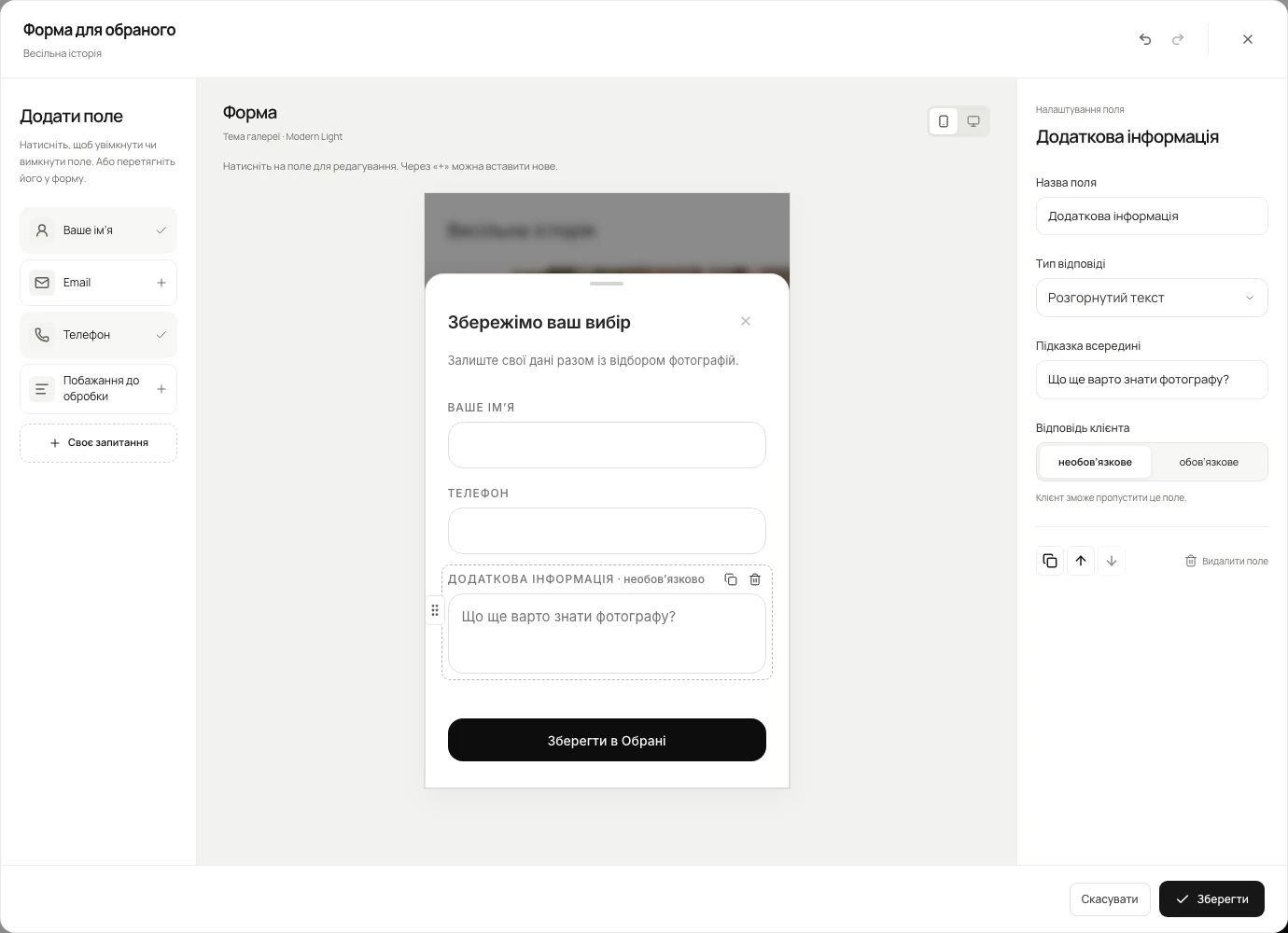
Nome e telefono per un album di nozze. Email per un servizio commerciale. Una domanda sul ritocco. Oppure nessun modulo, per iniziare subito a scegliere.
Abbiamo ripensato i Preferiti di Visuals. Il fotografo compone il modulo mostrato al primo preferito: campi, ordine e risposte necessarie. Le informazioni restano accanto alla selezione, dove servono per lavorare.
Dalle impostazioni alla selezione
01Parti dai dati utili
Chiedi solo quello che ti serve.
Apri impostazioni galleria → «Selezioni e recensioni». Aggiungi nome, email, telefono o informazioni con un clic. Clicca di nuovo un campo attivo per rimuoverlo.
Per una selezione rapida può bastare il nome. Per le stampe di nozze serve un telefono, per un brand email e uso delle foto. Senza campi attivi il cliente inizia subito.
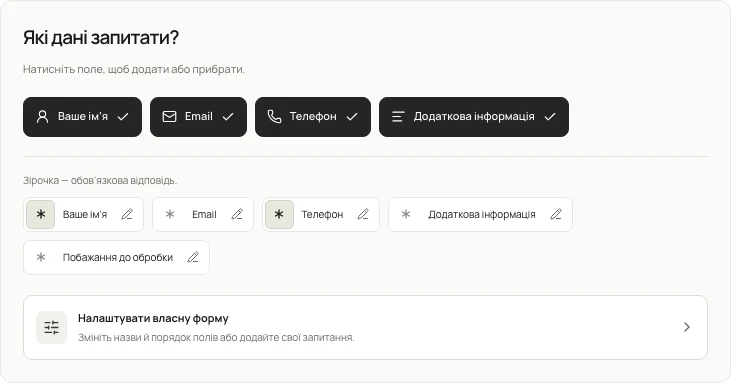
02Il tuo modulo
Il tuo modulo. Le tue domande.
Scegli «Personalizza il tuo modulo». Aggiungi domande, nomi e suggerimenti. Sono disponibili testo semplice, email, telefono e testo lungo.
Trascina i campi o usa le frecce. Duplica, rimuovi e annulla una modifica. Al centro dell’editor vedi subito come apparirà il modulo al cliente.
03Risposte obbligatorie
Decidi cosa serve per continuare.
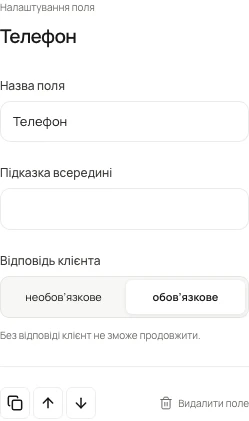
Ogni campo può essere obbligatorio o facoltativo. Il telefono può servire per concordare le stampe, mentre i desideri sul ritocco restano liberi.
Le risposte obbligatorie sono controllate nel modulo e sul server. Un campo facoltativo vuoto si può saltare. Ricevi l’essenziale e lasci spazio al contesto.
04La vista del cliente
La stessa galleria. Lo stesso carattere.
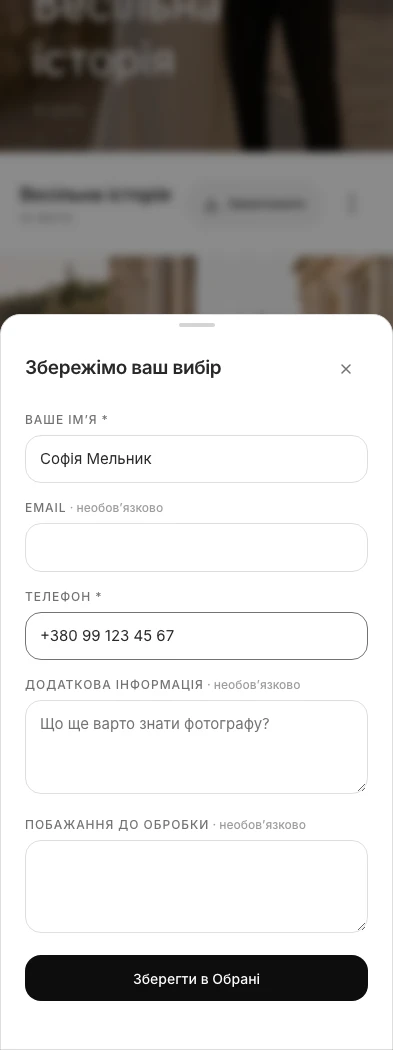
I campi appaiono al primo cuore. Una volta compilati, il cliente continua nella stessa galleria, senza aprire un questionario separato.
Il modulo segue il tema attivo Pure o Modern Light. Nell’editor controlli telefono e desktop prima di salvare. Qui sotto trovi le vere finestre cliente dei due temi.
05La scheda cliente
Risposte accanto alle fotografie.
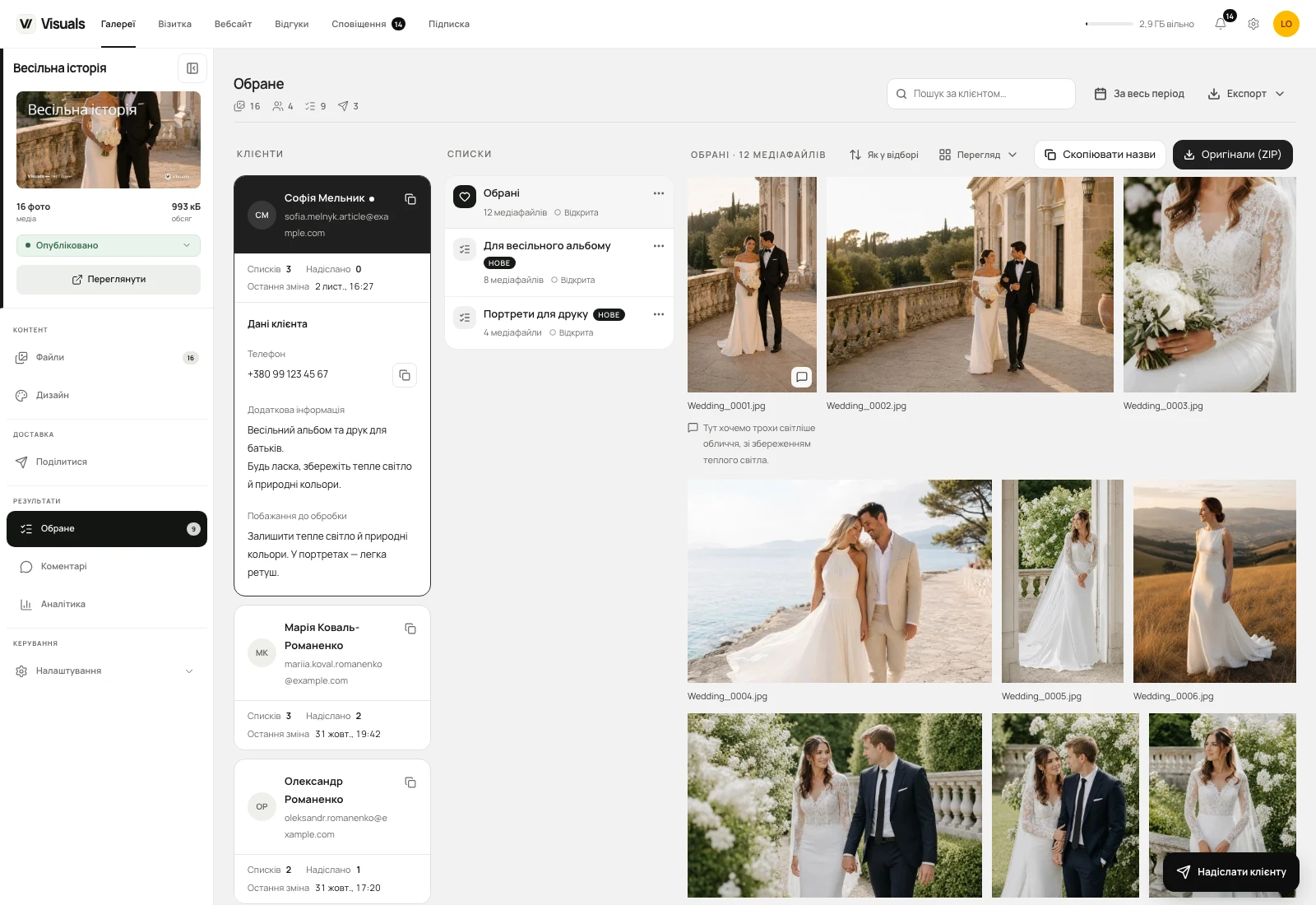
Nome, telefono e risposte personali sono nella scheda cliente dei Preferiti. Accanto ci sono liste e file scelti. Non cerchi più numeri e desideri per l’album in messaggi diversi.
Desideri generali e nota su una foto restano distinti. Il modulo descrive il lavoro, la nota una modifica specifica. Le risposte aggiuntive non sono esposte nei link di selezione condivisi.
06Pronto per lavorare
Dal primo cuore a una selezione utilizzabile.
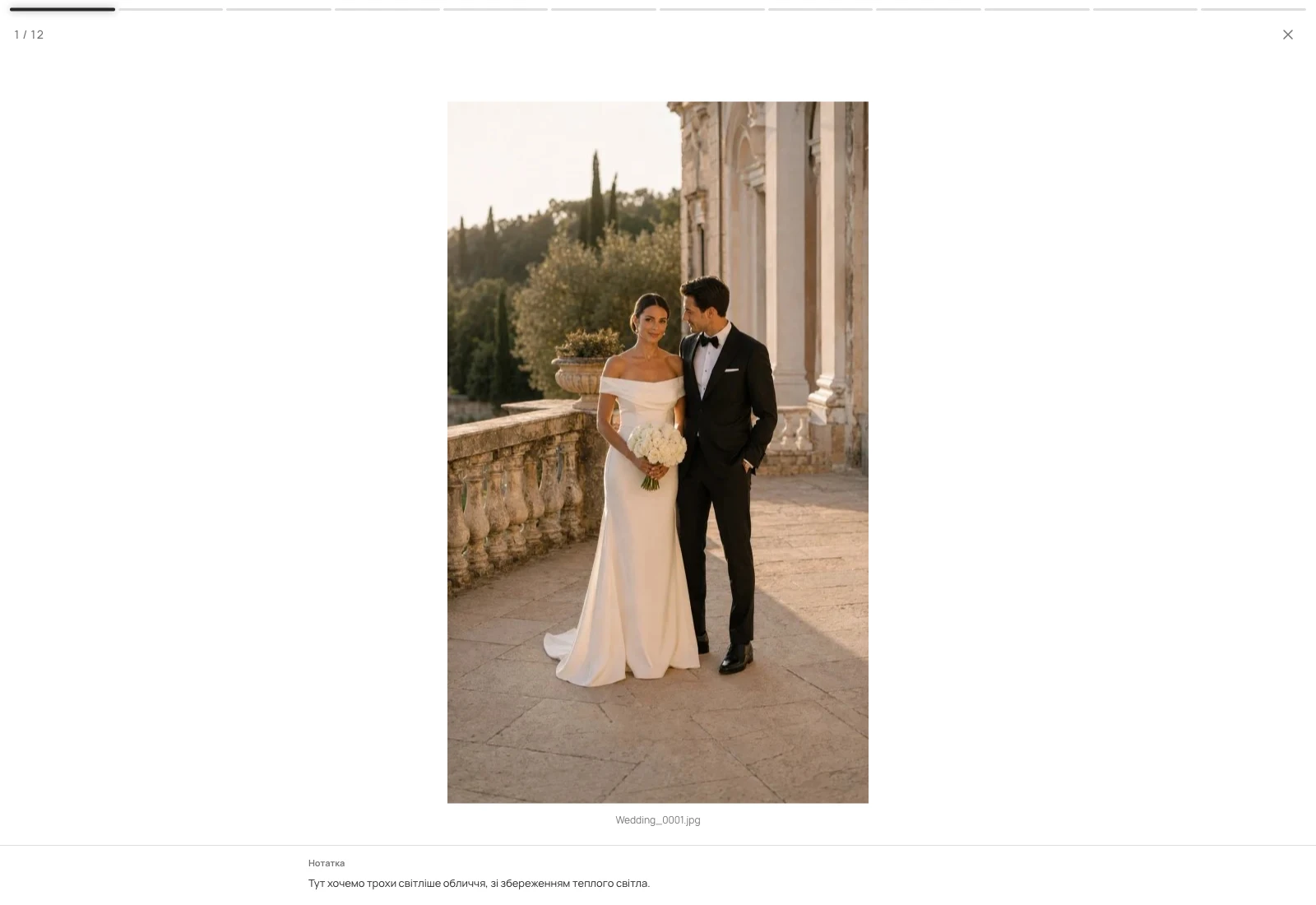
Liste nominate, limiti, note, selezione conclusa e originali ZIP restano disponibili. Metti prima i file commentati, cambia le miniature o apri la vera anteprima con la nota.
Copia un modulo utile insieme alle impostazioni nella prossima galleria. Si trasferisce la struttura delle domande; le risposte personali restano nella galleria precedente.
Qualche risposta prima del primo cuore
Devo attivare un modulo?
No. Senza campi attivi il cliente aggiunge subito file ai Preferiti.
Posso chiedere il telefono senza email?
Sì. Scegli campi e risposte obbligatorie. L’email non è necessaria in ogni modulo.
Posso aggiungere una mia domanda?
Sì. Ci sono testo semplice, email, telefono e testo lungo. Imposti nomi, suggerimenti e ordine.
Dove vede le risposte il fotografo?
Nella scheda cliente dei Preferiti, accanto a liste e file. Le risposte aggiuntive non compaiono nel link pubblico della selezione.
La prossima selezione può raccontarti di più.
Apri una galleria, scegli i campi utili e aggiungi una domanda che di solito mandi per messaggio. Visuals tiene insieme immagini e contesto del lavoro.
Prova Visuals